Введение
Сокращения
- ОС — операционная система.
- ПО — программное обеспечение.
- LP — LIFE POS.
- ЛК — личный кабинет.
Назначение
Это руководство содержит информацию о работе с ПО «LIFE POS 6 Android» для сотрудников торговых организаций.
Сведения о правообладателях
Авторские права на ПО «LIFE POS 6 Android» принадлежат ООО «Ритейл Бизнес Софт», 123112, г. Москва, вн. тер. г. муниципальный округ Пресненский, Пресненская наб., д. 10, стр. 2, помещ. 5Н. Сайт: life-pay.ru.
Активировать рабочее место
Перед первым запуском LIFE POS нужно активировать — связать рабочее место с сотрудником и торговой точкой. Для этого нужно сгенерировать код активации в личном кабинете LIFE POS (ЛК), а затем ввести этот код в приложении.
Как сгенерировать код активации
- Авторизуйтесь в ЛК по адресу lk.life-pay.ru.
- Откройте Настройки→Рабочие места. Нажатием выберите рабочее место, которое собираетесь активировать.
- Нажмите Получить код активации.
- Выберите сотрудника и торговую точку, к которым собираетесь привязать рабочее место, и нажмите Активировать.
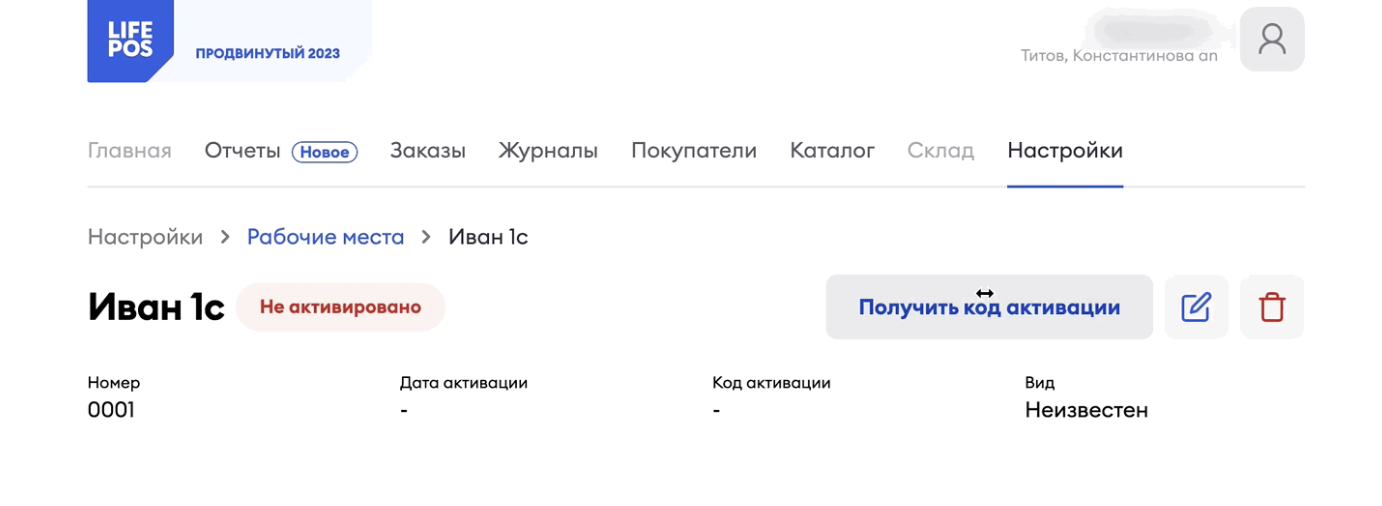 Карточка рабочего места с кнопкой «Получить код активации»
 Готово! Код активации отправлен сотруднику в СМС на телефон, который вы указали, когда создавали учётную запись сотрудника.
Код действует 24 часа — в течение этого времени сотрудник должен ввести код на устройстве.
Удалить аккаунт LIFE POS
Если вы решили прекратить сотрудничество с нами, в личном кабинете LIFE POS можно:
- Удалить всех сотрудников. Перейдите в раздел Настройки→Сотрудники, выберите сотрудника, справа нажмите на три точки и выберите Удалить.
- Удалить или деактивировать рабочие места. Перейдите в раздел Настройки→Рабочие места, выберите рабочее место, справа нажмите на три точки и выберите Деактивировать или Удалить.
Мы искренне надеемся, что вы вернётесь к нам. У вас, как у владельца личного кабинета, останется доступ к сохранённым данным, в том числе к продажам, платежам и чекам.
Сервис Подели
Подели — способ оплаты товаров и услуг равными частями без процентов, кредитов и лишних документов. Работает на всех кассовых устройствах с приложением LIFE POS версии 5.7 и выше, включая доставку.
Подели недоступен в режиме LITE.
Преимущества сервиса
Для клиента
- Для оформления нужен только телефон.
- Нет регистрации при повторном использовании.
- Без переплат, комиссия — 0%.
- Минимальный платёж — 300 ₽.
Для бизнеса
- Без рисков — бизнес получает всю сумму сразу.
- Списания и график оплаты на стороне Подели.
- Сервис увеличивает средний чек и количество спонтанных покупок.
- Подходит для магазинов, курьеров и онлайн-касс.
Что нужно для подключения
- Доступ в личный кабинет Подели. Данные для входа приходят на почту при подключении.
- Приложение LIFE POS версии 5.7 или выше. Проверьте обновления на всех устройствах: кассах, терминалах, смартфонах.
- Настроенный способ оплаты Подели в LIFE POS — активируйте его вручную в личном кабинете.
Как подключить Подели в LIFE POS
- Зайдите в личный кабинет LIFE POS.
- Откройте Настройки→Точки продаж и выберите нужную точку.
- В поле Способы продаж нажмите Настройки.
- В открывшемся окне найдите пункт Подели и поставьте галочки напротив ролей, которым нужен доступ к этому способу оплаты.
- Нажмите Сохранить.
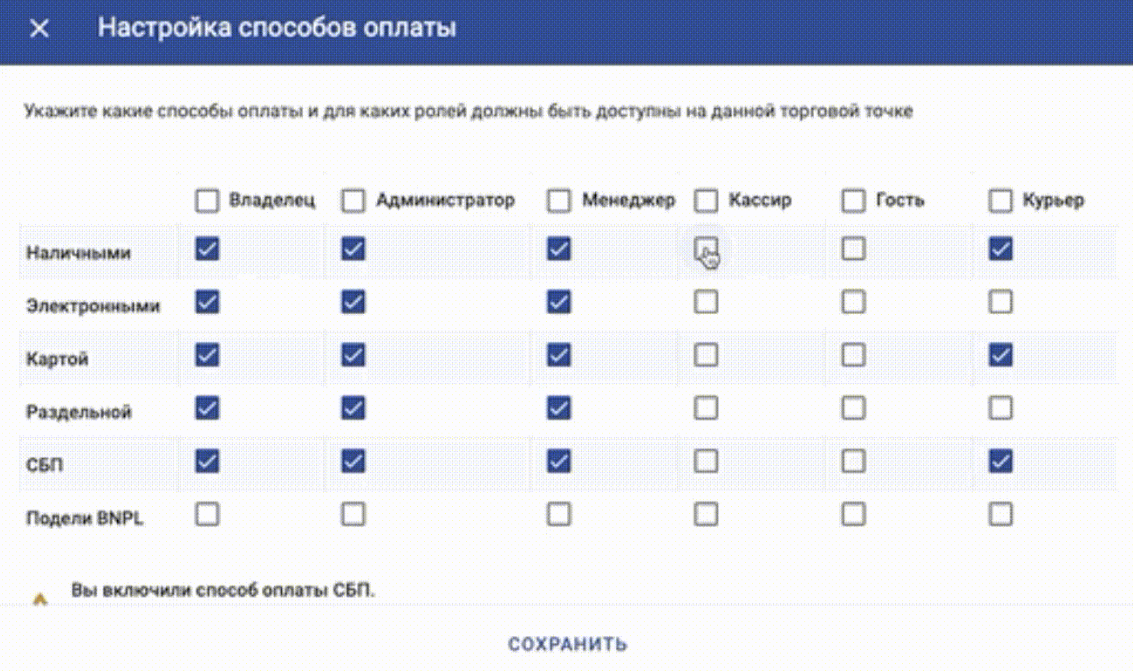 Окно «Настройка способов оплаты» с ролями сотрудников
 Как провести оплату
Кассир
- Предложите покупателю оплатить через Подели.
- В LIFE POS выберите способ оплаты Подели.
- Введите код, который покажет покупатель.
- Подтвердите оплату.
Покупатель
- Скачайте приложение Подели: podeli.ru.
- Зарегистрируйтесь: при первом использовании введите ФИО, дату рождения, карту, номер телефона.
- Сгенерируйте код оплаты и передайте его кассиру.
Платёж спишется автоматически. Сервис уведомит покупателя о каждом списании.
Где смотреть заказы
- Зайдите в личный кабинет Подели.
- Перейдите в раздел Управление заказами.
- Используйте фильтр по дате или номеру.
- Нажмите Управлять — откроется карточка заказа со всеми данными.
В карточке заказа также можно оформить возврат.
Оплата по СБП
В приложении LIFE POS вы можете принимать оплату в Системе быстрых платежей (СБП). Чтобы подключить способ оплаты, обратитесь в техническую поддержку, а после проведите настройку в личном кабинете LIFE POS.
- Авторизуйтесь в личном кабинете LIFE POS по адресу lk.life-pay.ru.
- Откройте Настройки→Точки продаж.
- Найдите нужную точку и нажмите на неё — откроется страница настроек.
- В разделе Способы оплаты нажмите Настроить.
- Галочками отметьте все роли пользователей, которые смогут принимать оплату через СБП, и сохраните изменения.
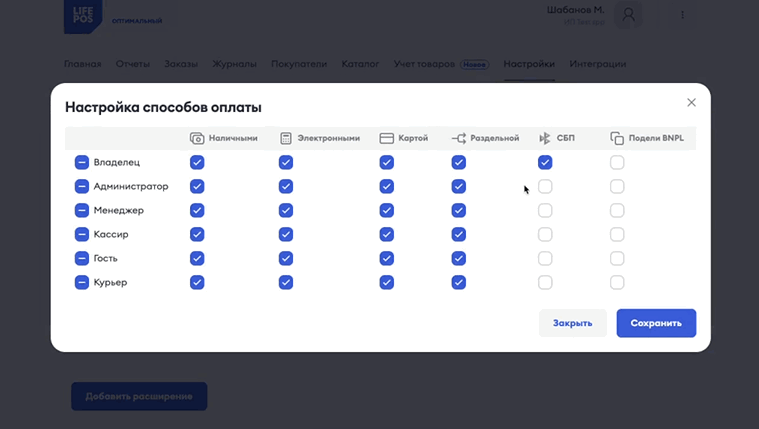 Окно «Настройка способов оплаты» в личном кабинете: столбцы СБП и «Подели BNPL» по ролям
 УСН и Патент одновременно
Вы можете формировать чеки на несколько систем налогообложения — например, использовать вместе УСН и Патент.
- Авторизуйтесь в личном кабинете LIFE POS по адресу lk.life-pay.ru/auth/login.
- Отредактируйте данные о юридическом лице — добавьте обе системы налогообложения.
- В Каталоге отметьте признаком Патента товары, которые будете продавать на Патенте.
Готово! Вы настроили работу на двух системах налогообложения.
В приложении LIFE POS действует ограничение: один чек — одна система налогообложения. Когда вы добавите в чек товар с признаком Патента, LIFE POS запретит добавлять товары без этого признака, и наоборот.
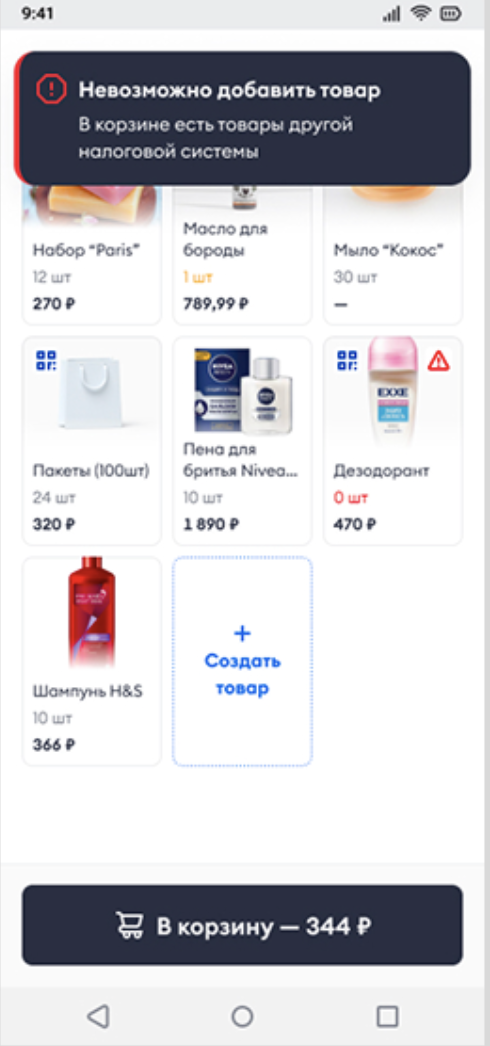 Сообщение «Невозможно добавить товар: в корзине есть товары другой налоговой системы»
 Чтобы кассиру было легче ориентироваться, товары с признаком Патента отмечены в каталоге специальным символом.
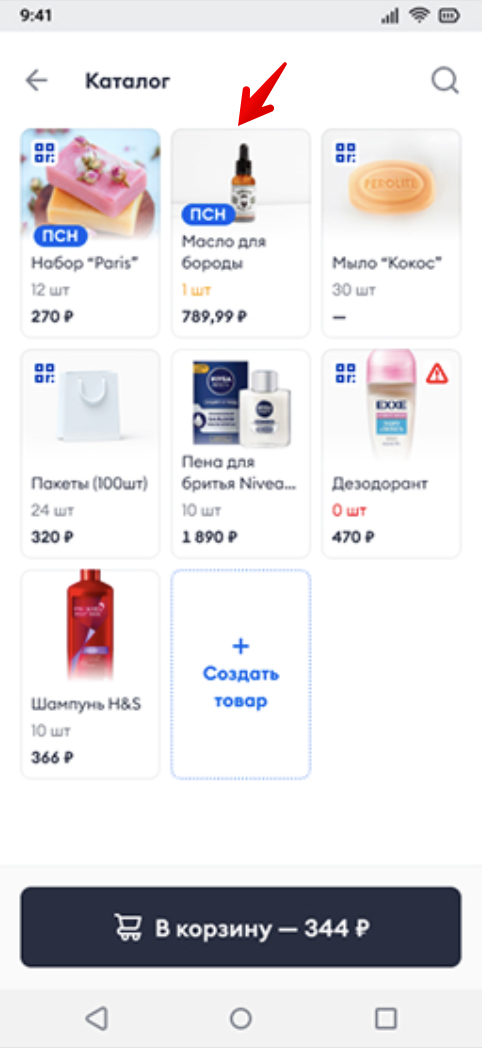 Каталог: товар с меткой «ПСН»
 Признак Патента также отмечается в отчёте по операциям.
НДС 5% или 7%
Компании на упрощённых системах налогообложения (УСН) «Доходы» и «Доходы минус расходы» платят налог на добавленную стоимость (НДС). Ставка 5% действует при доходе от 60 до 250 миллионов рублей в год, а 7% — при годовом доходе от 250 до 450 миллионов рублей.
Приложение LIFE POS поддерживает ставки НДС 5% и 7%, начиная с версии 6.11. Если у вас более ранняя версия приложения, дождитесь обновления.
На кассу PBF Free установить LIFE POS версии 6.11 пока не получится — придётся ждать доработку со стороны производителя кассы.
Если используете Каталог
Ставка НДС выбирается в карточке товара, когда вы добавляете товар в Каталог.
Если используете свободные позиции
Ставка НДС выбирается, когда вы добавляете в чек свободную позицию.
Работа без фискализации
Для работы без кассы (без фискализации) в расширенном режиме требуется по API установить расширение для торговой точки retail_app.fiscalization_turned_on. Установить расширение можно через PATCH-запрос по желанию клиента. Для установки используйте запрос ниже.
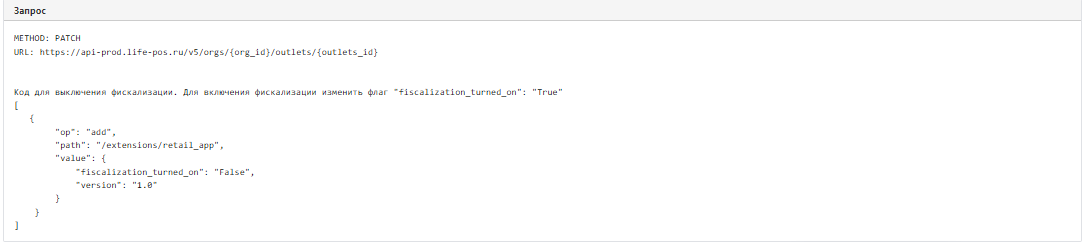 PATCH-запрос для отключения фискализации
 После установки расширения на торговой точке в расширенном режиме приложения не будут пробиваться фискальные чеки после приёма платежа. Продажи без чека в приложении будут отображаться в Архиве без ошибки фискализации.
Если у клиента настроена облачная касса на торговой точке или он работает на устройстве с установленным фискальным накопителем, то в разделе Оборудование после отключения фискализации не будет доступна установка кассы по умолчанию. При попытке установить кассу по умолчанию приложение ответит ошибкой.
Ошибка 1399
Иногда во время печати чека на кассах Paymob-Ф и PBF Free возникает ошибка 1399. Чтобы устранить её, обновите фискальное ядро.
На кассе Paymob-Ф
- Включите кассу.
- На главном экране откройте приложение Store.
- Откройте приложение Фискальное ядро Paymob 1.2.
- Нажмите Обновить.
- Когда обновление завершится, появится кнопка Открыть, а версия приложения изменится.
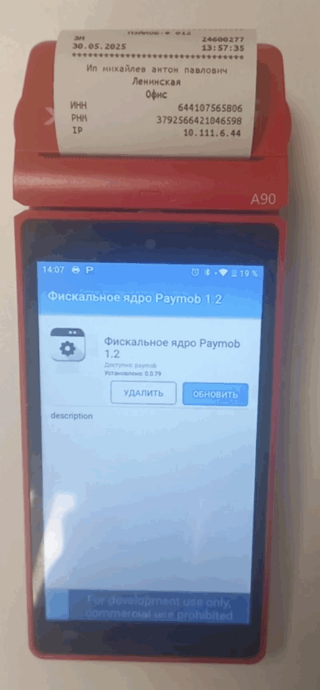 Касса Paymob-Ф: приложение «Фискальное ядро Paymob 1.2» с кнопкой «Обновить»
 Готово! Вы обновили фискальное ядро.
Если обновление фискального ядра на текущий момент недоступно или не помогло, воспользуйтесь решением ниже:
- Перейдите в Настройки→Система→Дополнительно.
- Перейдите в раздел Защита приложений.
- Поставьте галочку напротив приложения Пэймоб.
На кассе PBF Free
- Включите кассу.
- На главном экране коснитесь экрана в нижней части и потяните вверх.
- Откройте приложение App Cloud.
- Нажатием выберите приложение PBF Free Касса.
- Нажмите Update.
- Нажмите Install.
- Нажмите Установить.
- Дождитесь окончания установки и нажмите Готово.
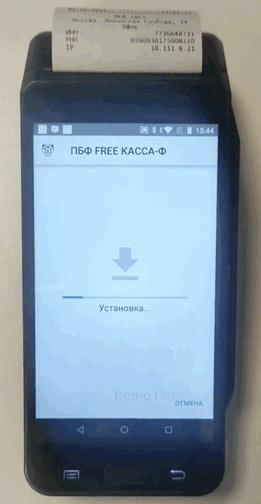 Касса PBF Free: установка обновления приложения «ПБФ FREE Касса-Ф»
 Готово! Вы обновили фискальное ядро. Теперь ошибка 1399 возникать не будет.
Если обновление фискального ядра на текущий момент недоступно или не помогло, воспользуйтесь решением ниже:
- Перейдите в Настройки→Батарея→Оптимизация экономии электроэнергии→Режим экономии.
- Перейдите в Приложения и уведомления→Сведения о приложениях.
- Выберите приложение ПБФ FREE-КАССА-Ф→Разрешения.
- Предоставьте все разрешения.
Ошибка синхронизации LIFE POS (касса ПБФ)
Если в приложении LIFE POS при обновлении экрана (свайп вниз) вылетает ошибка синхронизации, это значит, что приложение и личный кабинет не смогли обменяться информацией. Для корректной работы приложения необходимо выполнить перепривязку рабочего места. Также эта настройка выполняется, если необходимо привязать кассу к другой торговой точке или рабочему месту.
Как выглядит ошибка синхронизации
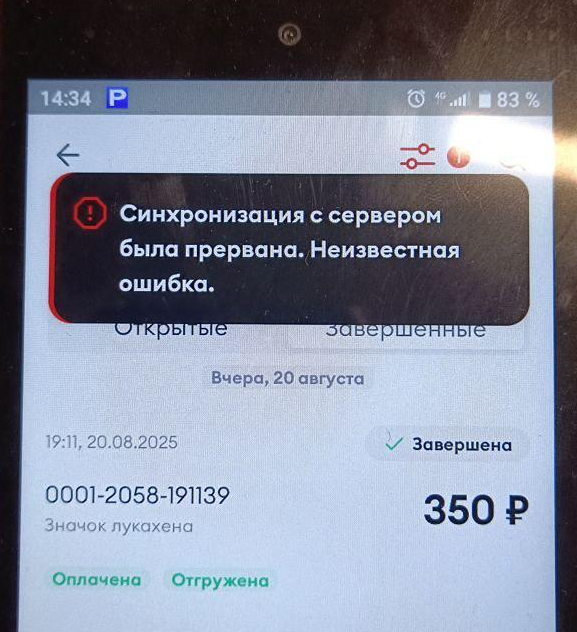 Сообщение «Синхронизация с сервером была прервана. Неизвестная ошибка» в приложении LIFE POS
 Очистка данных приложений на кассе
Для восстановления синхронизации необходимо очистить данные приложения на оборудовании.
 Предупреждение: продажи, которых нет в личном кабинете LIFE POS, после очистки данных удалятся из приложения
 - Для начала требуется сгенерировать пароль через приложение PWD Generator:
- Откройте приложение ПБФ Free Касса (значок с мишкой) с главного экрана кассы.
- Введите пароль 99.
- Затем нажмите Меню (квадрат из точек в левом верхнем углу)→О ККТ.
- Прокрутите открывшуюся карточку в самый низ до строки DSN.
- Теперь откройте приложение PWD Generator на своём телефоне или через кассу: App Cloud→PWD Generator→Open.
- Введите в приложении PWD Generator DSN кассы, который вы ранее нашли на кассе в приложении ПБФ Free Касса, и нажмите кнопку Confirm.
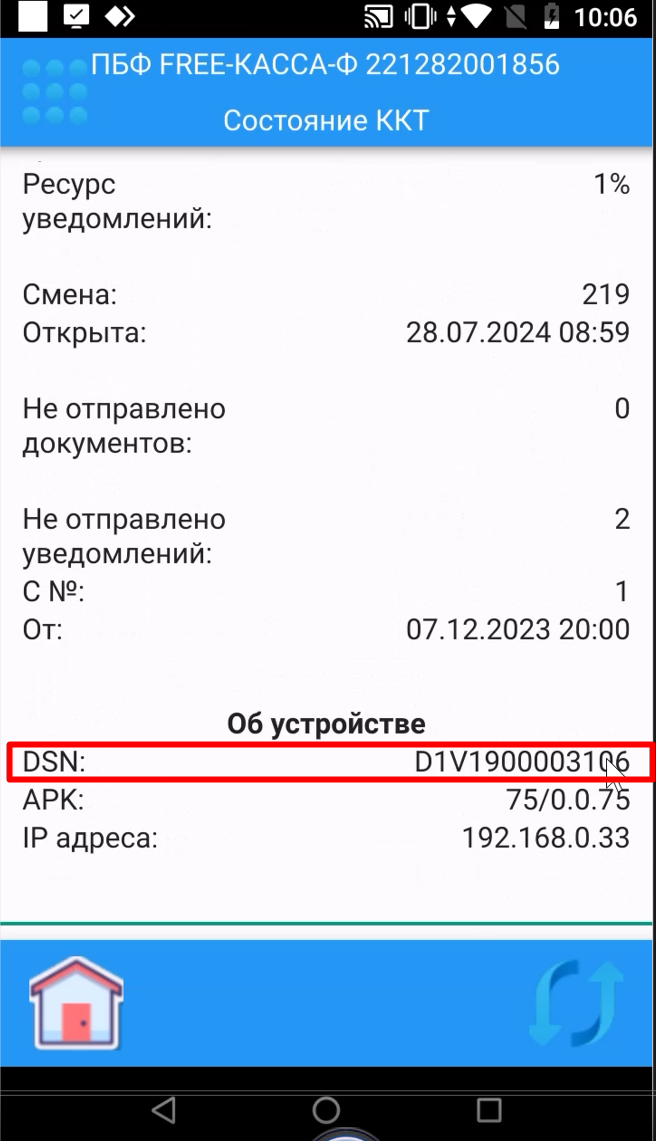 Экран «Состояние ККТ» в приложении ПБФ Free Касса: строка DSN
 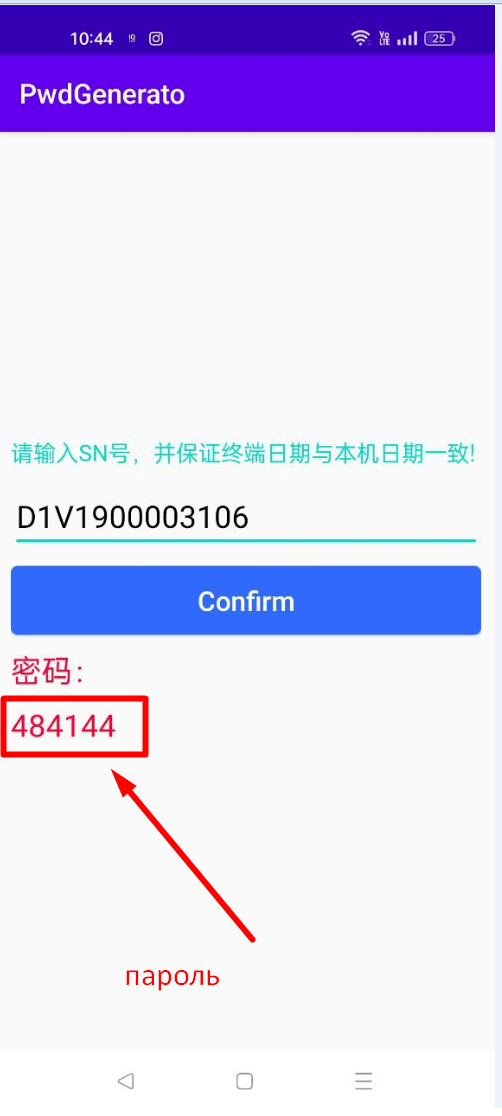 Приложение PWD Generator: введён DSN кассы, сгенерирован пароль
 - Далее откройте приложение Настройки (значок шестерёнки на главном экране кассы) и введите пароль, который вы сгенерировали в приложении PWD Generator.
- Затем нажмите Приложения и уведомления→Сведения о приложениях, введите пароль centerm123, затем приложение Альфа Кэш→Хранилище→Стереть данные.
Повторно активируйте рабочее место
- Перейдите в личный кабинет LIFE POS lk.life-pay.ru.
- Откройте Настройки→Рабочие места и найдите нужное рабочее место.
- Справа нажмите три точки, далее Деактивировать.
- Повторно нажмите три точки, далее Получить код активации.
- Выберите из списка сотрудника, которому придёт СМС с восьмизначным кодом активации.
- Укажите торговую точку, к которой будет привязан сотрудник, и нажмите Отправить.
Активация рабочего места в приложении LIFE POS
В СМС придёт новый восьмизначный код активации. Введите его в приложении, привяжите к необходимой торговой точке и дождитесь полной синхронизации приложения.
Настройка синхронизации успешно завершена.
Установка приложения для генерации пароля
Для установки приложения PWD Generator на смартфон скачайте APK приложения по ссылке: download.ru/files/xDKbEtrg.
Ошибка синхронизации LIFE POS (кассы PAX A930 / Лимон Банк-Ф)
Если в приложении LIFE POS при обновлении экрана (свайп вниз) вылетает ошибка синхронизации, это значит, что приложение и личный кабинет не смогли обменяться информацией. Для корректной работы приложения необходимо выполнить перепривязку рабочего места. Также эта настройка выполняется, если необходимо привязать кассу к другой торговой точке или рабочему месту.
Очистка данных приложений на кассе
Для восстановления синхронизации необходимо очистить данные приложения на оборудовании.
Предупреждение: продажи, которых нет в личном кабинете LIFE POS, после очистки данных удалятся из приложения - Перейдите в настройки на главном экране (значок шестерёнки) и введите пароль от настроек:
- касса PAX A930 — pax9876@@;
- касса Лимон Банк-Ф — 88888888.
- Перейдите в раздел Приложения и нажмите на приложение LIFE POS.
- Нажмите кнопку Память, далее Стереть данные.
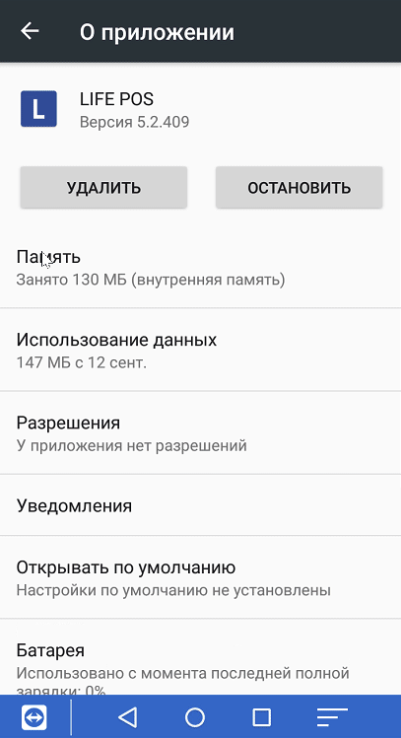 Экран «О приложении» LIFE POS с пунктом «Память»
 Получение повторного кода активации рабочего места
- Перейдите в личный кабинет LIFE POS lk.life-pay.ru.
- Выберите Настройки→Рабочие места.
- Выберите необходимое рабочее место.
- Справа от него нажмите три точки → Деактивировать.
- Повторно нажмите три точки → Получить код активации.
- Выберите из списка сотрудника, которому придёт СМС с восьмизначным кодом активации.
- Укажите торговую точку, к которой будет привязан сотрудник, и нажмите Отправить.
Активация рабочего места в приложении LIFE POS
В СМС придёт новый восьмизначный код активации. Введите его в приложении, привяжите к необходимой торговой точке и дождитесь полной синхронизации приложения.
Настройка синхронизации успешно завершена.
Проверка связи и сверка итогов PosDroid
При возникновении ошибки при проведении сверки итогов необходимо выполнить следующие действия.
Если на главном экране кассы установлено приложение PosDroid
- На главной странице кассы откройте приложение PosDroid.
- Нажмите Сервисные операции и выполните проверку связи.
- Далее: Назад→Обновление параметров→Выполнить обновление.
- Перезагрузите терминал и попробуйте провести сверку итогов повторно.
Если на главном экране кассы установлено приложение Unipos Droid
- Выполните вход в приложение Unipos Droid. Для входа необходимо нажать 5 раз между фиолетовой и белой линией (быстрые клики, под словом «pos» на 5 мм вниз).
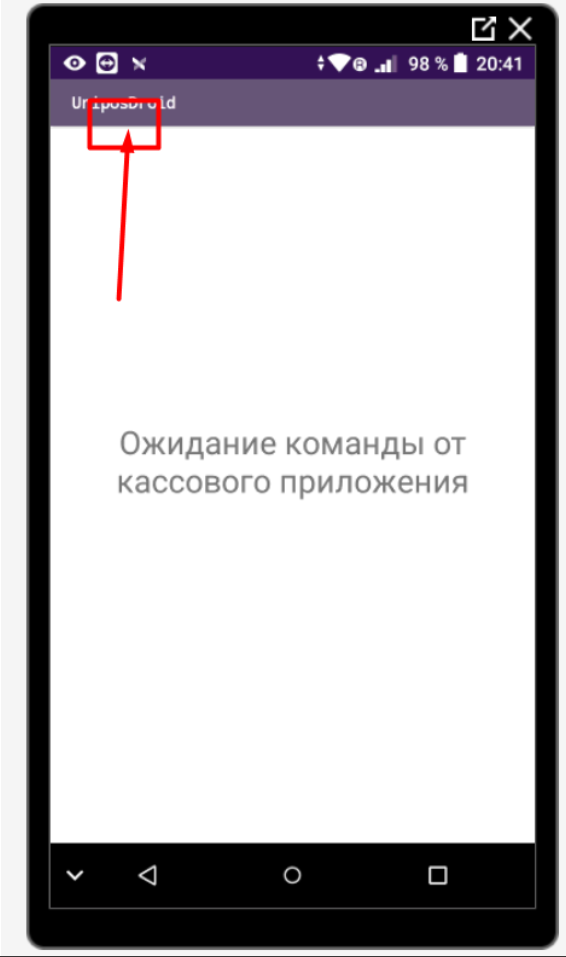 Приложение Unipos Droid: место для пяти нажатий под словом «pos»
 - Затем нажмите Сервисные операции и выполните проверку связи.
- Назад→Обновление параметров→Выполнить обновление.
- Перезагрузите кассу и повторно проведите сверку итогов.
Ошибка 21. Удаление автоотмены Unipos Droid
При возникновении ошибки 21 на кассе для восстановления работы необходимо выполнить следующие действия:
- Откройте приложение Unipos Droid.
- Чтобы запустить меню, необходимо нажать 5 раз в строчку между фиолетовой и белой линией (под словом «pos» на 5 мм вниз).
- Выберите Параметры.
- Введите пароль 9876 либо 9874563.
- Нажмите Удаление автоотмены, затем Обновление параметров→Обновить параметры с TMS.
- Затем, когда будет готово, — Проверка связи.
- Перезагрузите оборудование и повторите оплату.