Программное обеспечение «LIFE POS 6 Android»

Руководство пользователя

Редакция от 11.11.2025

Скачать PDF

Введение

Сокращения

  • ОС — операционная система.
  • ПО — программное обеспечение.
  • LP — LIFE POS.
  • ЛК — личный кабинет.

Назначение

Это руководство содержит информацию о работе с ПО «LIFE POS 6 Android» для сотрудников торговых организаций.

Сведения о правообладателях

Авторские права на ПО «LIFE POS 6 Android» принадлежат ООО «Ритейл Бизнес Софт», 123112, г. Москва, вн. тер. г. муниципальный округ Пресненский, Пресненская наб., дом 10, строение 2, помещ. 5Н. Сайт: life-pay.ru.

Начало работы

Первый запуск

Перед первым запуском LIFE POS нужно активировать — связать рабочее место с сотрудником и торговой точкой. Некоторое время уйдёт на синхронизацию — приложение загрузит ваш Каталог и основные настройки. Затем сотрудник должен ввести пин-код. Рассказываем по шагам!

  1. Сгенерируйте код активации в Личном кабинете LIFE POS (ЛК) — он нужен, чтобы активировать рабочее место. Если у вас ещё нет ЛК, его можно создать — на компьютере или прямо из приложения.
  2. Запустите приложение LIFE POS. Оно вызовет системное окно, чтобы разрешить отправку уведомлений — нажмите Разрешить. Если окно не появляется, нажмите Запросить разрешение.
  3. Нажмите Войти.
  4. Введите код активации, который пришёл на телефон сотрудника в виде смс (8 цифр). Активировать устройство нужно только один раз.
  5. Если у компании несколько торговых точек и рабочее место не привязано ни к одной из них, выберите торговую точку.
  6. Введите пин-код сотрудника (6 цифр). На одном устройстве под своим личным пин-кодом могут работать разные сотрудники.
  7. Если хотите, можете Отключить ввод пин-кода. В дальнейшем это можно будет сделать в настройках приложения.
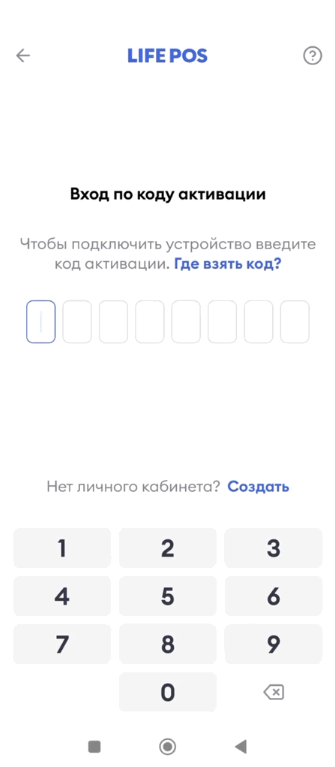
Экран первого запуска приложения LIFE POS

LIFE POS загрузит с сервера информацию, которая нужна для работы: данные компании, торговой точки и сотрудников, каталог товаров, настройки рабочего места. Это займёт несколько минут. В дальнейшем синхронизация данных будет проходить в фоновом режиме и не будет отвлекать от работы с приложением.

Готово! Вы вошли в приложение LIFE POS и можете приступать к торговле.

Войти в приложение LIFE POS

Чтобы работать в приложении LIFE POS, сперва нужно авторизоваться. Рассказываем!

  1. Откройте приложение LIFE POS.
  2. Нажмите Войти.
  3. Если рабочее место ещё не активировано, приложение предложит это сделать.
  4. LIFE POS запросит пин-код. Он пришёл в смс на ваш телефон, когда администратор создавал вашу учётную запись сотрудника. Если вы потеряли пин-код, его можно восстановить.
  5. Если ваша учётная запись привязана к нескольким юридическим лицам или торговым точкам, LIFE POS предложит выбрать компанию и точку.
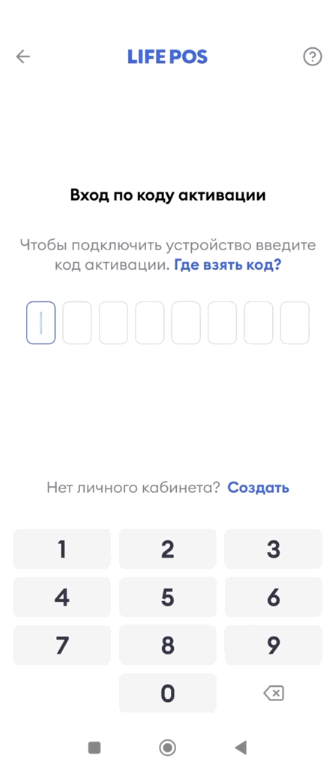
Экран входа в приложение LIFE POS

Готово! Вы авторизовались в приложении LIFE POS. Можете начинать работу.

Настроить вход без пин-кода

Вы можете входить в приложение LIFE POS, не вводя пин-код сотрудника. Если вы уверены, что с устройством не сможет работать никто посторонний, просто отключите ввод пин-кода. Рассказываем!

  1. Откройте приложение LIFE POS.
  2. Нажмите Настройки.
  3. Включите функцию Не запрашивать пин-код для входа.
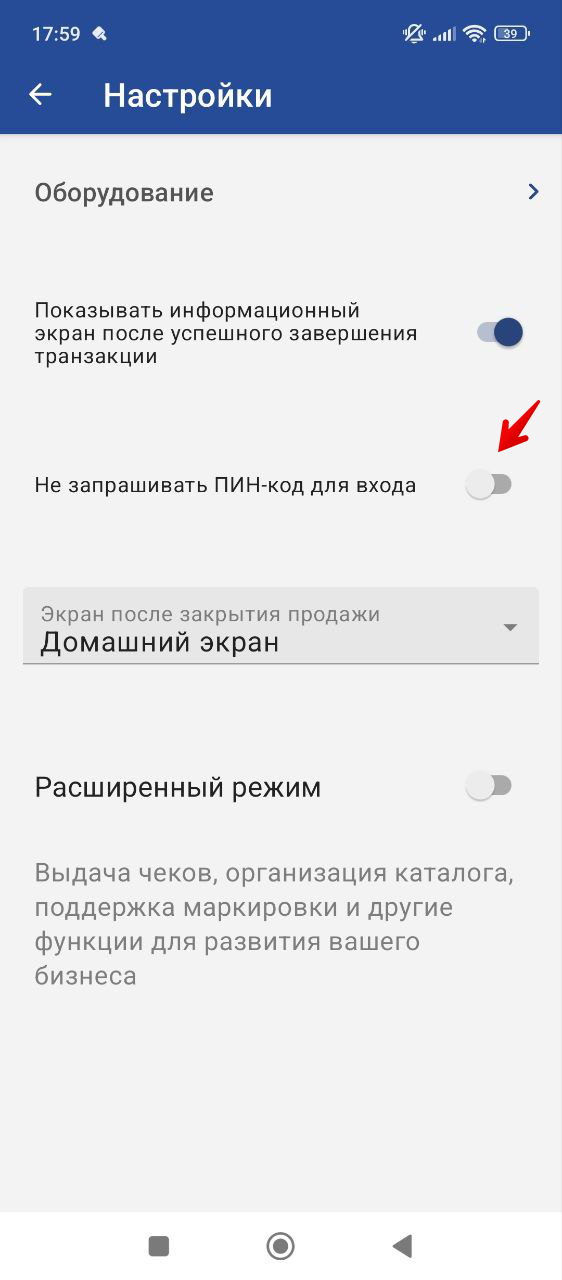
Настройки приложения с параметром «Не запрашивать пин-код для входа»

Готово! Вы отключили ввод пин-кода.

Также LIFE POS предлагает отключить его непосредственно после авторизации.
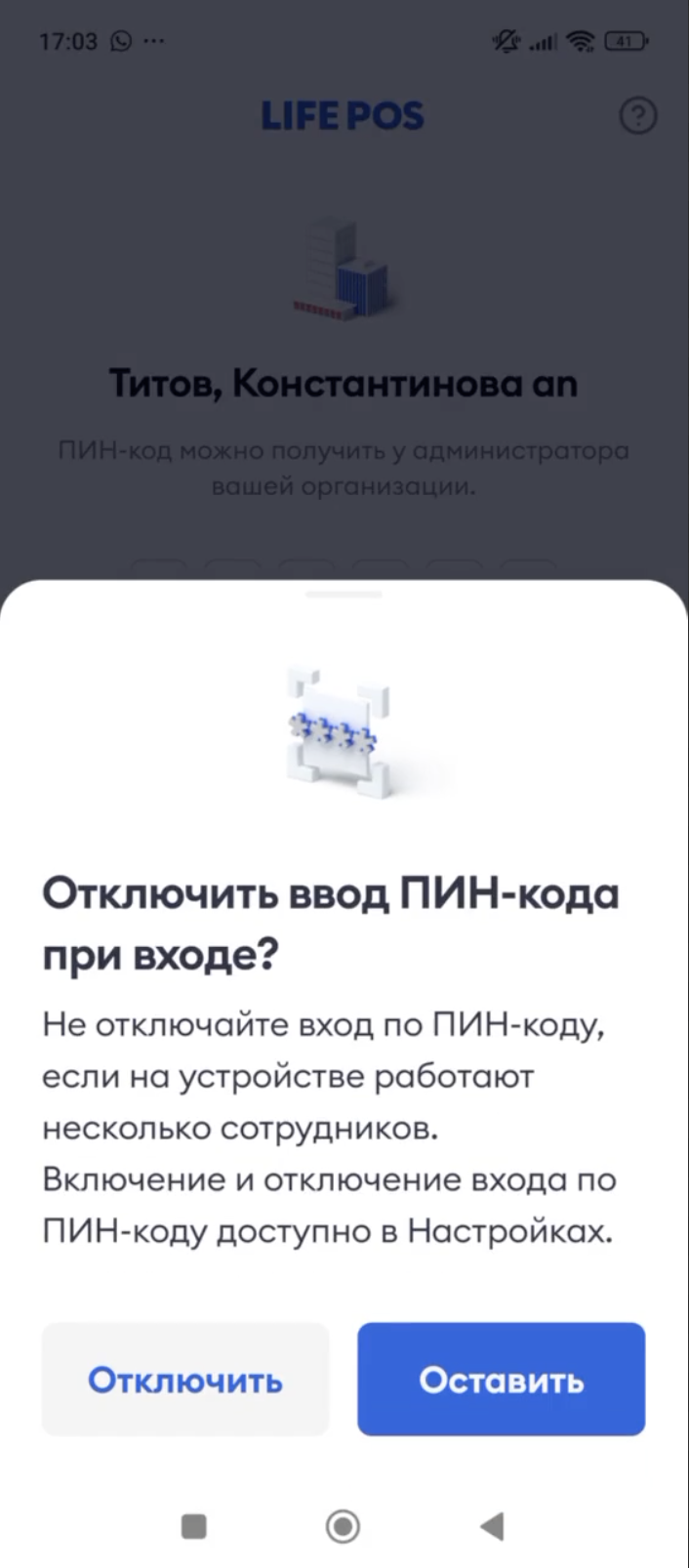
Окно «Отключить ввод ПИН-кода при входе?»

Восстановить пин-код сотрудника

Если вы забыли свой пин-код от приложения LIFE POS, его можно восстановить. Рассказываем! Чтобы восстановить пин-код:

  1. На экране ввода пин-кода нажмите Забыли пин-код?
  2. Укажите номер телефона, на который зарегистрирована ваша учётная запись сотрудника в LIFE POS.
  3. Если телефон корректный, вам придёт код подтверждения в смс. Введите его в приложении.
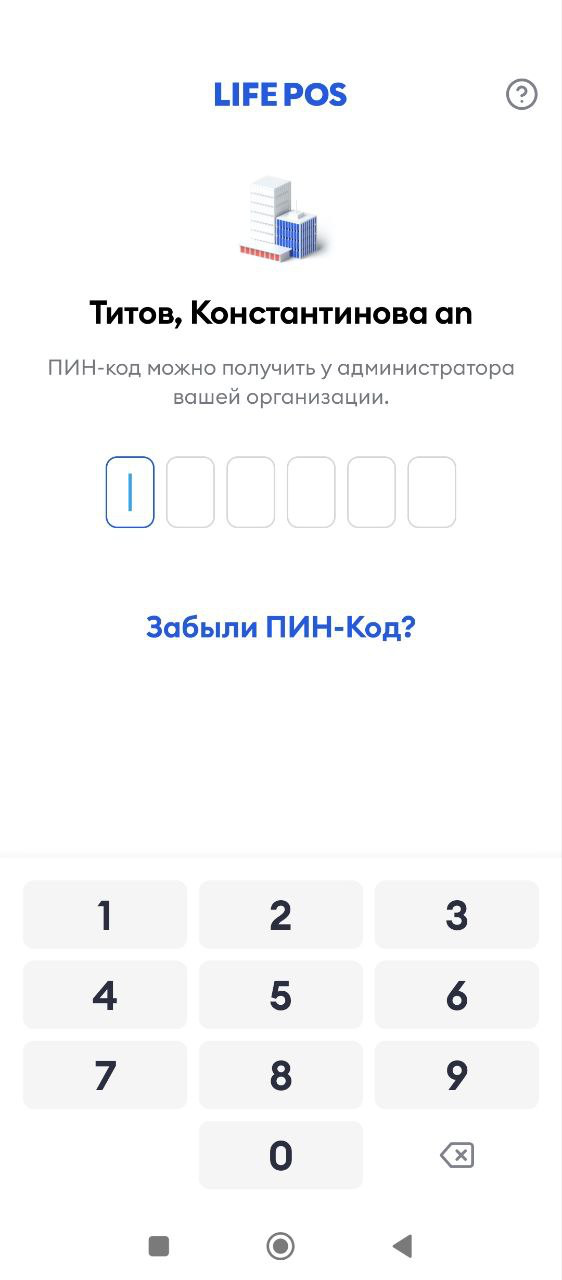
Экран ввода пин-кода со ссылкой «Забыли ПИН-код?»
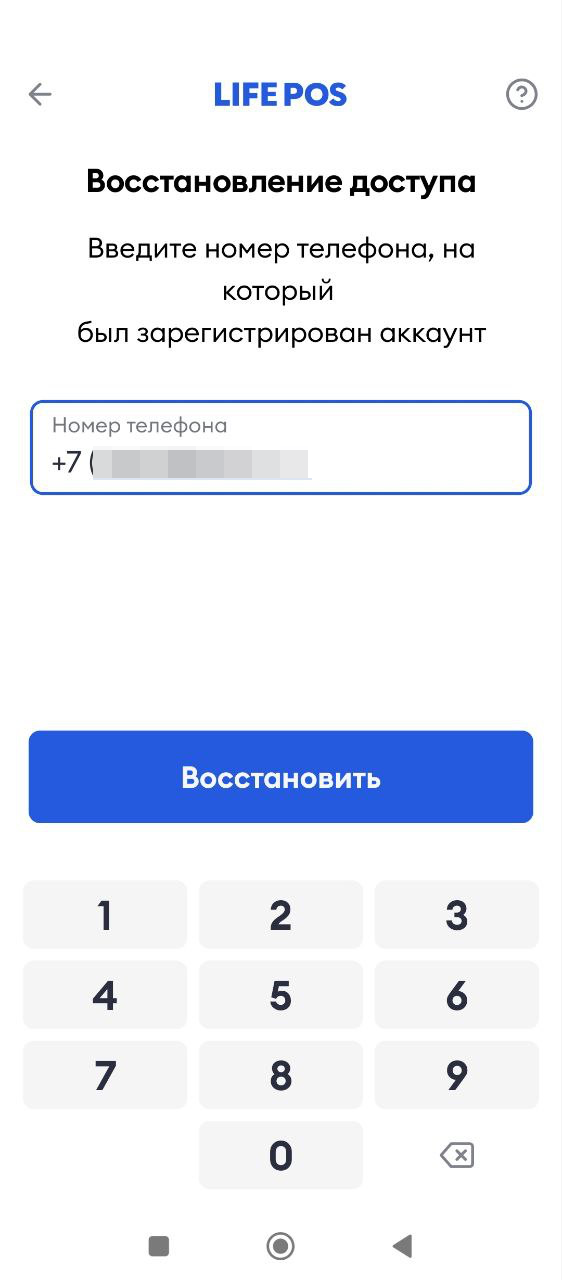
Экран «Восстановление доступа» с полем номера телефона
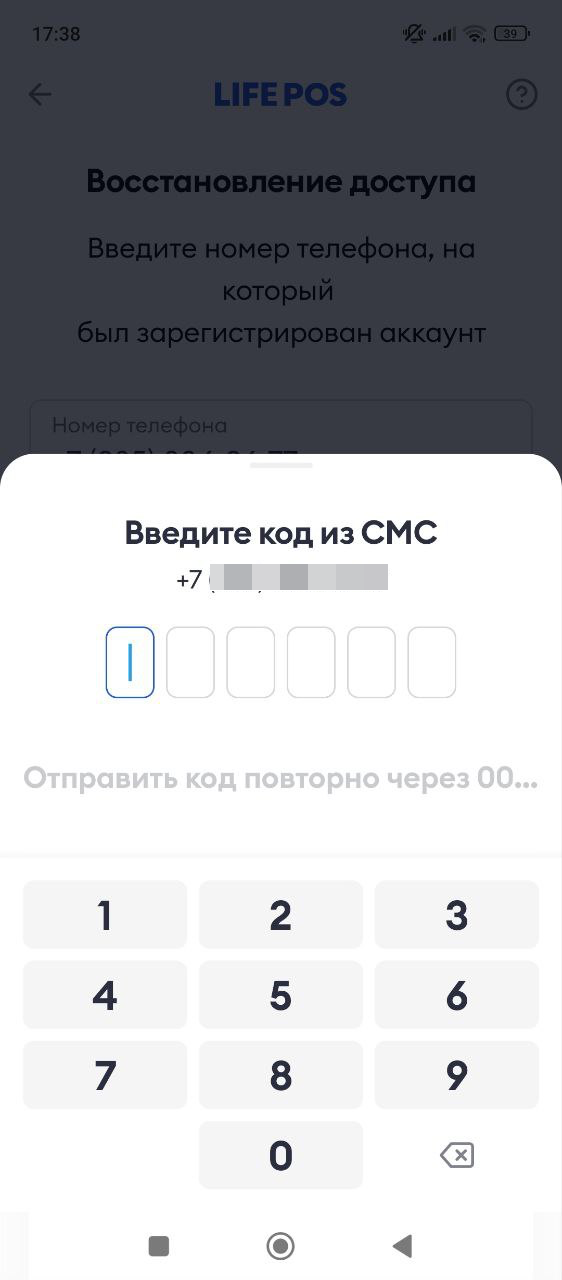
Окно ввода кода подтверждения из смс

Готово! Новый пин-код придёт в смс на указанный номер телефона.

Кассовые операции и смена

Денежный ящик

Приложение LIFE POS следит за тем, сколько наличных осталось в денежном ящике. Платежи наличными, внесения и изъятия учитываются в течение всей смены и выводятся в X- и Z-отчёте в строке В денежном ящике наличных. Данные не передаются в ОФД. Рассказываем, как работать с денежным ящиком.

Внимание! На кассах ПБФ, Пеймоб и Фейтян на ФФД 1.2 функция денежного ящика не поддерживается. Если у вас одна из этих касс, проверьте версию ФФД в Личном кабинете LIFE POS. Если у вас ФФД 1.2, воспользоваться денежным ящиком не получится.

Чтобы внести или изъять наличные:

  1. Откройте приложение LIFE POS.
  2. Нажмите Кассовые операцииДенежный ящик.
  3. Нажмите Внести или Изъять, в зависимости от того, что вам нужно.
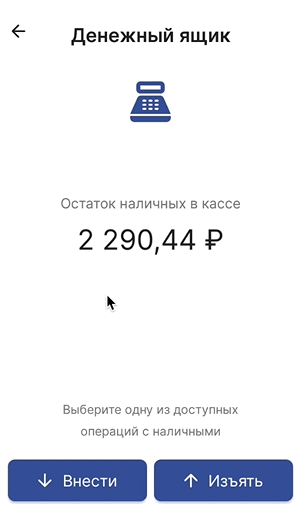
Экран «Денежный ящик» с остатком наличных и кнопками «Внести» и «Изъять»

Готово! Теперь вы знаете, как работать с денежным ящиком. В конце рабочего дня можете изъять накопленные деньги или оставить их на следующую смену — на ваше усмотрение.

Отчёт сверки итогов

Сверка итогов — операция, которая печатает чек с количеством операций и суммой безналичных оплат за смену, за исключением оплат по СБП. После печати чека операция обнуляет память терминала и загружает обновления. Сверка итогов делается только один раз в конце дня.

В некоторых банках от сверки итогов зависит, придут деньги на счёт или нет. Если продавец не сделает сверку в конце дня, возмещение не придёт. Мы рекомендуем каждый день сверять итоги — так вы не пропустите ни одного обновления, и банковский терминал всегда будет работать. LIFE POS сам проводит сверку итогов при закрытии кассовой смены, но вы можете запустить операцию вручную.

Чтобы выполнить сверку итогов:

  1. Откройте приложение LIFE POS.
  2. Откройте Кассовые операцииСверка итогов.
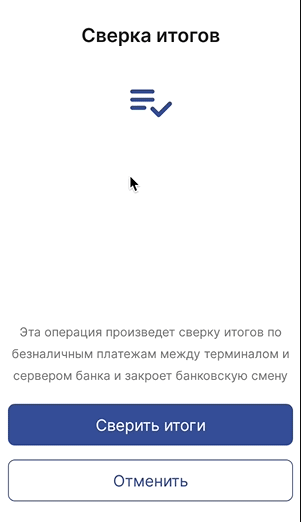
  3. Нажмите Сверить итоги.
Экран «Сверка итогов» с кнопкой «Сверить итоги»

Готово! Устройство распечатает чек с отчётом.

Снять X-отчёт

X-отчёт показывает промежуточные итоги текущей кассовой смены — сумму продаж по наличному и безналичному расчёту. Это нефискальный документ: он не передаётся в ОФД и налоговую, а нужен только для внутренней отчётности. X-отчёт можно снимать неограниченное количество раз за одну смену. При этом данные X-отчёта за предыдущие смены не сохраняются. Формирование X-отчёта не является обязательным.

Чтобы сформировать X-отчёт:

  1. Откройте приложение LIFE POS.
  2. Откройте Кассовые операцииX-отчёт.
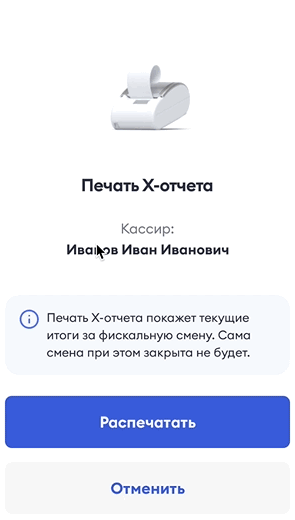
  3. Нажмите Распечатать.
Экран «Печать X-отчета» с кнопкой «Распечатать»

Готово! Вы сформировали X-отчёт.

Открыть и закрыть смену

В начале рабочего дня нужно открыть кассовую смену, а в конце — закрыть. Рассказываем, как сделать это в приложении LIFE POS.

Автоматическое открытие смены

При продаже LIFE POS проверяет состояние смены. Если с момента прошлого открытия смены прошло больше 24 часов, или если смена открыта, LIFE POS сам откроет новую смену. Автоматическое открытие смены доступно в версии приложения 6.12 и выше. Если версия вашего приложения ниже, дождитесь обновления.
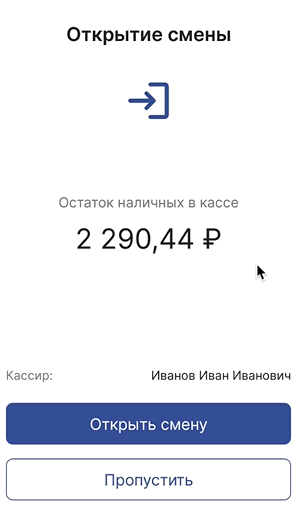
Экран «Открытие смены» с кнопкой «Открыть смену»

Ручное открытие смены

В начале дня приложение LIFE POS само предлагает открыть смену сразу после включения. Нажмите Открыть смену.

Чтобы открыть или закрыть смену в меню приложения:

  1. Откройте приложение LIFE POS.
  2. Нажмите Кассовые операции. Если смена закрыта, нажмите Открыть смену. Если смена открыта, приложение покажет, сколько времени она открыта, и вы сможете Закрыть смену.

При закрытии смены LIFE POS сам проводит сверку итогов по банковскому терминалу.
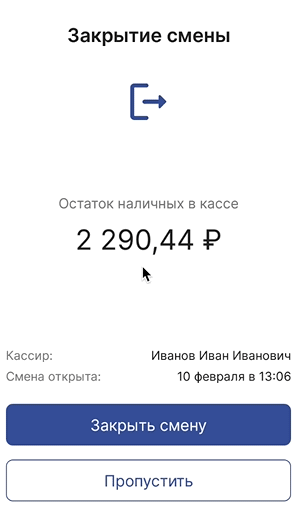
Экран «Закрытие смены» с кнопкой «Закрыть смену»

Внимание! Перед закрытием смены проверьте, чтобы все продажи были фискализированы.

Список продаж, статусы и комментарии

Список продаж и статусы операций

Чтобы посмотреть все продажи:

  1. Откройте приложение LIFE POS.
  2. На главном экране нажмите Продажи.

На вкладке Открытые выводятся продажи в статусах:

  • Создана — новая продажа. Оплата от покупателя не поступила, товары не отгружены.
  • В процессе — по продаже уже есть движение, но ещё не получена полная оплата, а товары полностью не отгружены.
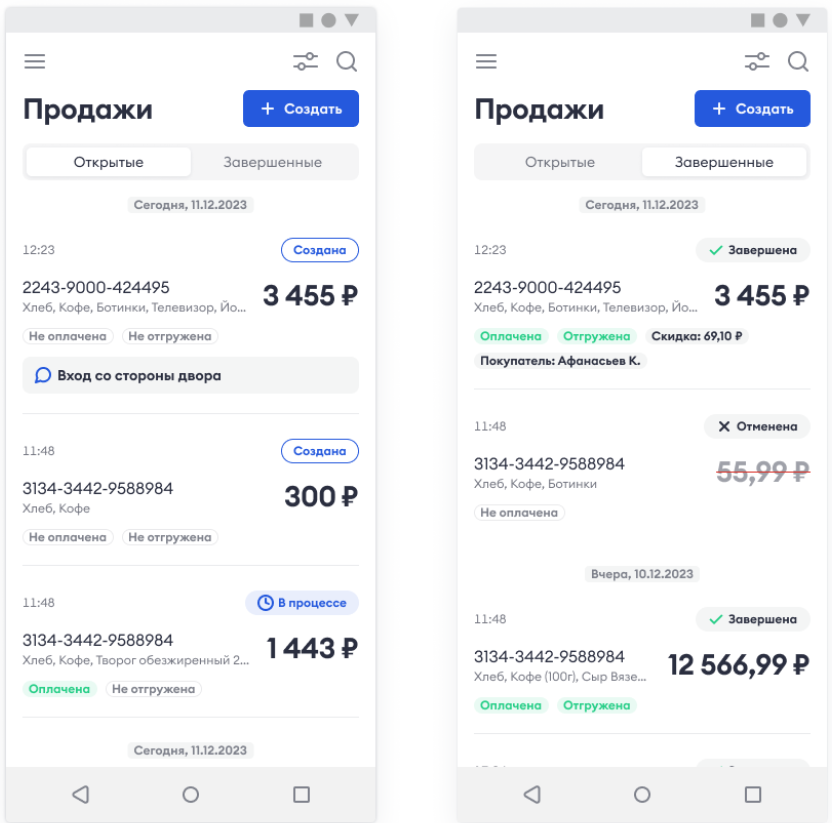
Вкладки «Открытые» и «Завершенные» в разделе «Продажи»

На вкладке Завершённые выводятся продажи в статусах:

  • Завершена — по продаже принята полная оплата, а товар отгружен.
  • Отменена — продажа была в статусе Создана, и её отменили.

Отдельно в продаже отражаются статусы оплаты:

  • Оплачена;
  • Не оплачена;
  • Частично оплачена;
  • Возврат оплаты;
  • Частичный возврат оплаты.

— и отгрузки:

  • Отгружена;
  • Не отгружена;
  • Частично отгружена;
  • Частичный возврат отгрузки;
  • Возврат отгрузки.

Если продажа не фискализирована, то у неё появится бейдж Без чека.
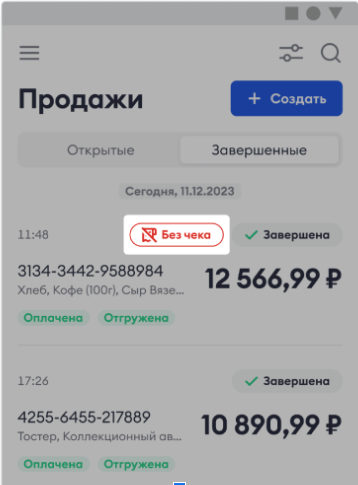
Продажа с бейджем «Без чека» в списке завершённых

Добавить комментарий к продаже

Вы можете добавить к продаже комментарий. Это удобно, если вы используете одну и ту же позицию, но условия каждый раз разные, например, дата или место. Рассказываем!

Когда использовать комментарий

  • Получили от покупателя информацию, которую нужно передать курьеру или сохранить для отчёта;
  • Используете одну и ту же товарную позицию, но хотите зафиксировать различия между продажами;
  • Работаете с услугами, у которых каждый раз меняются условия: даты, объёмы, адреса и т. д.

Чтобы добавить к продаже комментарий

  1. Откройте продажу. Для этого нажмите Новая продажа на главном экране приложения или откройте ПродажиОткрытые и выберите отложенную продажу из списка.
  2. Нажмите ДобавитьКомментарий.
  3. Введите текст комментария и нажмите Сохранить.
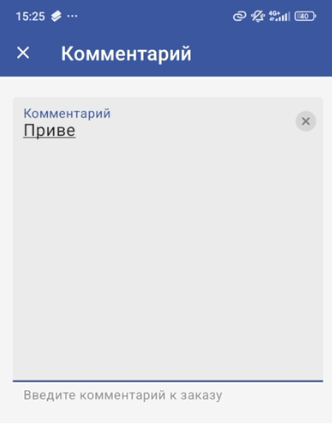
Экран ввода комментария к заказу

Готово! Вы добавили комментарий к продаже.

Чтобы отредактировать комментарий, нажмите на него и выберите Удалить или Редактировать. При клике на Удалить комментарий будет удалён из продажи. При клике на Редактировать откроется редактирование комментария.
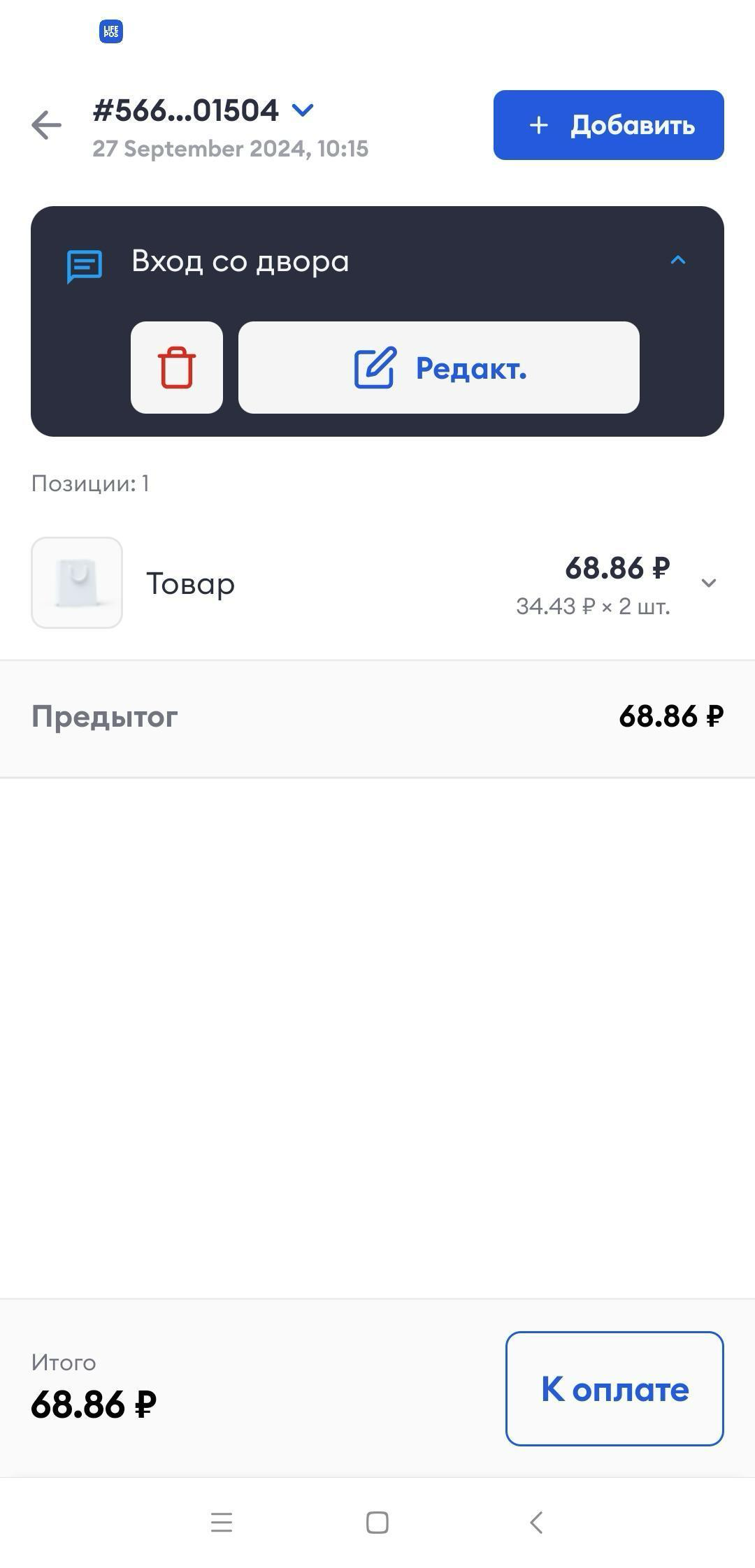
Комментарий в продаже с кнопками удаления и редактирования

Настроить фильтр продаж

В приложении LIFE POS вы можете выводить только свои продажи — а можете, наоборот, посмотреть продажи другого сотрудника или даже другого рабочего места. Для этого в разделе Продажи сделаны специальные фильтры. Рассказываем!

Чтобы включить фильтр продаж:

  1. Откройте приложение LIFE POS.
  2. Нажмите Продажи.
  3. Нажмите на иконку фильтра в правом верхнем углу.
  4. В поле Дата создания укажите временной промежуток, за который нужно вывести продажи. Можете воспользоваться быстрыми фильтрами.
  5. В поле Сумма укажите интервал сумм, которые вас интересуют.
  6. Чтобы вывести нефискализированные продажи, поставьте галочку Без чека.
  7. Воспользуйтесь фильтрами по статусам, чтобы быстро найти продажи, которые требуют вашего внимания.
  8. Чтобы скрыть чужие продажи, поставьте галочку Только мои продажи.
  9. Чтобы вывести продажи, сделанные на вашем устройстве, в том числе и другими сотрудниками, поставьте галочку Только продажи этого рабочего места.
  10. Если убрать все галочки, то в списке будут отображаться все продажи торговой точки, к которой привязано устройство.
  11. Чтобы очистить фильтр, нажмите Сбросить.
  12. Чтобы сохранить фильтр, нажмите Применить.
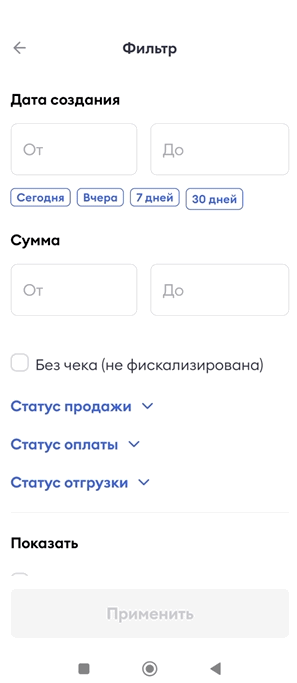
Экран «Фильтр» с полями даты создания, суммы и статусов

Готово! Теперь вы знаете, как пользоваться фильтрами.

Продажа пива и слабоалкогольных напитков в кегах

С 15 января 2024 года участники оборота, осуществляющие розничную торговлю пива и слабоалкогольных напитков в кегах, должны подавать сведения в ГИС МТ о подключении кегов к оборудованию для розлива. Розничные магазины и другие предприятия, осуществляющие продажу пива и слабоалкогольных напитков в кегах, должны передавать в систему маркировки данные о продажах с помощью контрольно-кассовой техники.

Схема работы от Честного Знака

Пошаговая схема работы с маркированными кегами для розницы и HoReCa

Способы подачи сведений о «подключении кеги» в систему маркировки

  • Через ЛК Честного Знака
  • Через приложение Честный Знак БИЗНЕС

Как корректно создать товар для продажи пива из кеги в ЛК

ВАЖНО! Для добавления товара в ЕЛК версия приложения LIFE POS на кассе должна быть от 6.2.

При создании товара указать Единицу измерения — Литр (Код ОКЕИ 112), в поле Предмет расчёта указать «Обязательный к маркировке подакцизный товар без КМ», в поле Маркировка указать «Да» и обязательно указать штрих-код в формате EAN-13.

Форма «Новый товар» в ЛК с полями предмета расчёта, единицы измерения и маркировки

Продажа из кеги на кассе LIFE POS

Для продажи разливного пива из кеги на кассе указать итоговую сумму продажи в литрах.

Пример: вскрыли кегу в 20 литров. Пришёл первый покупатель, попросил разлить пиво в три ПЭТ-бутылки, каждая из которых объёмом 1,5 литра. Так как передаётся один код маркировки или код идентификации, то сведения можно подать одной строкой, суммировав объём. То есть при добавлении товара в продажу указать 4,5 литра.

Приходит второй покупатель, хочет уже 5 литров. Кассир снова сканирует тот же код маркировки кеги и указывает уже 5 литров. Да, каждый раз нужно будет сканировать код маркировки кеги при продаже. Во время частичной реализации кега до полного опустошения объёма статус кода маркировки остаётся прежним: «В обороте».

Сроки реализации разрешительного режима

С 01 апреля 2024 года вводится разрешительный режим на кассах для пива в кегах. С 1 июня 2024 года стартует второй этап для розницы и других предприятий, осуществляющих продажу пива и слабоалкогольных напитков в потребительской упаковке (бутылки из стекла, полимерных материалов, жестяные банки и т. д.). С этой даты участники обязаны передавать данные о продажах с помощью контрольно-кассовой техники в систему маркировки «Честный знак». С 1 ноября 2024 года — разрешительный режим на кассах для пива в потребительской упаковке.

Этапы запуска обязательной маркировки пива по годам

Возврат

Если товар не подошёл покупателю, нужно оформить возврат. Рассказываем, как сделать это в LIFE POS.

Чтобы оформить возврат:

  1. Откройте приложение LIFE POS.
  2. Нажмите ПродажиЗавершённые.
  3. В списке продаж нажатием выберите ту, по которой нужно оформить возврат.
  4. Нажмите Возврат.
  5. Если нужно вернуть только часть товара, выберите позиции к возврату и их количество.
  6. Подтвердите операцию.
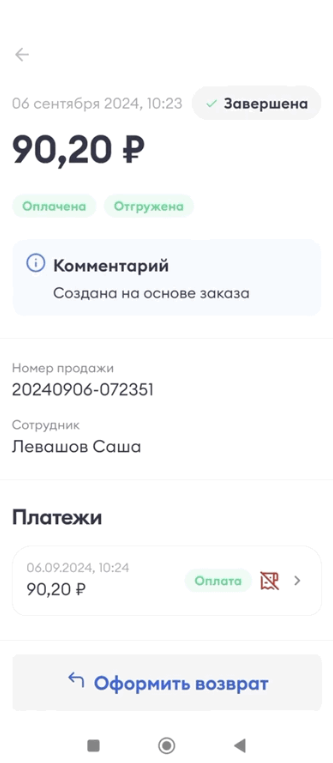
Карточка завершённой продажи с кнопкой «Оформить возврат»

Готово! Вы оформили возврат.

Если оплата была:

  • Наличными или электронными. Подтвердите возврат и дождитесь чека.
  • Картой. Приложите, вставьте или прокатайте карту, которой была оплачена продажа, и дождитесь чека.
  • СБП. Произойдёт возврат платежа покупателю и сразу распечатается фискальный чек.
  • Раздельная оплата. Возврат можно оформить в любых пропорциях. Максимальная сумма для каждого из способов ограничена суммой, принятой при оплате.

Срок возврата платежа зависит от того, проводилась ли на вашем банковском терминале сверка итогов. Если сверки не было, платёж вернётся в течение нескольких минут, а если была — возврат займёт до нескольких дней. Дело в том, что сверка итогов разделяет два этапа безналичного платежа — авторизацию и списание. Авторизация — это резервирование денег на счету покупателя. Деньги ещё не уходят вам, но пользоваться ими покупатель уже не может. Авторизацию можно быстро отменить — в этом случае деньги просто будут разблокированы. Списание — это перевод денег со счёта покупателя на ваш счёт. Если деньги уже были списаны, то для возврата требуется самостоятельная транзакция — она и занимает несколько дней.

Отправить чек на телефон или почту

LIFE POS отправляет покупателям электронные чеки на почту или в смс. Чтобы это работало, привяжите покупателя к продаже и заполните его контактные данные. Рассказываем!

Чтобы привязать покупателя к продаже:

  1. Откройте приложение LIFE POS.
  2. Откройте продажу. Для этого на главном экране нажмите Новая продажа или выберите отложенную продажу из списка в ПродажиОткрытые.
  3. Нажмите ДобавитьПокупатель.
  4. Введите ФИО, номер телефона или электронную почту, а также другие данные, если это необходимо.
  5. Нажмите Сохранить.
Форма данных покупателя в продаже

Готово! Чек будет отправлен покупателю в соответствии с настройками Оператора Фискальных Данных.

Если продажа уже проведена, а контактные данные покупателя при продаже не указывали, то можно отправить чек из личного кабинета вашего ОФД. Подробности уточняйте у вашего ОФД.

Редактировать продажу

Если в новую продажу была добавлена хотя бы одна позиция, то такая продажа будет сохранена со статусом Создана. К ней можно будет вернуться, отредактировать список покупок и начать оплату. Рассказываем!

Чтобы отредактировать отложенную продажу:

  1. Откройте приложение LIFE POS.
  2. Откройте ПродажиОткрытые.
  3. Нажатием выберите продажу из списка.
  4. Добавьте недостающие позиции из каталога, сканером штрихкодов или через функцию Свободная продажа.
  5. Если нужно удалить позицию, нажмите на неё, а затем Удалить.
  6. Если нужно изменить количество товара в позиции, нажмите на позицию. Затем нажмите Редактировать и внесите изменение.
  7. Когда список покупок будет готов, нажмите К оплате.
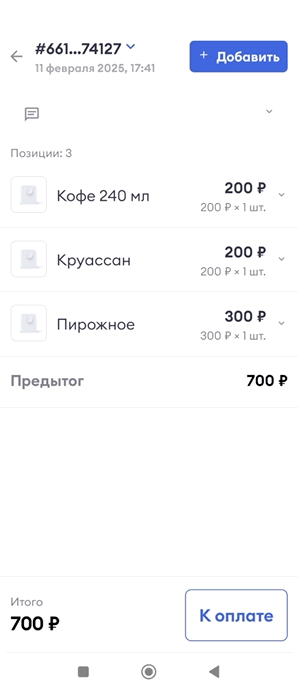
Отложенная продажа со списком позиций и кнопкой «К оплате»

Готово! Вы отредактировали отложенную продажу.

Продажа и добавление позиций

Продажа

Чтобы создать продажу:

  1. Откройте приложение LIFE POS.
  2. Нажмите Новая продажа.
  3. Добавьте позиции в продажу и нажмите К оплате.
  4. Выберите способ оплаты. Например, Картой. Откроется форма для приёма оплаты по карте посредством NFC-модуля. Покупатель должен поднести карту к задней верхней части телефона. После успешной транзакции откроется окно с подтверждением. Оплаченная сумма появится во вкладке Завершённые.

Добавить позицию вручную

Чтобы добавить в продажу свободную позицию и заполнить все данные о товаре с нуля:

  1. Откройте приложение LIFE POS.
  2. Нажмите Новая продажа.
  3. Нажмите ДобавитьСвободная позиция.
  4. Заполните данные о позиции: название, единицу измерения, НДС и т. д. Нажмите Продолжить.
  5. Если решите изменить количество товаров в позиции, удалить позицию или добавить скидку — нажмите на позицию и выберите соответствующее действие.
  6. Когда закончите составлять список покупок, нажмите К оплате и выберите способ оплаты.
Форма свободной позиции в продаже

Через каталог

Чтобы не заполнять данные операции при каждой продаже, добавьте товары в каталог в ЛК.

  1. Откройте приложение LIFE POS.
  2. Нажмите Новая продажа или откройте ПродажиОткрытые и выберите из списка отложенную продажу.
  3. Нажмите ДобавитьТовар из каталога.
  4. Выберите товары из каталога. Когда закончите набирать товары, нажмите В корзину, чтобы вернуться к продаже.
  5. Если решите изменить количество товаров в позиции, удалить позицию или добавить скидку — нажмите на позицию и выберите соответствующее действие.
  6. Если вы продаёте один и тот же товар или услугу с разными условиями — не создавайте отдельную товарную строку для каждого случая. Вместо этого добавьте к продаже комментарий. Это поможет сохранить один товар в Каталоге и различать продажи между собой.
  7. Когда закончите составлять список покупок, нажмите К оплате и выберите способ оплаты.

Внимание! Если у вас подключён тариф «Управление остатками» и введены остатки, приложение покажет, сколько единиц товара осталось на складе, а проданный товар будет сразу списываться.

Выбор товаров из каталога в продаже

Внимание! Если вы совмещаете УСН и Патент, в каталоге будет действовать ограничение: один чек — одна система налогообложения. Когда добавите в чек товар, имеющий признак Патента, LIFE POS поставит запрет на добавление товаров, не имеющих этого признака, и наоборот.

Через сканер штрихкодов

Вы можете добавлять позиции в продажу, сканируя штрихкод. Для этого нужно, чтобы в Каталоге у товара был введён штрихкод EAN-13.

Чтобы добавить товар по штрихкоду:

  1. Откройте приложение LIFE POS.
  2. Нажмите Новая продажа или откройте ПродажиОткрытые и выберите отложенную продажу из списка.
  3. Нажмите ДобавитьСканировать.
  4. Камерой устройства отсканируйте штрихкод EAN-13 на товаре.
  5. Если решите изменить количество товаров в позиции, удалить позицию или добавить скидку — нажмите на позицию и выберите соответствующее действие.
  6. Когда закончите составлять список покупок, нажмите К оплате и выберите способ оплаты.

Внимание! Если у вас подключён тариф «Управление остатками» и введены остатки, приложение покажет, сколько единиц товара осталось на складе, а проданный товар будет сразу списываться.

Сканирование штрихкода товара камерой устройства

Внимание! Если вы совмещаете УСН и Патент, в каталоге будет действовать ограничение: один чек — одна система налогообложения. Когда добавите в чек товар, имеющий признак Патента, LIFE POS поставит запрет на добавление товаров, не имеющих этого признака, и наоборот.

Продажа маркированных товаров

Чтобы продать маркированный товар, нужно отсканировать на товаре специальный код маркировки. Данные о коде маркировки должны храниться в Каталоге в ЛК.

  1. Откройте продажу. Для этого нажмите Новая продажа на главном экране приложения или откройте ПродажаОткрытые и выберите отложенную продажу из списка.
  2. Если товара ещё нет в списке покупок, добавьте его. Маркированные товары в Каталоге отмечены специальным символом.
  3. Нажмите К оплате.
  4. Отсканируйте код маркировки на товаре. LIFE POS проверит код маркировки и сообщит о результате.
  5. Если нужно удалить маркированный товар из списка покупок, нажмите ДобавитьОтсканировать. Снова отсканируйте код маркировки и нажмите Удалить из корзины.
Сканирование кода маркировки товара в продаже

Продажа алкоголя

Чтобы продать алкоголь, нужно отсканировать на товаре акцизную марку. Данные о марках проданных товаров регистрируются в системе ЕГАИС.

  1. Откройте продажу. Для этого нажмите Новая продажа на главном экране приложения или откройте ПродажаОткрытые и выберите отложенную продажу из списка.
  2. Если товара ещё нет в списке покупок, добавьте его. Алкоголь в Каталоге отмечен специальным символом.
  3. Отсканируйте акцизную марку на товаре. LIFE POS проверит её.
  4. Нажмите К оплате.
  5. LIFE POS зарегистрирует продажу в системе ЕГАИС.
Сканирование акцизной марки при продаже алкоголя

Если нужно удалить алкоголь из списка покупок, нажмите ДобавитьОтсканировать. Снова отсканируйте код маркировки и нажмите Удалить из корзины.

Добавление товаров по умолчанию

Базово, чтобы продать товар, вы должны сначала открыть пустую Корзину, потом нажать Добавить, выбрать способ добавления товаров — Каталог, Сканер штрихкодов или Свободную позицию — и только после этого можете приступить к добавлению товаров. Это долго.

Вы можете настроить способ добавления товаров по умолчанию. LIFE POS сам предложит сделать это при первой продаже. Выберите предпочтительный способ и нажмите Выбрать. К примеру, если вы выбрали Каталог, то LIFE POS сразу откроет Каталог товаров. Он запомнит выбор и будет при каждой продаже сразу открывать Каталог вместо пустого списка товаров.

Кроме того, в верхней части списка товаров появится кнопка Каталог. Нажав её, вы сразу перейдёте к выбору товаров — не нужно каждый раз выбирать способ добавления в меню Добавить.

Настройку можно изменить. Для этого на главном экране нажмите Настройки. Выберите новый способ в списке Добавление товаров по умолчанию.

Окно «Выберите настройки» со способами добавления товаров

Другие настройки продажи

В разделе Настройки вы можете настроить процесс продажи для своего удобства.

  • Показывать информационный экран после завершения транзакции. Если настройка включена, после оплаты LIFE POS будет показывать информационный экран с кнопками Фискальный чек и Завершить. Если её выключить, экран показываться не будет.
  • Экран после закрытия продажи. Вы можете выбрать, куда LIFE POS будет переходить после завершения продажи: на Домашний экран или на экран Новая продажа.
Настройки продажи: информационный экран, экран после закрытия продажи и добавление товаров по умолчанию

Скидка на позицию и на чек

В LIFE POS есть два вида скидок — скидка на весь чек и на конкретный товар или услугу.

Внимание! Скидки доступны в приложении версии 5.4 и выше. При одновременном использовании скидки суммируются. Вначале применяется скидка на позицию, а затем на итоговую сумму чека применяется скидка на чек.

Скидка на позицию

  1. Откройте продажу.
  2. Нажатием выберите позицию, на которую нужно добавить скидку.
  3. Нажмите Скидка.
  4. Введите скидку в процентах или рублях. Если в ЛК было установлено ограничение на размер скидки, оно отразится на экране ввода.
  5. Нажмите Сохранить.

Важно! Скидка задаётся на 1 единицу товара.

Пример 1. В чеке 1 позиция: товар «Галоши» 100 р/шт × 5 шт = 500 р. Применяем скидку в 20 р. Получаем «Галоши» (100 р/шт − 20 р) × 5 шт = 80 р/шт × 5 шт = 400 р.

Пример 2. В чеке 1 позиция: товар «Груши» 100 р/кг × 0,30 кг = 30 р. Применяем скидку в 20 р. Получаем «Груши» (100 р/кг − 20 р) × 0,30 кг = 80 р/кг × 0,30 кг = 24 р.

Скидка появится в продаже напротив позиции. В блоке Предытог появится сумма чека до применения скидок и сумма скидки.

Чтобы удалить скидку на позицию, нажмите на позицию, а затем Скидка. Установите скидку в 0 % и 0 ₽ и нажмите Сохранить.

Экран ввода скидки на позицию

Скидка на чек

  1. Откройте продажу. Для этого нажмите Новая продажа на главном экране приложения или откройте ПродажиОткрытые и выберите отложенную продажу из списка.
  2. Нажмите ДобавитьСкидка на чек.
  3. Укажите размер скидки в процентах. Если в ЛК было установлено ограничение на размер скидки, оно отразится на экране ввода.
  4. Нажмите Сохранить.
Экран ввода скидки на чек

Готово! В продаже в блоке Предытог появится сумма чека до применения скидок и сумма скидки.

Если нужно изменить скидку, нажмите на блок скидки, а затем Редактировать. Внесите изменения и нажмите Сохранить. Чтобы удалить скидку, нажмите на блок скидки, а затем Удалить.

При одновременном использовании скидки на чек и на позицию

При одновременном использовании скидки на чек и скидки на товар/услугу вначале применяется скидка на товар/услугу, а затем на получившуюся сумму чека применяется скидка на чек.

При переходе к оплате транслируем итоговую сумму скидок, которую получает клиент при оплате (скидка на чек + скидки на товар/услугу).

Экран выбора способа оплаты с суммой к оплате и суммой скидки

Способы оплаты

Чтобы принять оплату:

  1. В приложении на главной странице нажмите Новая продажа.
  2. Добавьте товары или выберите отложенную продажу из списка в разделе «Продажи» на вкладке «Открытые».
  3. Далее нажмите на кнопку «Оплатить». Далее потребуется выбрать нужный способ оплаты и принять оплату.

Все способы оплат:

  • Картой — приём оплаты безналичным расчётом банковской картой.
  • Наличными — приём оплаты наличным расчётом.
  • Электронными — формирование чека без приёма оплаты по карте. Например, если вы получили оплату от покупателя на расчётный счёт или при использовании стороннего банковского терминала.
  • Раздельная — помогает разбивать платёж на несколько частей и оплатить разными способами.
  • СБП — отсканировав QR-код, покупатель перейдёт в приложение банка и подтвердит оплату через систему быстрых платежей (СБП).
  • Подели — BNPL для кассовых решений, способ оплаты товара или услуги равными частями без комиссии, кредитов и заполнения множества документов.

Оплата наличными

Чтобы принять оплату наличными:

  1. Откройте приложение LIFE POS.
  2. Создайте продажу, нажав Новая продажа, или найдите отложенную. Для этого откройте ПродажиОткрытые и нажатием выберите продажу из списка.
  3. Добавьте товары в чек и нажмите К оплатеНаличными.
  4. В поле Фактически принято введите сумму, принятую у покупателя — можете воспользоваться кнопками быстрого ввода. LIFE POS сам рассчитает сдачу.
  5. Нажмите Подтвердить.
  6. Дождитесь формирования чека. Если нужно распечатать чек, нажмите Фискальный чек.
  7. Нажмите Завершить.
Экран приёма оплаты наличными с полем «Фактически принято»

Готово! Вы приняли оплату наличными.

Оплата картой

LIFE POS принимает оплату банковскими картами. Рассказываем!

Чтобы принять оплату:

  1. Откройте приложение LIFE POS.
  2. Создайте продажу, нажав Новая продажа, и добавьте товары в продажу или найдите отложенную. Для этого откройте ПродажиОткрытые и нажатием выберите продажу из списка.
  3. Покупатель вставляет или прикладывает карту к терминалу, подносит смартфон или другое устройство с платёжным модулем.
  4. Дождитесь подтверждения операции и печати чеков.
Экран «Приложите карту или вставьте её в терминал»

Готово! Вы приняли оплату банковской картой.

Оплата электронными

Иногда покупатель переводит деньги прямо на ваш расчётный счёт через приложение банка. Эта оплата не проходит через банковский терминал, а QR-код СБП для перевода не используется. Поэтому LIFE POS не может отследить, успешно ли прошла оплата. Для таких платежей в LIFE POS предусмотрен способ оплаты Электронными.

Чтобы провести оплату электронными:

  1. Откройте приложение LIFE POS.
  2. Создайте продажу, нажав Новая продажа, или найдите отложенную. Для этого откройте ПродажиОткрытые и нажатием выберите продажу из списка.
  3. Добавьте товары в чек и нажмите К оплатеЭлектронными.
  4. Подтвердите получение денег, нажав Да.
  5. Дождитесь формирования чека. Если нужно распечатать бумажный чек, нажмите Фискальный чек.
  6. Нажмите Завершить.
Экран «Оплата электронными» с подтверждением «Оплата прошла успешно?»

Готово! Вы приняли оплату электронными.

Оплата частями через сервис «Подели»

BNPL «Подели» для кассовых решений — способ оплаты товара или услуги равными частями без комиссии, кредитов и заполнения множества документов. Работает на всех моделях ККТ, в том числе на доставке. Данный способ оплаты доступен на версиях приложения LIFE POS от версии 5.7.

Преимущества сервиса

Для покупателя:

  • Для оформления нужен только мобильный телефон
  • Регистрация не нужна. При повторном использовании данные карты будут сохранены в сервисе и оформление пройдёт быстрее
  • Без процентов и переплат
  • Минимальная сумма платежа — 300 рублей

Дополнительное преимущество для бизнеса — никаких рисков для предпринимателя:

  • Предприниматель совершает продажу
  • Получает полную сумму за товар или услугу
  • Возмещение оплаты на своей стороне осуществляет сервис «Подели» — именно ему клиент возмещает остаток суммы
  • % при использовании сервиса покупателем для предпринимателя составляет 4,9 % (стандартные условия, дополнительные условия по согласованию с LIFE PAY).

Как принять оплату через Подели

  • Кассир предлагает покупателю воспользоваться сервисом Подели на кассе. Метку для скачивания приложения Подели удобно расположить на кассе.
  • Покупатель скачивает приложение. Сама регистрация в сервисе занимает пару минут. Для регистрации потребуются номер карты, ФИО, телефон, дата рождения.
  • Далее покупателю для оплаты необходимо сгенерировать код в приложении Подели и показать его кассиру.
Выбор способа оплаты «Подели» и сканирование QR-кода покупателя

Раздельная оплата

Иногда покупатель просит разделить чек — например, часть покупки оплатить наличными, а часть картой. Для этого в LIFE POS есть специальный способ оплаты — Раздельная. Рассказываем!

Чтобы провести раздельную оплату:

  1. Откройте приложение LIFE POS.
  2. Создайте продажу, нажав Новая продажа, или найдите отложенную. Для этого откройте ПродажиОткрытые и нажатием выберите продажу из списка.
  3. Добавьте товары в чек и нажмите К оплатеРаздельная.
  4. Выберите способы, которые вы хотите использовать в рамках раздельной оплаты.
  5. Последовательно нажмите на каждый выбранный способ, введите сумму и примите оплату.
  6. Дождитесь формирования чека.
  7. Если нужно распечатать бумажный чек, нажмите Фискальный чек.
  8. Нажмите Завершить.
Экран раздельной оплаты с выбором нескольких способов

Готово! Вы приняли раздельную оплату.

Оплата через СБП

LIFE POS принимает оплату через СБП (Систему Быстрых Платежей). Рассказываем!

Внимание! Предварительно оплату по СБП нужно настроить в Личном кабинете.

Чтобы принять оплату:

  1. Откройте приложение LIFE POS.
  2. Создайте продажу, нажав Новая продажа, или найдите отложенную. Для этого откройте ПродажиОткрытые и нажатием выберите продажу из списка.
  3. Добавьте товары в чек и нажмите К оплатеСБП.
  4. Попросите покупателя отсканировать QR-код, появившийся на экране, в мобильном приложении его банка. Когда покупатель оплатит покупку, LIFE POS сам пробьёт чек.
  5. Нажмите Завершить.
Формирование счёта на оплату по QR-коду через систему быстрых платежей

Готово! Вы приняли оплату через СБП.

Чек коррекции

Внимание! Убедитесь, точно ли вам нужен чек коррекции.

Если вы формируете чек коррекции на ФФД 1.05, то сформируйте акт или служебную записку на бланке организации. Перечислите в документе все расчёты, по которым нужен чек коррекции, указав дату платежа, наименование товара, цену, количество, стоимость и причину, почему касса не была применена. Присвойте документу номер и дату. При формировании чека коррекции на ФФД 1.2 служебную записку для ФНС заполнять не требуется. Сделайте копию чека коррекции (после его формирования) и приложите к служебной записке, направьте копию чека и записку в ФНС.

Чек коррекции формируется двумя способами, в зависимости от того, была ли фискализирована исходная продажа.

Если продажи нет в разделе «Открытые»

  1. Откройте приложение LIFE POS.
  2. Нажмите Новая продажа.
  3. Добавьте товары в список покупок. Если у вас уже есть продажа в «Открытых», тогда просто зайдите в неё и убедитесь, что все нужные товары добавлены.
  4. Нажмите на заголовок продажи, содержащий и её номер.
  5. Нажмите Чек коррекции.
  6. Выберите способ оплаты.
  7. Укажите Дату корректируемого расчёта и Инициатора коррекцииСамостоятельно или По предписанию налоговой.
  8. Нажмите Сохранить.
Данные чека коррекции с выбором даты корректируемого расчёта

Если продажа не фискализирована

  1. Откройте приложение LIFE POS.
  2. Нажмите ПродажиЗавершённые.
  3. Нажатием выберите продажу, по которой нужно сформировать чек коррекции.
  4. Нажмите Чек коррекции.
Кнопка «Чек коррекции» в карточке завершённой продажи

Готово! Вы сформировали чек коррекции.

Облачная фискализация и материнская касса

Облачная фискализация позволяет фискализировать продажи удалённо. Вы продаёте товар в интернете или через курьера, а чек пробивает касса, находящаяся у вас в магазине или в дата-центре. Рассказываем!

Что такое облачная фискализация и материнская касса

Облачная фискализация — это сервис, позволяющий пробивать чеки удалённо. У него есть две основные сферы применения:

  • Онлайн-продажи. Вы получаете деньги через форму оплаты на сайте, а облачная касса отправляет чек покупателю по электронной почте, где бы покупатель ни находился физически.
  • Курьерский сервис. Курьерам неудобно носить громоздкие смарт-терминалы с фискальными регистраторами и принтерами чеков. Благодаря облачной фискализации они могут иметь с собой обычный смартфон с приложением LIFE POS. Курьер оформил продажу на смартфоне, а чек пробила удалённая касса.

В рабочем облаке может находиться сколько угодно устройств, на которых оформляются продажи. Но фискальные чеки пробивает только одно устройство — материнская касса.

Откуда приходят запросы на материнскую кассу

Когда происходит продажа, на материнскую кассу отправляется запрос, содержащий данные для оформления чека: сумма, предмет и способ расчёта, налог, данные о продавце и покупателе и т. д. В облако LIFE POS эти запросы могут приходить из разных источников:

  • Личный кабинет LIFE POS. Продажи оформляются в разделе Заказы. Затем их можно отправить для обработки на любое устройство LIFE POS.
  • Устройство LIFE POS. Вы оформляете продажу как обычно, а чек формируется на материнской кассе.
  • API LIFE POS, LIFE PAY Online и Облачной фискализации LIFE PAY. Заказ покупателя приходит в вашу CRM, а в LIFE POS отправляются данные для курьера и для оформления чека. Платёж.
  • Личный кабинет LIFE PAY. При желании в личном кабинете LIFE PAY можно сформировать любой чек вручную. Для фискализации он будет отправлен на материнскую кассу.
  • Материнская касса. Оформить продажу и пробить чек можно также и прямо на материнской кассе. Это удобно, если вам, помимо курьерских устройств или формы онлайн-оплаты, нужна касса на торговой точке.

Как подключить сервис

Облачная фискализация доступна после покупки лицензии ОФ. Без неё касса не сможет пробивать чеки удалённо.

  1. Подключите лицензию на облачную фискализацию. Выберите тариф, нажмите Подключить и дождитесь звонка от менеджера.
  2. Подключите расширение «Облачная фискализация» в ЛК LIFE POS.
  3. Активируйте материнскую кассу.
  4. Настройте облачную фискализацию на устройствах LIFE POS.

Если чек не сформировался

Не сформировался чек

Если по операции не сформировался чек, её можно отправить на фискализацию повторно. Для этого:

  1. Откройте приложение LIFE POS.
  2. Нажмите ПродажиЗавершённые.
  3. Нажатием выберите продажу, по которой нужно сформировать чек.
  4. Нажмите Фискализовать.
Кнопка «Фискализовать» в карточке продажи

Готово! Вы фискализовали продажу.

Найти нефискализированные продажи

Чтобы найти все продажи, по которым не сформировался чек:

  1. Откройте приложение LIFE POS.
  2. Нажмите ПродажиЗавершённые.
  3. Нажмите вверху экрана на иконку фильтра.
  4. Поставьте галочку Без чека.
Фильтр с галочкой «Без чека»

Готово! Вы отфильтровали нефискализированные продажи. Они отмечены в списке бейджем Без чека.

Распечатать копию чека

Чтобы распечатать по предыдущим операциям копию чека:

  1. Откройте приложение LIFE POS.
  2. Нажмите ПродажиЗавершённые.
  3. Нажатием выберите продажу, по которой требуется чек.
  4. Нажмите на блок Оплата.
  5. Выберите, какой чек распечатать:
    • Копия слип-чека — распечатается банковский чек, подтверждающий оплату картой. Копию слип-чека можно распечатать только в рамках одной смены.
    • Копия фискального чека — распечатается копия фискального документа по продаже.
Карточка платежа с кнопкой «Копия фискального чека»

Готово! Вы распечатали копию чека.

Отчёт по продажам

LIFE POS сохраняет информацию обо всех продажах, и вы можете получить её в виде отчёта. В отличие от X-отчёта, отчёт по продажам не привязан к кассовой смене, а потому его можно сформировать, даже если устройство LIFE POS работает без фискализации.

Внимание! Отчёт по продажам печатается на чековой бумаге, а потому доступен только на версии приложения для онлайн-касс. Его нельзя сформировать в версии для смартфонов.

Содержание отчёта

  • В Расширенной версии: число продаж, число проданных позиций, итоговую выручку, данные по приходу и возврату по каждому способу оплаты.
  • В Lite-версии: число продаж, итоговую выручку, данные по приходу и возврату безналичной оплаты и СБП.

Примеры отчёта в Расширенной (слева) и Lite-версии (справа):

Примеры итогового отчёта в Расширенной и Lite-версии

Сформировать отчёт

Чтобы сформировать отчёт по продажам:

  1. Откройте приложение LIFE POS.
  2. На главном экране нажмите Кассовые операцииОтчёт по продажам.
  3. Введите даты, за которые нужно сформировать отчёт. По умолчанию LIFE POS подставляет текущую дату.
  4. Нажмите Сформировать отчёт. LIFE POS распечатает отчёт на чеке.
Раздел «Кассовые операции» и экран «Отчёт по продажам» с выбором дат

Готово! Вы сформировали отчёт по продажам.

Узнать версию приложения

Некоторые функции LIFE POS доступны только начиная с определённой версии приложения. Рассказываем, как узнать, какая версия стоит на вашем устройстве.

Чтобы узнать версию приложения:

  1. Откройте приложение LIFE POS.
  2. На главном экране нажмите ?.
  3. Откроется страница поддержки. Версия приложения указана здесь. Здесь же вы можете прочитать подробное описание новых функций, доступных в этой версии.
Страница поддержки с версией приложения и данными рабочего места

© ООО «Ритейл Бизнес Софт». Техническая поддержка: support_pos@life-pay.ru, круглосуточно.