Введение
Сокращения
- ОС — операционная система.
- ПО — программное обеспечение.
- LP — LIFE POS.
- ЛК — личный кабинет.
Назначение
Это руководство содержит информацию о работе с ПО «LIFE POS 6 iOS» для сотрудников торговых организаций.
Сведения о правообладателях
Авторские права на ПО «LIFE POS 6 iOS» принадлежат ООО «Ритейл Бизнес Софт», 123112, г. Москва, вн. тер. г. Муниципальный округ Пресненский, Пресненская наб., дом 10, строение 2, помещ. 5Н. Сайт: life-pay.ru.
Активировать рабочее место
Перед первым запуском LIFE POS нужно активировать — связать рабочее место с сотрудником и торговой точкой. Для этого нужно сгенерировать код активации в Личном кабинете LIFE POS (ЛК), а затем ввести этот код в приложении.
Чтобы сгенерировать код активации:
- Авторизуйтесь в ЛК по адресу lk.life-pay.ru.
- Откройте Настройки→Рабочие места. Нажатием выберите рабочее место, которое собираетесь активировать.
- Нажмите Получить код активации.
- Выберите сотрудника и торговую точку, к которым собираетесь привязать рабочее место, и нажмите Активировать.
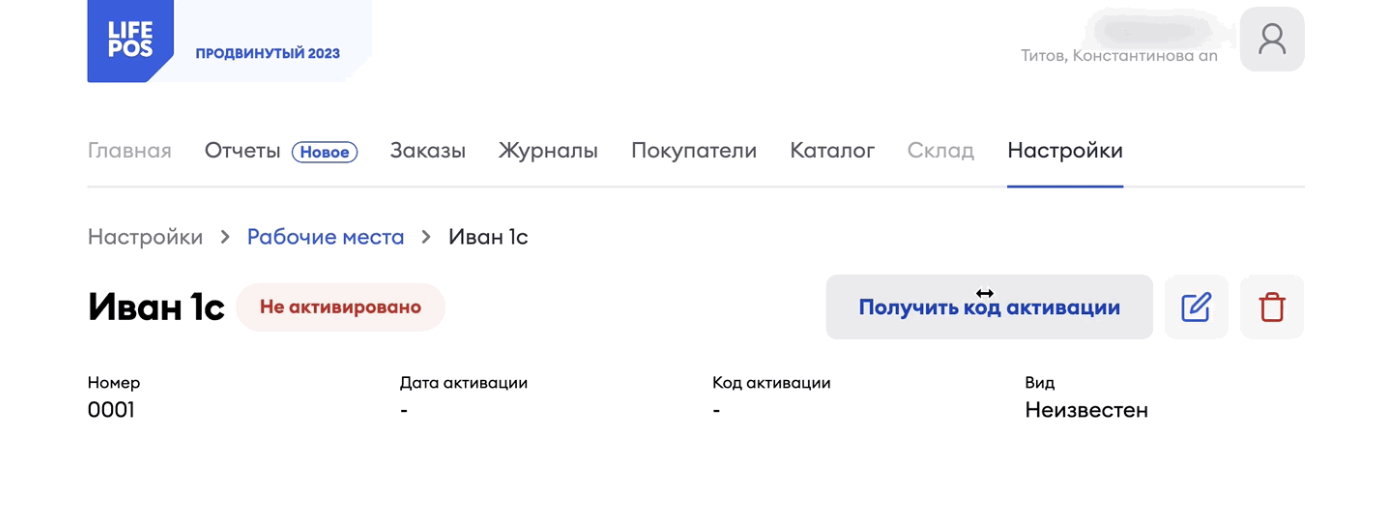 Карточка рабочего места с кнопкой «Получить код активации»
 Готово! Код активации отправлен сотруднику в смс на телефон, который вы указали, когда создавали учётную запись сотрудника.
Код действует 24 часа — в течение этого времени сотрудник должен ввести код на устройстве.
Удалить аккаунт LIFE POS
Если вы решили прекратить сотрудничество с нами, вы можете в Личном кабинете LIFE POS:
- Удалить всех сотрудников. Для этого в Личном кабинете перейдите в раздел Настройки→Сотрудники, выберите сотрудника, справа нажмите на три точки и выберите Удалить.
- Удалить или деактивировать рабочие места. Для этого в Личном кабинете перейдите в раздел Настройки→Рабочие места, выберите рабочее место, справа нажмите на три точки, нажмите Деактивировать или Удалить.
Мы искренне надеемся, что вы вернётесь к нам, и у вас как у владельца Личного кабинета останется доступ к сохранённым данным, в том числе продажам, платежам и чекам.
Сервис Подели
Подели — способ оплаты товаров и услуг равными частями без процентов, кредитов и лишних документов. Работает на всех кассовых устройствах с приложением LIFE POS версии 5.7 и выше, включая доставку.
Подели недоступен в режиме LITE.
Преимущества сервиса
Для клиента
- для оформления нужен только телефон;
- нет регистрации при повторном использовании;
- без переплат, комиссия — 0%;
- минимальный платёж — 300 ₽.
Для бизнеса
- без рисков — бизнес получает всю сумму сразу;
- списания и график оплаты на стороне Подели;
- сервис увеличивает средний чек и количество спонтанных покупок;
- подходит для магазинов, курьеров и онлайн-касс.
Что нужно для подключения
- Доступ в личный кабинет Подели. Данные для входа приходят на почту при подключении.
- Приложение LIFE POS версии 5.7 или выше. Проверьте обновления на всех устройствах: кассы, терминалы, смартфоны.
- Настроенный способ оплаты Подели в LIFE POS. Активируйте вручную в личном кабинете.
Как подключить Подели в LIFE POS
- Зайдите в личный кабинет LIFE POS.
- Откройте Настройки→Точки продаж и выберите нужную точку.
- В поле Способы продаж нажмите Настройки.
- В открывшемся окне найдите пункт Подели и поставьте галочки напротив ролей, которым нужен доступ к этому способу оплаты.
- Нажмите Сохранить.
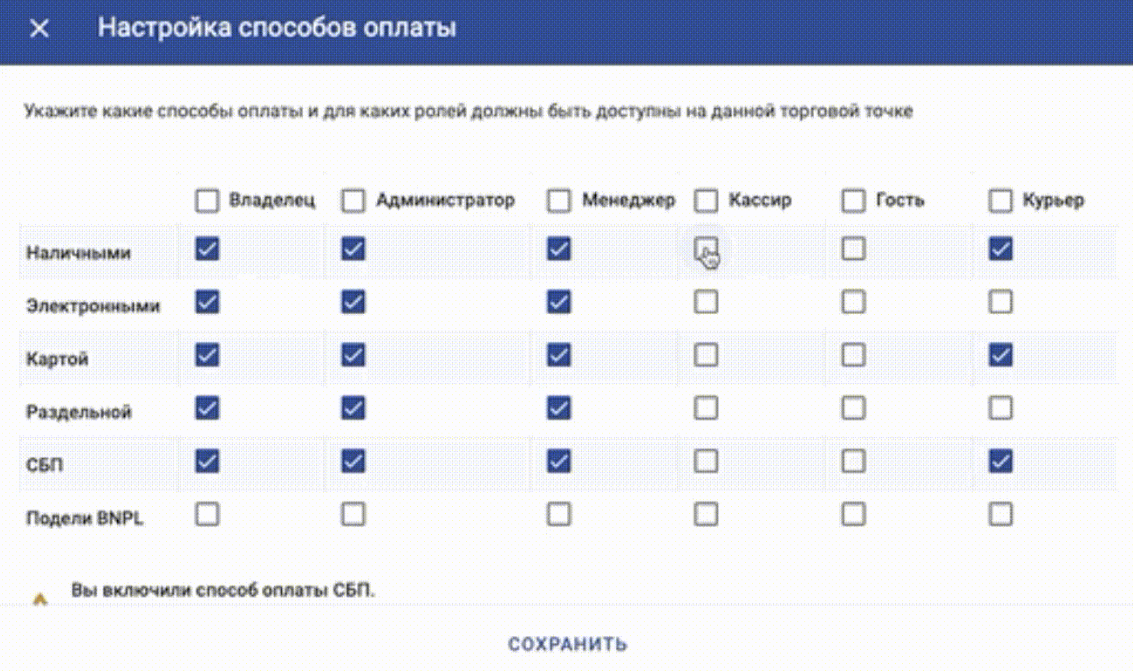 Настройка способов оплаты с пунктом «Подели BNPL»
 Как провести оплату
Кассир
- Предложите покупателю оплатить через Подели.
- В LIFE POS выберите способ оплаты Подели.
- Введите код, который покажет покупатель.
- Подтвердите оплату.
Покупатель
- Скачайте приложение Подели: podeli.ru.
- Зарегистрируйтесь: при первом использовании введите ФИО, дату рождения, карту, номер телефона.
- Сгенерируйте код оплаты и передайте его кассиру.
Платёж спишется автоматически. Сервис уведомит покупателя о каждом списании.
Где смотреть заказы
- зайдите в личный кабинет Подели;
- перейдите в раздел Управление заказами;
- используйте фильтр по дате или номеру;
- нажмите Управлять — откроется карточка заказа со всеми данными.
Также в карточке заказа можно оформить возврат.
Активировать оплату по СБП
В приложении LIFE POS вы можете принимать оплату в Системе быстрых платежей (СБП). Чтобы подключить способ оплаты, обратитесь в техническую поддержку, а после проведите настройку в Личном кабинете LIFE POS.
Чтобы подключить СБП:
- Авторизуйтесь в Личном кабинете LIFE POS по адресу lk.life-pay.ru.
- Откройте Настройки→Точки продаж.
- Найдите нужную точку и нажмите на неё. Откроется страница настроек.
- В разделе Способы оплаты нажмите Настроить.
- Галочками отметьте все роли пользователей, которые смогут принимать оплату через СБП, и сохраните изменения.
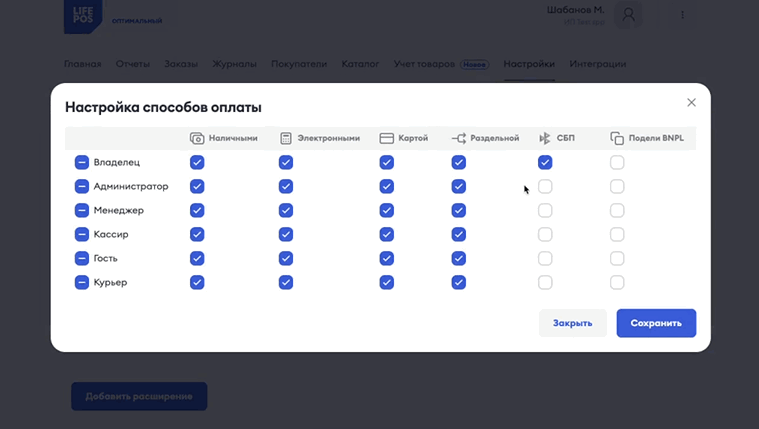 Окно «Настройка способов оплаты» с ролями сотрудников
 Использовать УСН и Патент одновременно
Вы можете формировать чеки на несколько систем налогообложения — например, использовать вместе УСН и Патент.
Чтобы подключить одновременное использование УСН и Патента:
- Авторизуйтесь в Личном кабинете LIFE POS по адресу lk.life-pay.ru/auth/login.
- Отредактируйте данные о юридическом лице — добавьте обе системы налогообложения.
- В Каталоге отметьте признаком Патента товары, которые будете продавать на Патенте.
Готово! Вы настроили работу на двух системах налогообложения.
В приложении LIFE POS действует ограничение: один чек — одна система налогообложения. Когда добавите в чек товар, имеющий признак Патента, LIFE POS поставит запрет на добавление товаров, не имеющих этого признака, и наоборот.
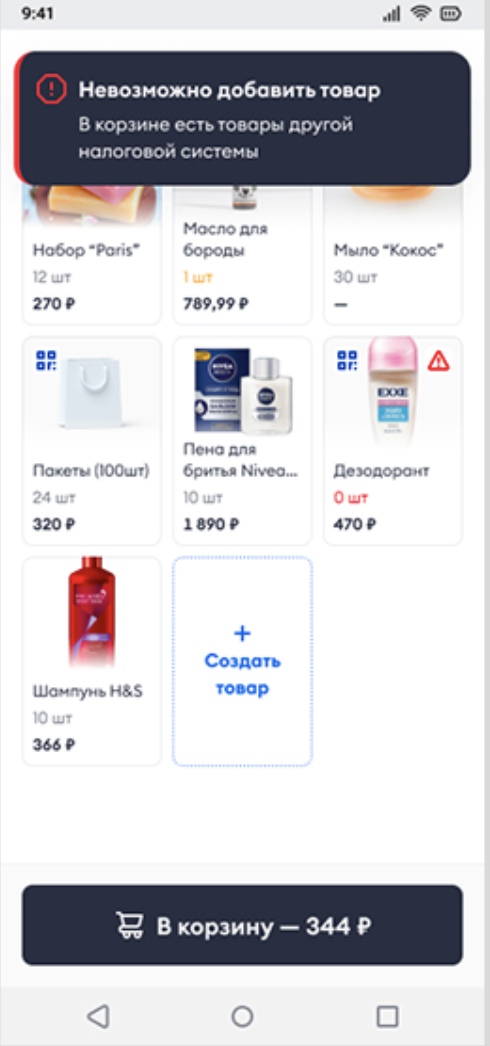 Сообщение «Невозможно добавить товар: в корзине есть товары другой налоговой системы»
 Чтобы кассиру было легче ориентироваться, товары с признаком Патента отмечены в каталоге специальным символом.
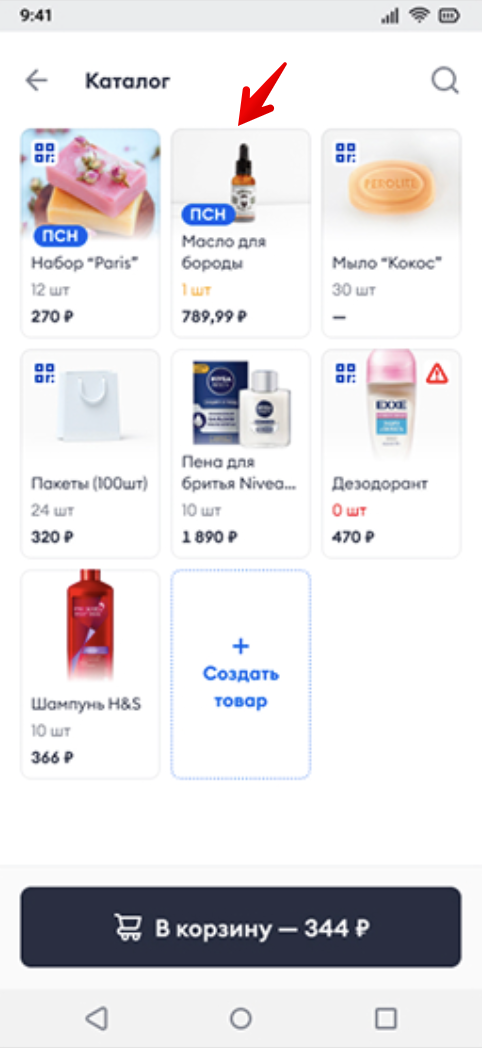 Каталог: товар с меткой «ПСН»
 Признак Патента также будет отмечен в отчёте по операциям.
Установить НДС 5% или 7%
Компании на упрощённых системах налогообложения (УСН) «Доходы» и «Доходы минус расходы» платят налог на добавленную стоимость (НДС). Ставка 5% действует при доходе от 60 до 250 миллионов рублей в год, а 7% — при годовом доходе от 250 до 450 миллионов рублей.
Внимание! Приложение LIFE POS поддерживает ставку НДС 5% и 7%, начиная с версии 6.11. Если у вас более ранняя версия приложения, дождитесь обновления.
Внимание! На кассу PBF Free установить LIFE POS версии 6.11 пока не получится — придётся ждать доработку со стороны производителя кассы.
Если используете Каталог
Ставка НДС выбирается в карточке товара, когда вы добавляете товар в Каталог.
Если используете свободные позиции
Ставка НДС выбирается, когда вы добавляете в чек свободную позицию.
Работа без фискализации
Для работы без кассы (без фискализации) в расширенном режиме требуется по API установить расширение для торговой точки retail_app.fiscalization_turned_on. Установить расширение можно через PATCH-запрос по желанию клиента.
Для установки используйте запрос ниже:
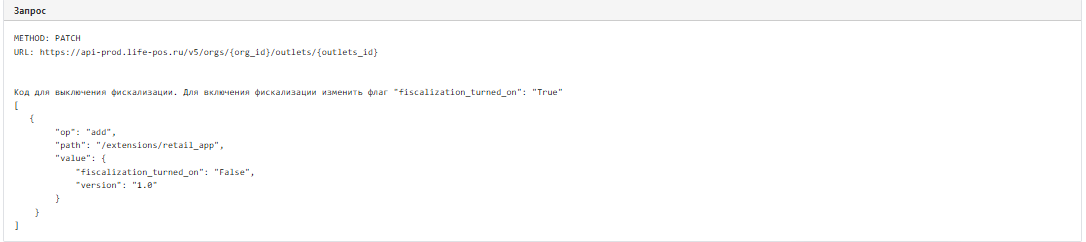 PATCH-запрос для отключения фискализации
 После установки расширения на торговой точке в расширенном режиме приложения не будут биться фискальные чеки после приёма платежа. Продажи без чека в приложении будут отображаться в Архиве без ошибки фискализации.
Если у клиента настроена облачная касса на торговой точке или он работает на устройстве с установленным фискальным накопителем, то в разделе Оборудование после отключения фискализации не будет доступна установка кассы по умолчанию. При попытке установить кассу по умолчанию приложение ответит ошибкой.