Введение
Сокращения
- ОС — операционная система.
- ПО — программное обеспечение.
- LP — LIFE POS.
- ЛК — личный кабинет.
Назначение
Это руководство содержит информацию о работе с ПО «LIFE POS 6 iOS» для сотрудников торговых организаций.
Сведения о правообладателях
Авторские права на ПО «LIFE POS 6 iOS» принадлежат ООО «Ритейл Бизнес Софт», 123112, г. Москва, вн. тер. г. муниципальный округ Пресненский, Пресненская наб., д. 10, стр. 2, помещ. 5Н. Сайт: life-pay.ru.
Регистрация
Если вы владелец бизнеса и у вас нет личного кабинета (ЛК) LIFE POS, зарегистрируйтесь через браузер или в приложении. Для этого:
- Установите приложение LIFE POS на своё устройство.
- Откройте его и нажмите Создать внизу экрана.
- Введите Номер телефона, Имя и фамилию владельца компании и нажмите Создать.
- На указанный номер придёт СМС с кодом подтверждения. Введите код в открывшемся окне.
- Укажите компанию. Для этого начните вводить ИНН или название компании и выберите подходящий вариант из выпадающего списка. Укажите электронную почту руководителя и нажмите Далее.
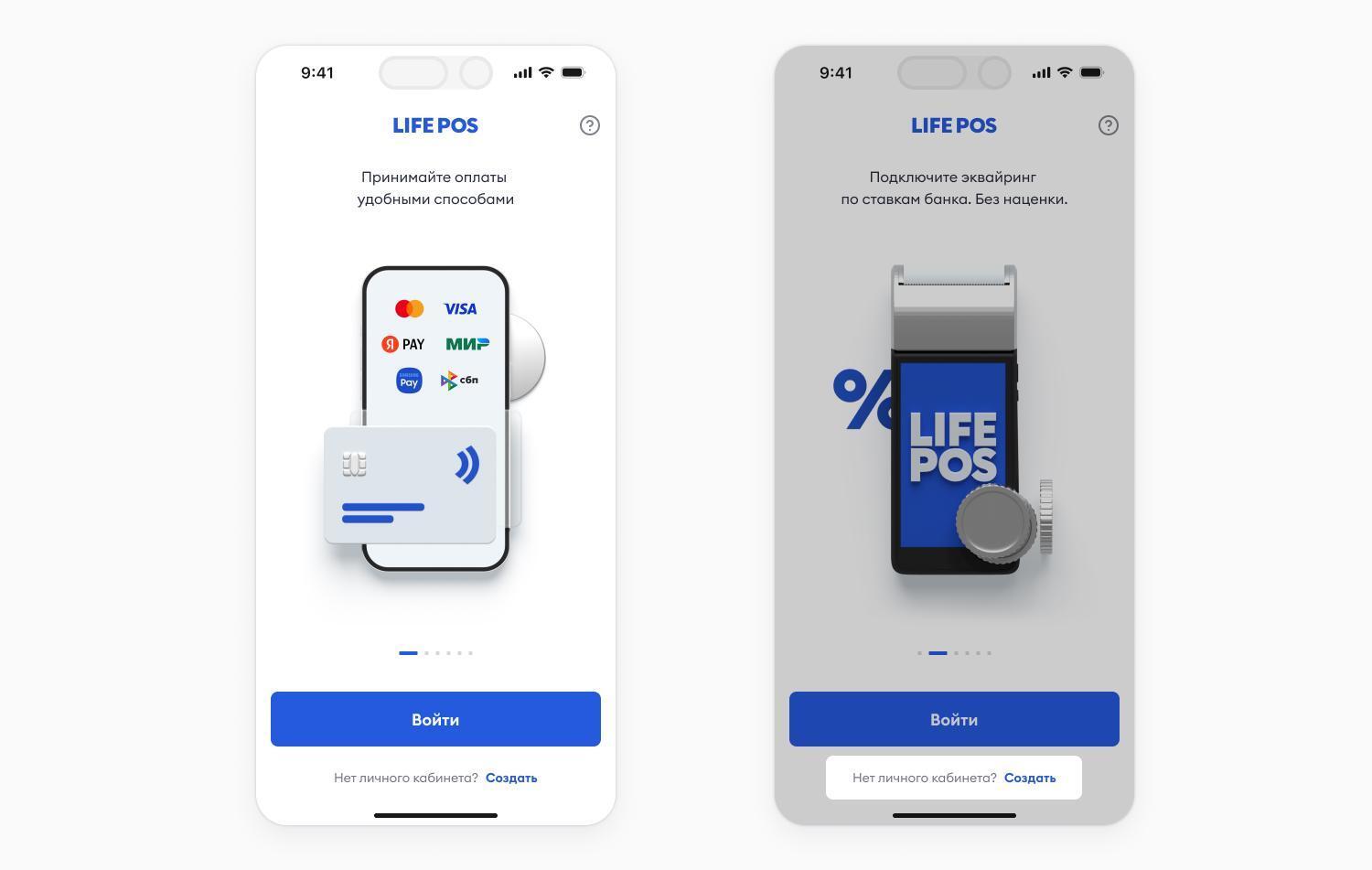 Стартовые экраны приложения LIFE POS с кнопками «Войти» и «Создать»
 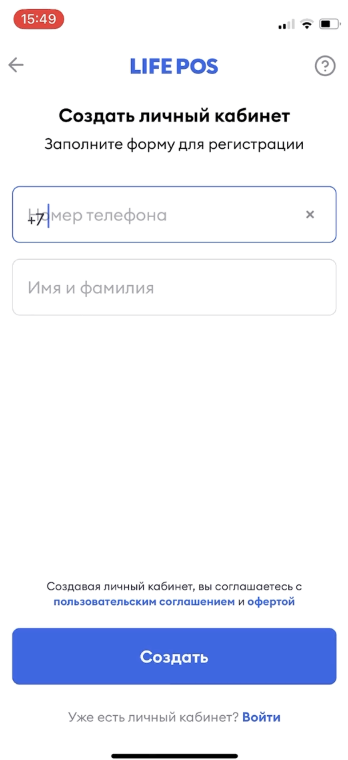 Экран «Создать личный кабинет» с полями «Номер телефона» и «Имя и фамилия»
 Обратите внимание. Вы можете Пропустить этот шаг регистрации — приложение создаст тестовую компанию. Но для приёма платежей потребуется заполнить данные о вашей компании в личном кабинете LIFE POS.
Готово, вы зарегистрировались в LIFE POS! Приложение создаст для вас аккаунт, организацию, торговую точку и рабочее место. Для доступа в ЛК LIFE POS используйте указанный номер телефона в качестве логина. Пароль от ЛК придёт вам в СМС.
Вход в приложение и активация
Если ваша организация уже зарегистрировалась в LIFE POS, то для работы с приложением вам, как сотруднику, необходимо активировать приложение и войти в него по ПИН-коду сотрудника.
Активация приложения
- Откройте приложение LIFE POS и введите код активации из 8 цифр для входа в приложение и привязки устройства к рабочему месту. Код активации приходит в СМС на телефон от LIFE POS. Создать рабочее место и выслать код активации сможет владелец или администратор вашей компании в личном кабинете LIFE POS.
- Если у компании несколько торговых точек и рабочее место не привязано ни к одной из них, то после ввода кода активации потребуется выбрать торговую точку.
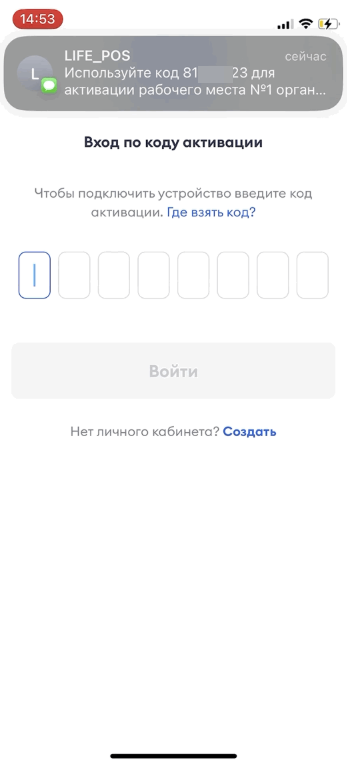 Экран «Вход по коду активации» и СМС с кодом от LIFE POS
 Готово, вы активировали рабочее место! Эта операция выполняется один раз для каждого нового рабочего места.
Вход по ПИН-коду сотрудника
- Откройте приложение LIFE POS и введите ПИН-код сотрудника из 6 цифр. Он приходит в СМС на телефон сотрудника.
- Добавить сотрудника и выслать ПИН-код для входа может владелец или администратор вашей компании в ЛК LIFE POS.
- ПИН-код нужен для определения сотрудника на рабочем месте. Таким образом на одном устройстве могут работать разные сотрудники. Входить в приложение каждый должен по своему личному ПИН-коду.
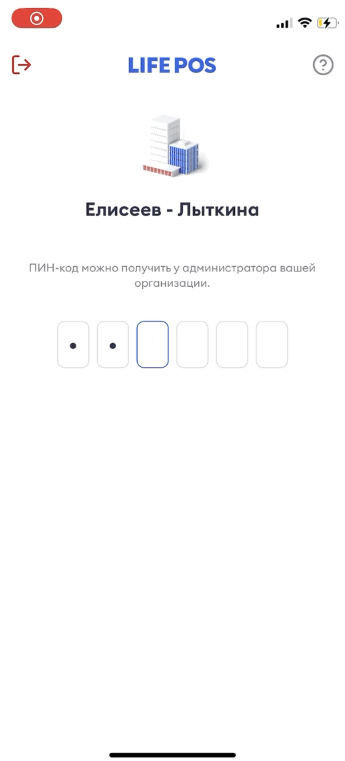 Экран ввода ПИН-кода сотрудника из 6 цифр
 Включение запроса ПИН-кода при каждом запуске приложения
Если со смартфоном работает сразу несколько сотрудников, рекомендуем в настройках включить функцию Вход в приложение по ПИН-коду, расположенную в разделе Настройки. При каждом входе в приложение, например при выходе на смену, у сотрудника будет запрашиваться ПИН-код, что обеспечит идентификацию сотрудников, безопасность и контроль. Для выхода сотрудника из LIFE POS будет достаточно просто закрыть приложение.
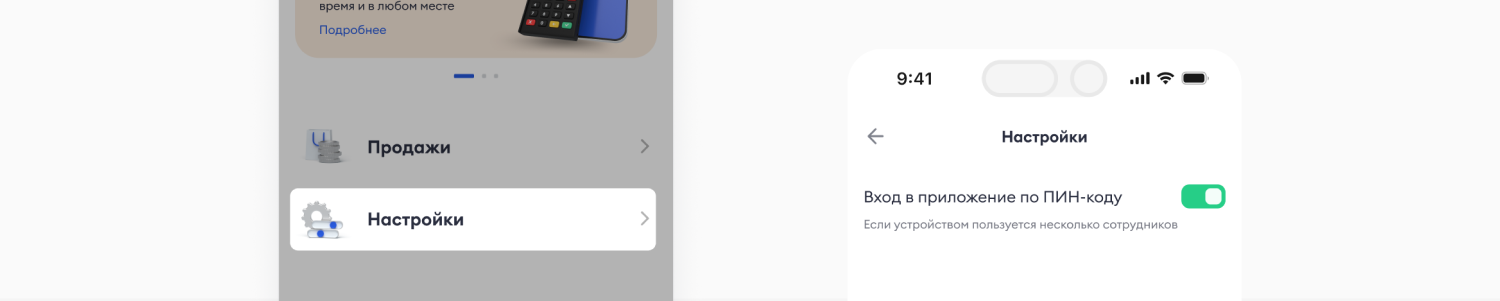 Раздел «Настройки» с включённым переключателем «Вход в приложение по ПИН-коду»
 Выход из аккаунта и из организации
Выход из аккаунта сотрудника
На главном экране приложения нажмите вверху на свою фамилию → Выйти из аккаунта.
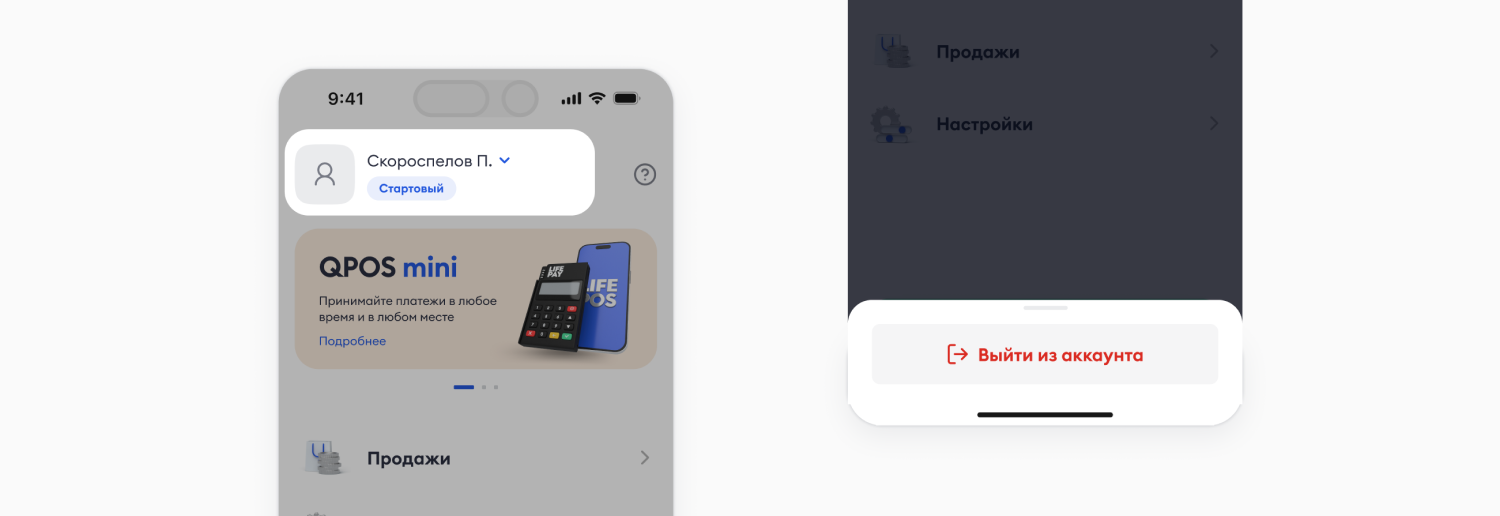 Главный экран с фамилией сотрудника и кнопка «Выйти из аккаунта»
 Выход из организации
Выход из организации позволяет привязать устройство к другой торговой точке или организации. Для выхода из организации сначала выйдите из аккаунта сотрудника, а затем в левом верхнем углу нажмите на иконку стрелки.
Создание продажи
- На главной странице приложения нажмите Новая продажа.
- Введите Сумму к оплате.
- Если нужно, добавьте комментарий, данные покупателя: имя, email или телефон.
- Нажмите К оплате, выберите способ оплаты и примите оплату от клиента.
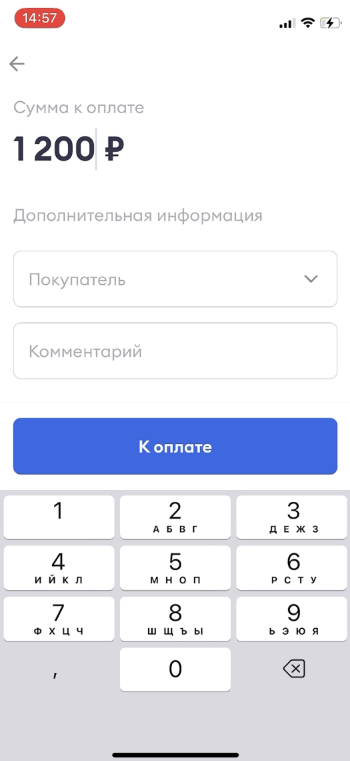 Экран создания продажи: сумма к оплате, покупатель, комментарий и кнопка «К оплате»
 Приём оплаты наличными
- На главной странице приложения нажмите Новая продажа.
- Введите сумму и нажмите кнопку К оплате.
- Выберите способ оплаты Наличными.
- Укажите, сколько денег получили от клиента. LIFE POS сам рассчитает сдачу.
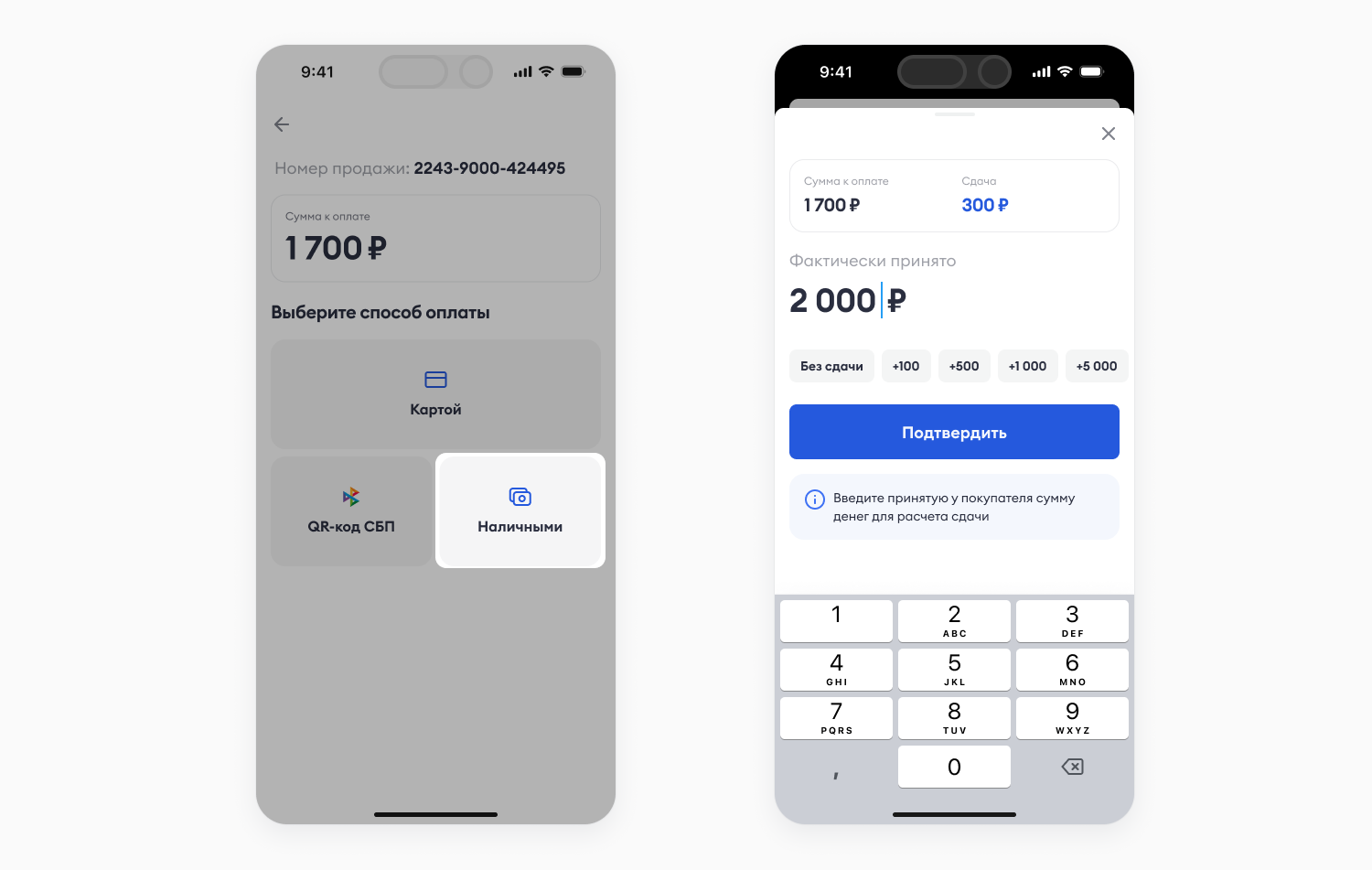 Выбор способа оплаты «Наличными» и экран расчёта сдачи
 Оплата через систему быстрых платежей (СБП)
- На главной странице приложения нажмите Новая продажа.
- Введите сумму и нажмите кнопку К оплате.
- Выберите способ оплаты QR-код по СБП.
- Попросите покупателя отсканировать QR-код своим смартфоном.
- Смартфон покупателя предложит открыть ссылку в одном из установленных банковских приложений.
- Дождитесь, пока покупатель подтвердит перевод в банковском приложении.
- Если перевод прошёл успешно, то в LIFE POS закроется экран оплаты.
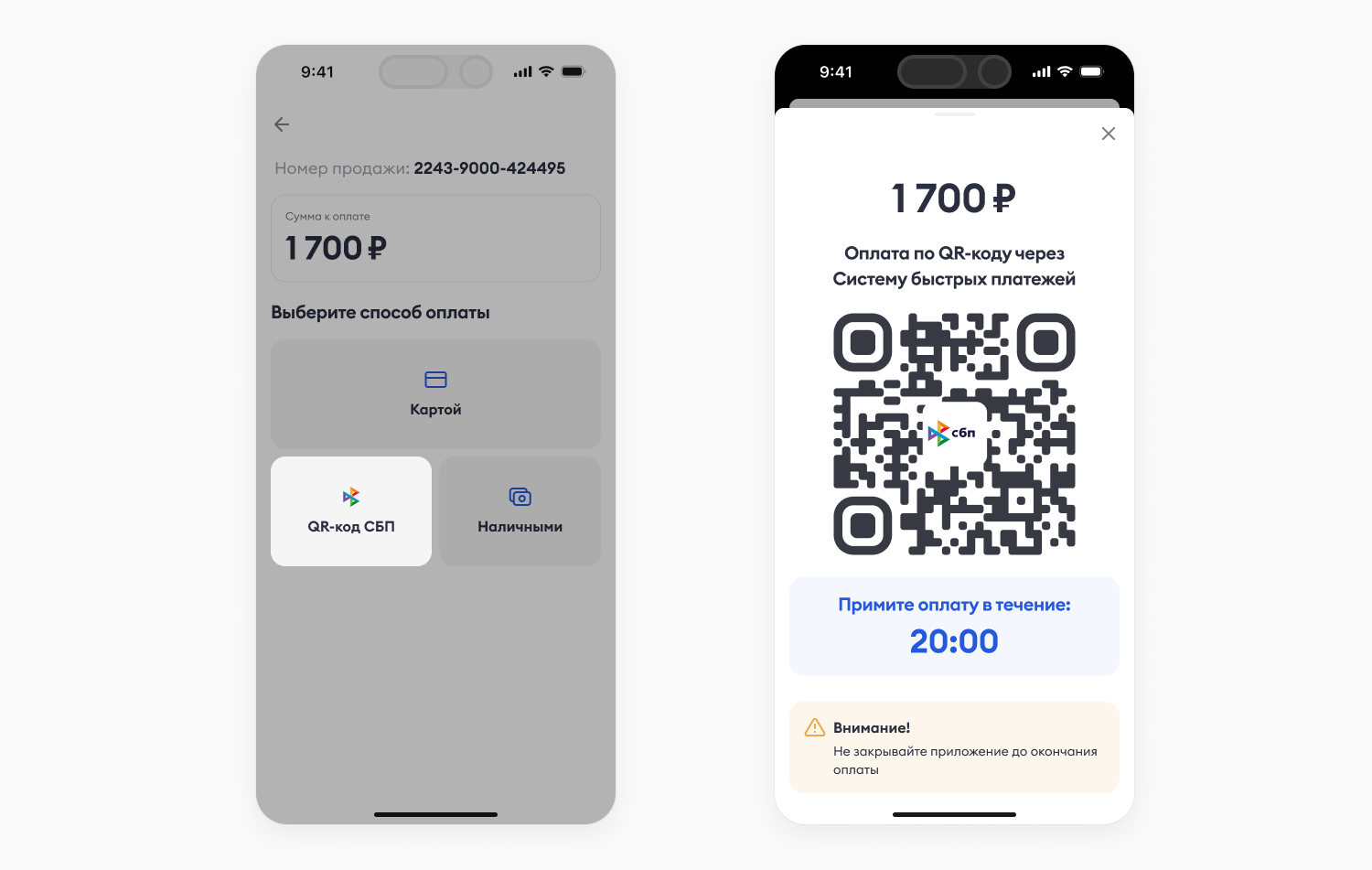 Выбор способа оплаты «QR-код СБП» и экран с QR-кодом для оплаты
 Для сканирования QR-кода на телефоне покупателя должно быть установлено приложение, позволяющее работать с QR. В некоторых смартфонах камера сразу может сканировать QR, а на других потребуется установка приложения из магазина приложений.
Внимание! Если кассир закроет сформированную оплату до завершения процесса оплаты, LIFE POS покажет предупреждающее окно. Чтобы избежать возврата денег покупателю после считывания QR-кода, обязательно дожидайтесь завершения процесса оплаты.
Оплата банковской картой через терминал QPOS
Для приёма оплаты по банковской карте требуется подключить мобильный терминал QPOS.
Подключение QPOS
- На главной странице приложения зайдите в раздел Настройки→Оборудование.
- В разделе «Оборудование» нажмите кнопку + Подключить, выберите Банковский терминал→QPOS mini.
- Включите QPOS для обнаружения. Если терминал не появляется, проверьте, что:
- терминал включён;
- терминал заряжен;
- на телефоне включён Bluetooth и приложению дано разрешение на использование Bluetooth.
- Выберите терминал для подключения среди найденных.
- Дождитесь подключения и возврата в раздел «Оборудование».
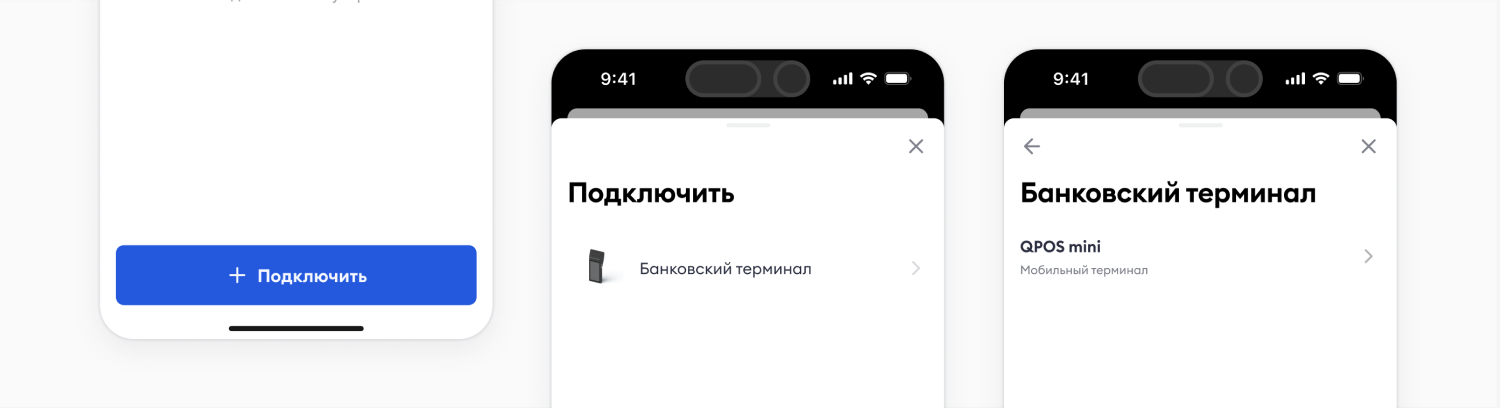 Раздел «Оборудование»: кнопка «+ Подключить», выбор «Банковский терминал» и «QPOS mini»
 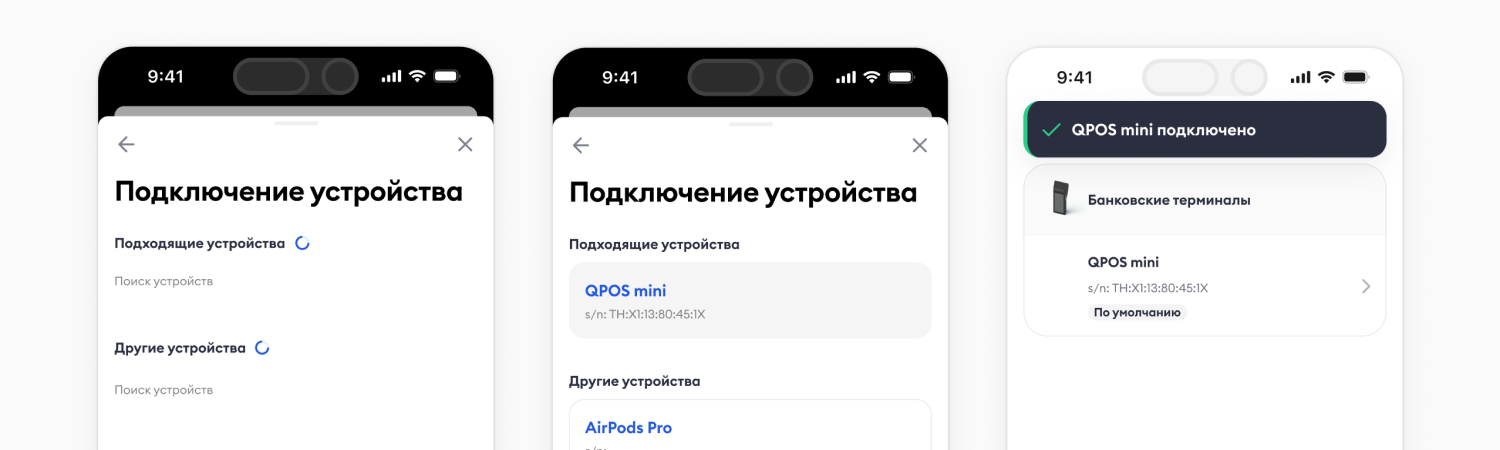 Экран «Подключение устройства»: поиск, найденный QPOS mini и сообщение «QPOS mini подключено»
 Оплата картой
- В приложении LIFE POS на главной странице нажмите Новая продажа.
- В открывшемся окне введите сумму и нажмите кнопку К оплате.
- Выберите способ оплаты Картой.
- Включите мобильный терминал QPOS mini. До приёма оплаты убедитесь, что подключили терминал к телефону/планшету через Bluetooth, как это сделать — описано выше.
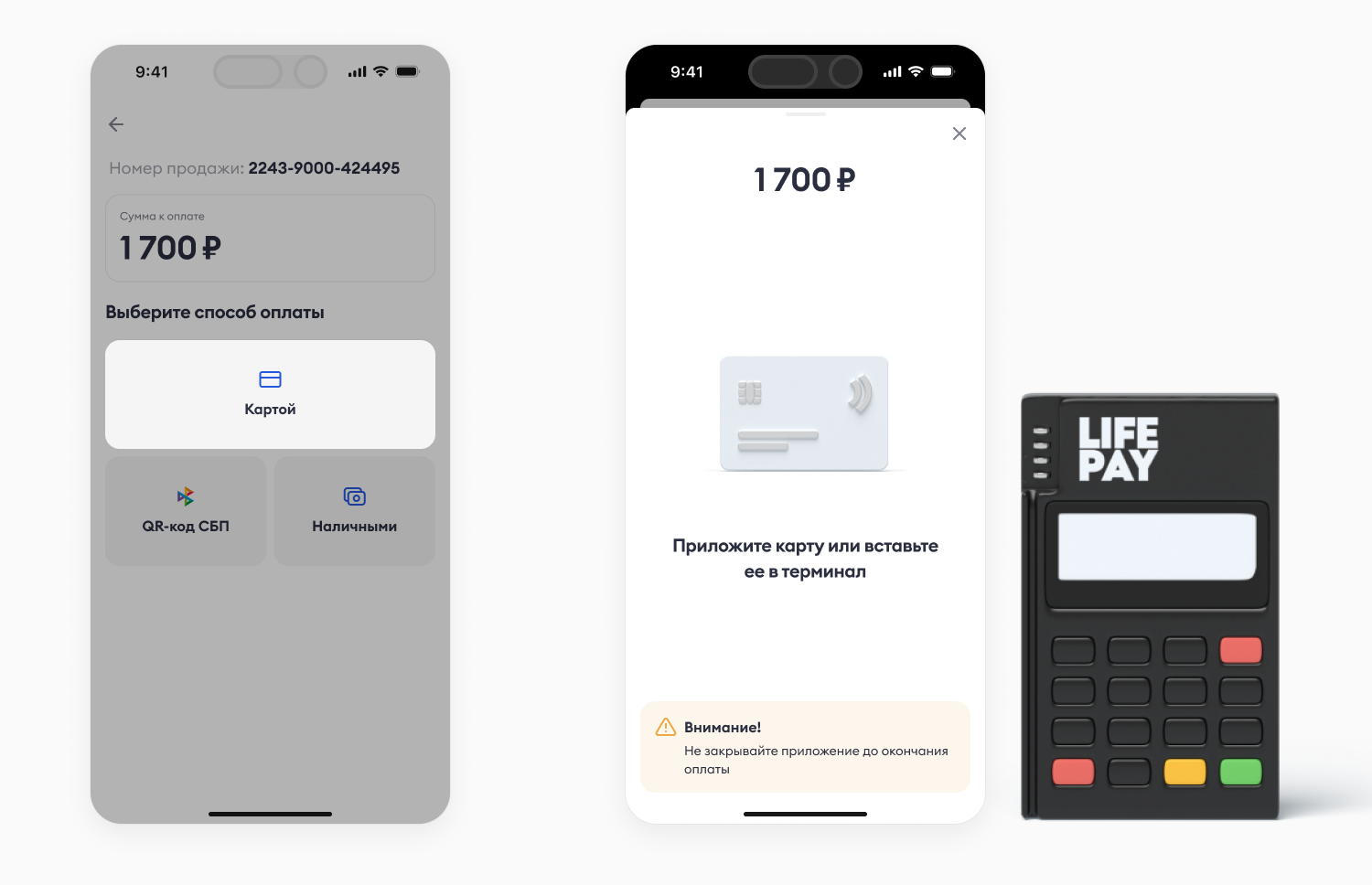 Выбор способа оплаты «Картой», экран «Приложите карту или вставьте её в терминал» и терминал QPOS mini
 Через QPOS mini можно принимать безналичную оплату.
- Для оплаты по карте с магнитной полосой требуется прокатить карту через считыватель в верхней части терминала.
- Для оплаты по чипу карта вставляется в отверстие на правой стороне терминала.
- Для бесконтактной оплаты необходимо нажать кнопку «вверх» (со стрелкой вверх) и приложить карту или средство оплаты к экрану терминала.
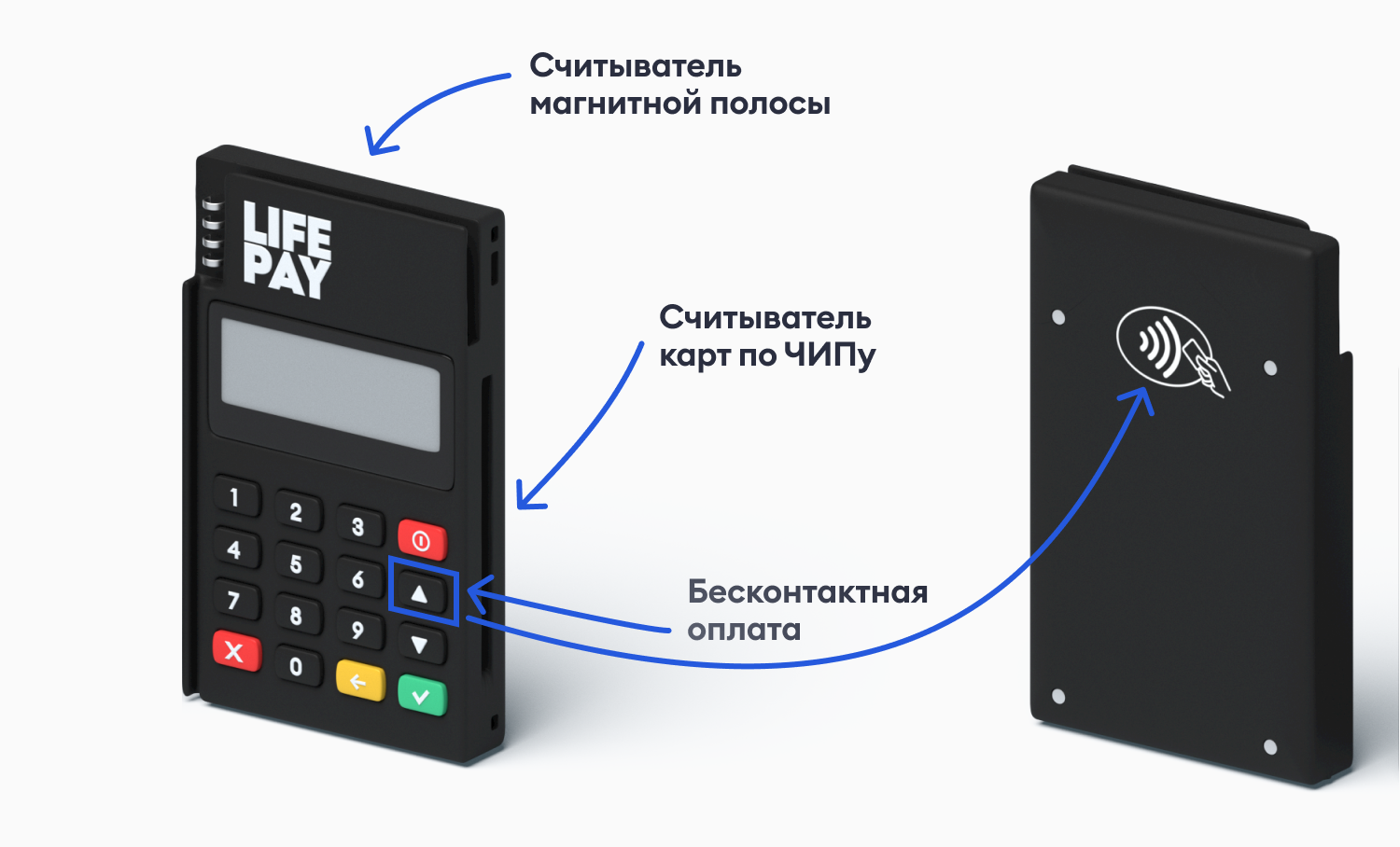 Терминал QPOS mini: считыватель магнитной полосы, считыватель карт по чипу и зона бесконтактной оплаты
 При оплате может потребоваться ввести электронную подпись или ПИН-код клиента. Запрос ПИН-кода или подписи зависит от приоритета, выставленного на карте покупателя (выставляет банк покупателя). После успешной транзакции откроется окно с подтверждением оплаты.
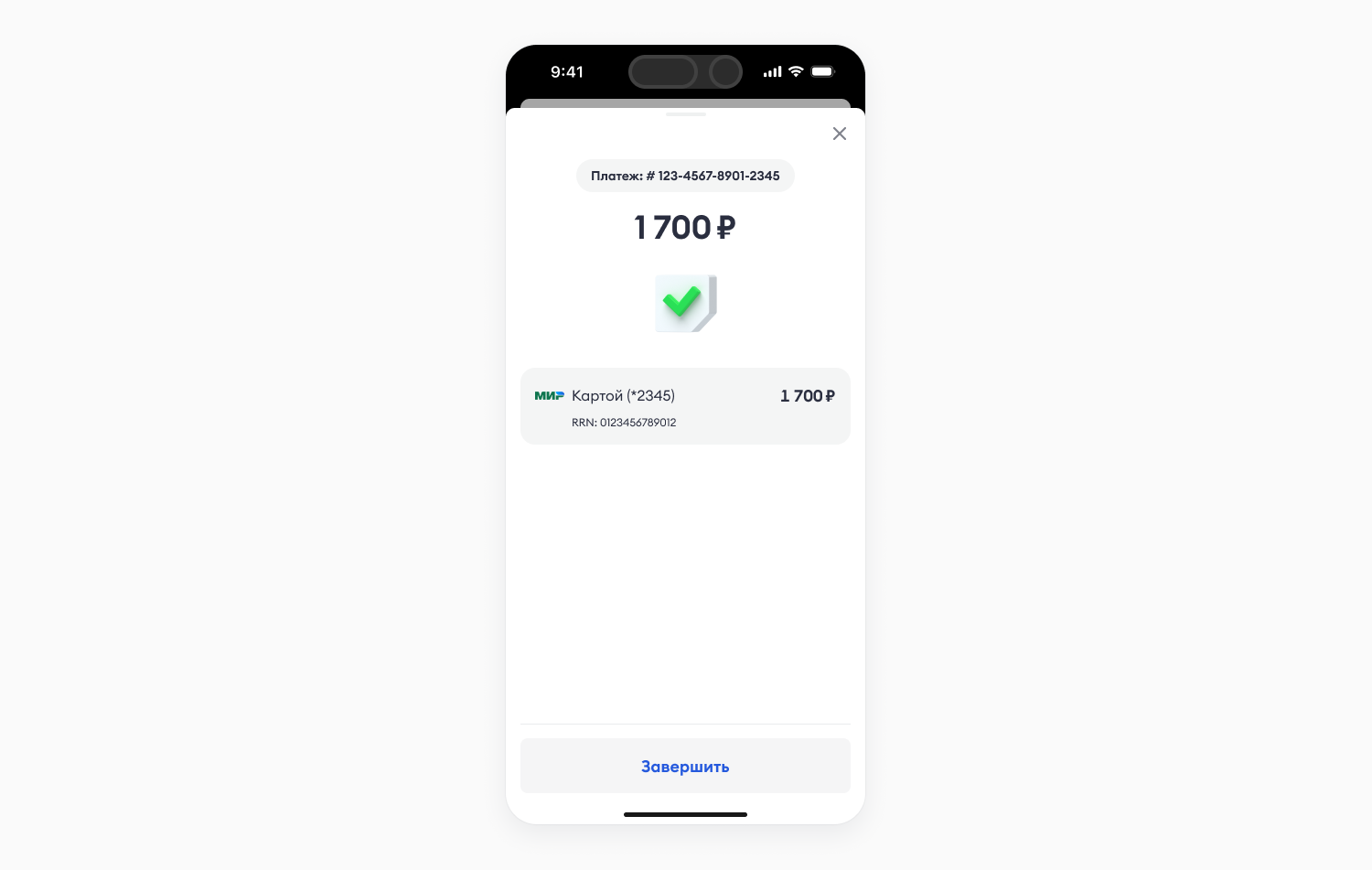 Окно подтверждения успешной оплаты картой с кнопкой «Завершить»
 Отложенная продажа
При создании продажи вы можете сохранить её и принять оплату позже. Например, если у клиента не оказалось наличных и он вернётся через час. Чтобы отложить оплату, на этапе создания продажи нажмите стрелку в левом верхнем углу экрана. В открывшемся окне нажмите Сохранить. Все сохранённые оплаты отображаются в разделе Продажи→Открытые.
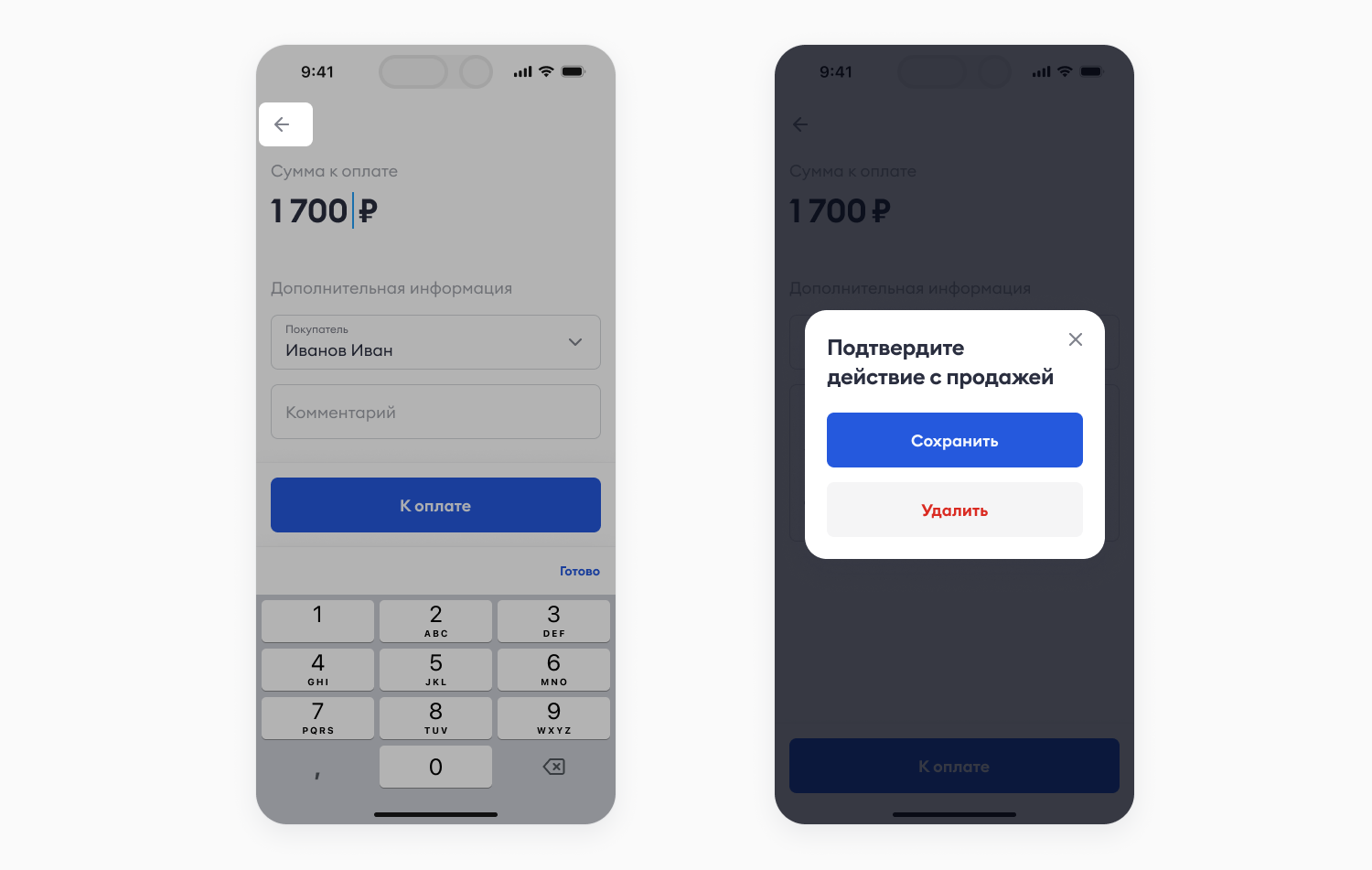 Стрелка в левом верхнем углу экрана продажи и окно «Подтвердите действие с продажей» с кнопкой «Сохранить»
 История продаж и статус операций
Все продажи можно найти в разделе Продажи. Они разделены по вкладкам.
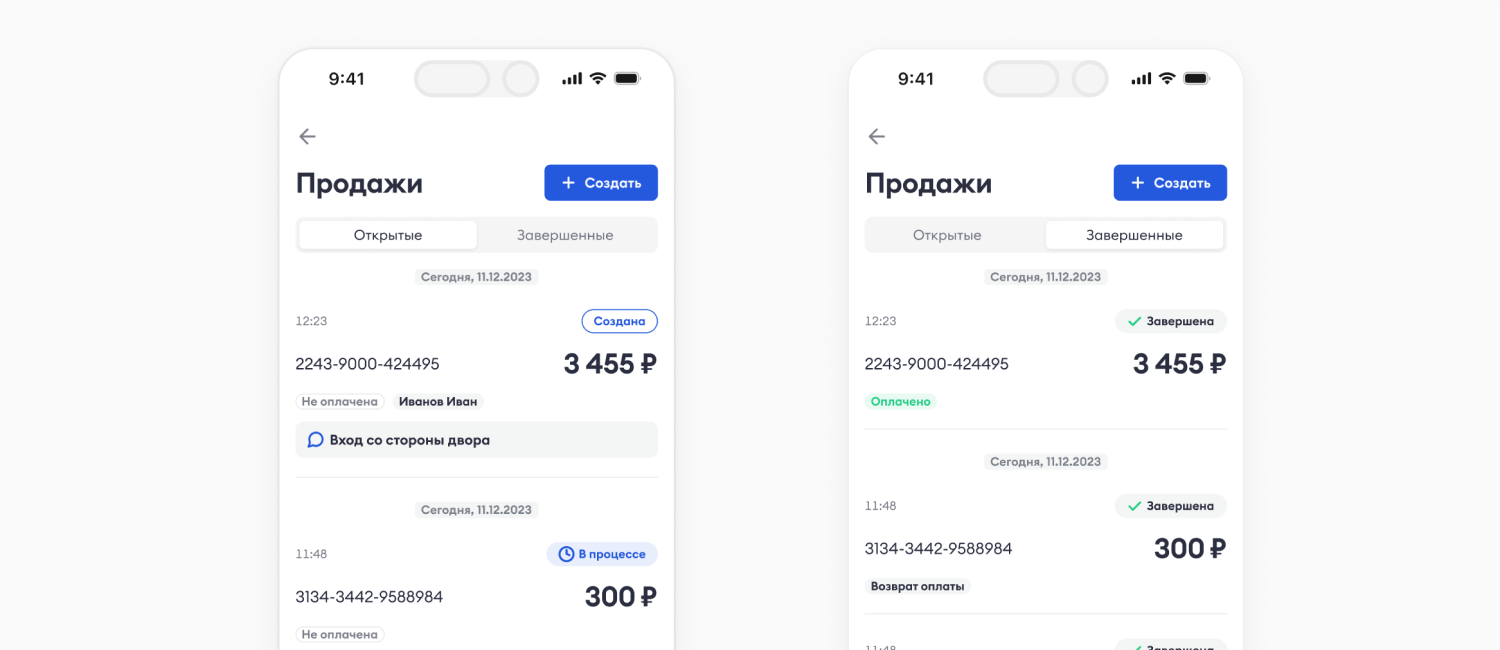 Раздел «Продажи» с вкладками «Открытые» и «Завершенные»
 Раздел «Открытые»
- Создана — продажа создана, но ещё не взята в работу и не оплачена (пользователь ещё не переходил к оплате).
- В процессе — продажа взята в работу, но ещё не оплачена (пользователь перешёл к оплате и выбрал способ оплаты, но ещё не принял платёж).
Раздел «Завершенные»
- Завершена — по продаже принята оплата.
- Отменена — созданная продажа была отменена.
А также у продажи есть статус оплаты:
- Оплачена — платёж прошёл успешно.
- Не оплачена — оплата ещё не произведена.
- Частично оплачена — произведена частичная оплата.
- Возврат оплаты — произведён полный возврат оплаты.
- Частично возвр. оплаты — произведён возврат части оплаты.
Возвраты
Возвраты доступны через личный кабинет LIFE PAY. Чтобы оформить возврат:
- Зайдите в личный кабинет LIFE PAY. Если у вас нет доступа — обратитесь в техподдержку LIFE PAY.
- В разделе Продажи→История операций найдите нужную операцию, кликните на неё.
- В открывшемся окне справа нажмите внизу кнопку Возврат платежа. Если возврат недоступен — обратитесь в техподдержку LIFE PAY.
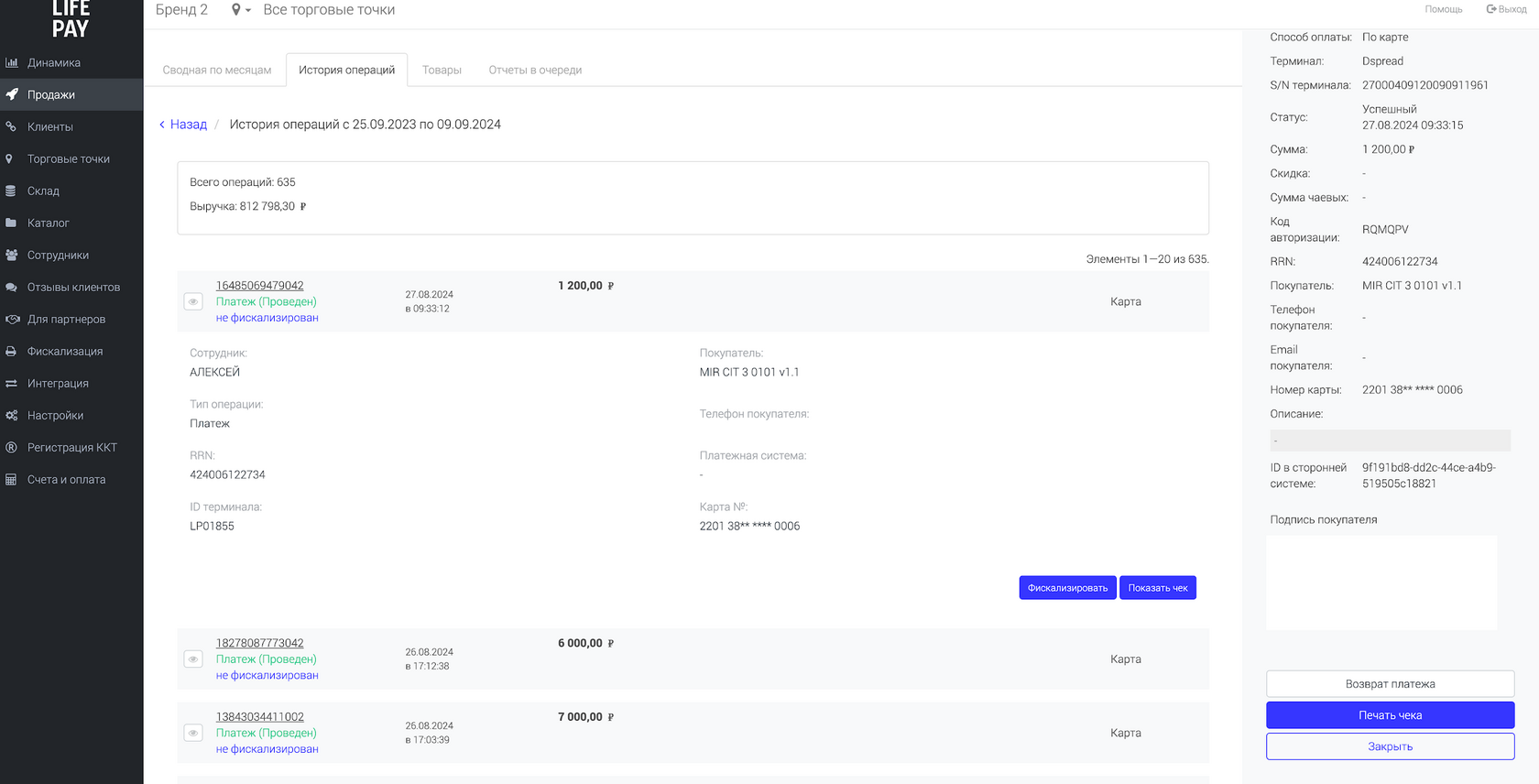 Личный кабинет LIFE PAY: «История операций» и карточка операции с кнопкой «Возврат платежа»