Введение
Сокращения
- ОС — операционная система.
- ПО — программное обеспечение.
- CF — cloud fiscalization, облачная фискализация транзакций.
- ЛК — личный кабинет.
Назначение
Это руководство содержит информацию о работе с ПО «LIFE POS Cloud Fiscalization» для сотрудников торговых организаций, осуществляющих удалённые расчёты с клиентами в соответствии с требованиями Федерального закона №54-ФЗ.
Сведения о правообладателях
Авторские права на ПО «LIFE POS Cloud Fiscalization» принадлежат ООО «Ритейл Бизнес Софт», 123112, г. Москва, вн. тер. г. Муниципальный округ Пресненский, Пресненская наб., дом 10, строение 2, помещ. 5Н. Сайт: life-pay.ru.
Работа с приложением: роли сотрудников
- Оператор — сотрудник с данной ролью имеет доступ только к приложению LIFE PAY, в личный кабинет LIFE PAY доступа нет.
- Администратор — сотрудник имеет доступ и к личному кабинету LIFE PAY, и к приложению.
Изменить роль сотрудника может администратор. Для этого в ЛК LIFE PAY перейдите в раздел Сотрудники и напротив нужного сотрудника нажмите значок «замок».
Обратите внимание: сами для себя изменить роль вы не можете. Только авторизовавшись через другого администратора.
Вы можете полностью ограничить доступ к ЛК, переведя переключатель в поле «Доступ в ЛК», или выбрать, какие разделы будут доступны сотруднику.
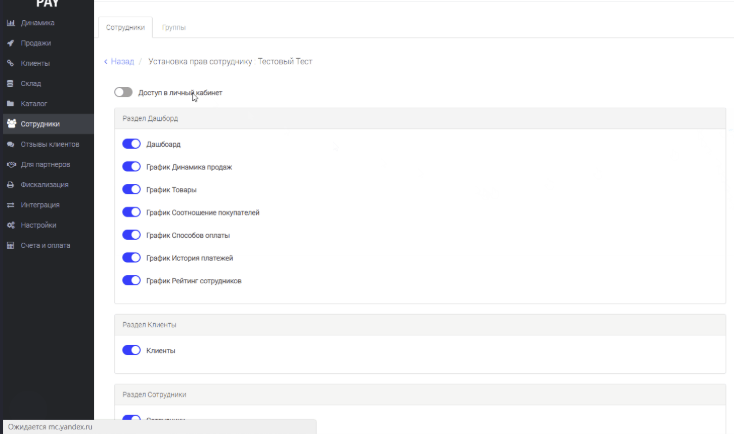 Окно «Установка прав сотруднику» с переключателем «Доступ в личный кабинет» и разделами ЛК
 Как редактировать сотрудника
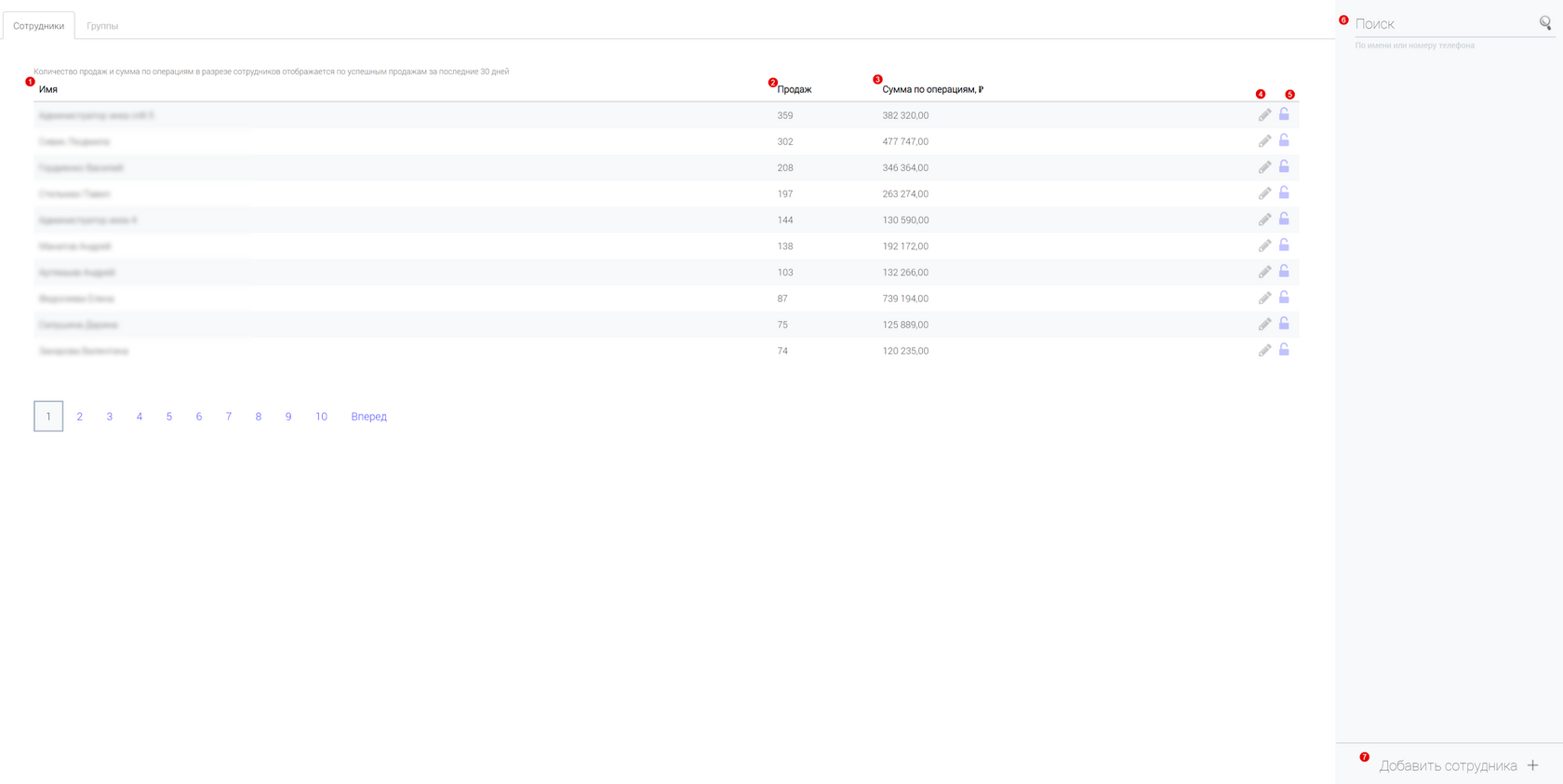 Вкладка «Сотрудники» в ЛК LIFE PAY с пронумерованными элементами
 - Имя, присвоенное сотруднику.
- Количество продаж, проведённых сотрудником.
- Сумма продаж, проведённых сотрудником.
- Открыть меню редактирования по сотруднику.
- Редактировать права доступа по сотруднику.
- Поиск сотрудника по имени или номеру телефона.
- Добавить нового сотрудника.
Нажав кнопку «4», откроется меню редактирования сотрудника:
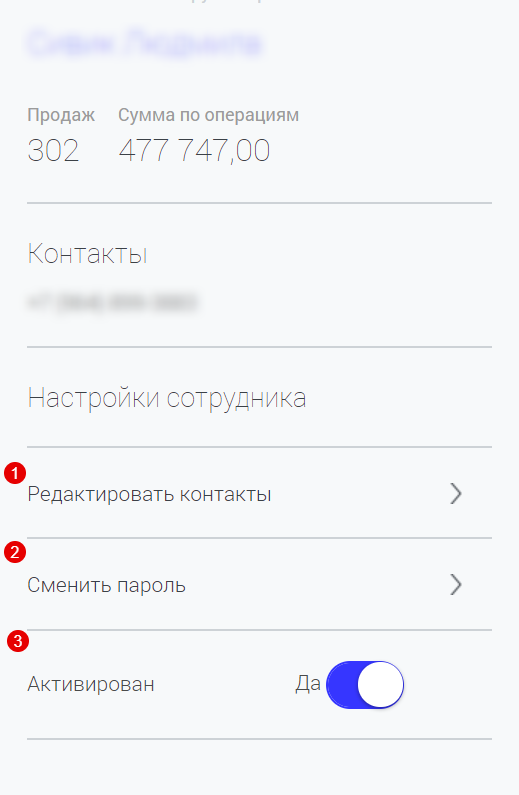 Меню «Настройки сотрудника»: редактировать контакты, сменить пароль, активирован
 - Редактировать контакты — редактировать имя, номер телефона (для входа), e-mail.
- Сменить пароль — сменить пароль сотруднику (пароль состоит из 6 цифр).
- Активирован — активировать доступ сотруднику / запретить доступ сотруднику.
Смена статуса логина на «Неактивен» в списке пользователей автоматически разлогинит пользователя в приложении LIFE PAY.
Нажав кнопку «5», откроется меню прав доступа сотрудников (в данном меню можно активировать / запретить доступ в личный кабинет или ограничить доступ к конкретным разделам личного кабинета):
- Можно скорректировать доступы абсолютно ко всем разделам личного кабинета.
- Важно по итогу нажать «Сохранить».
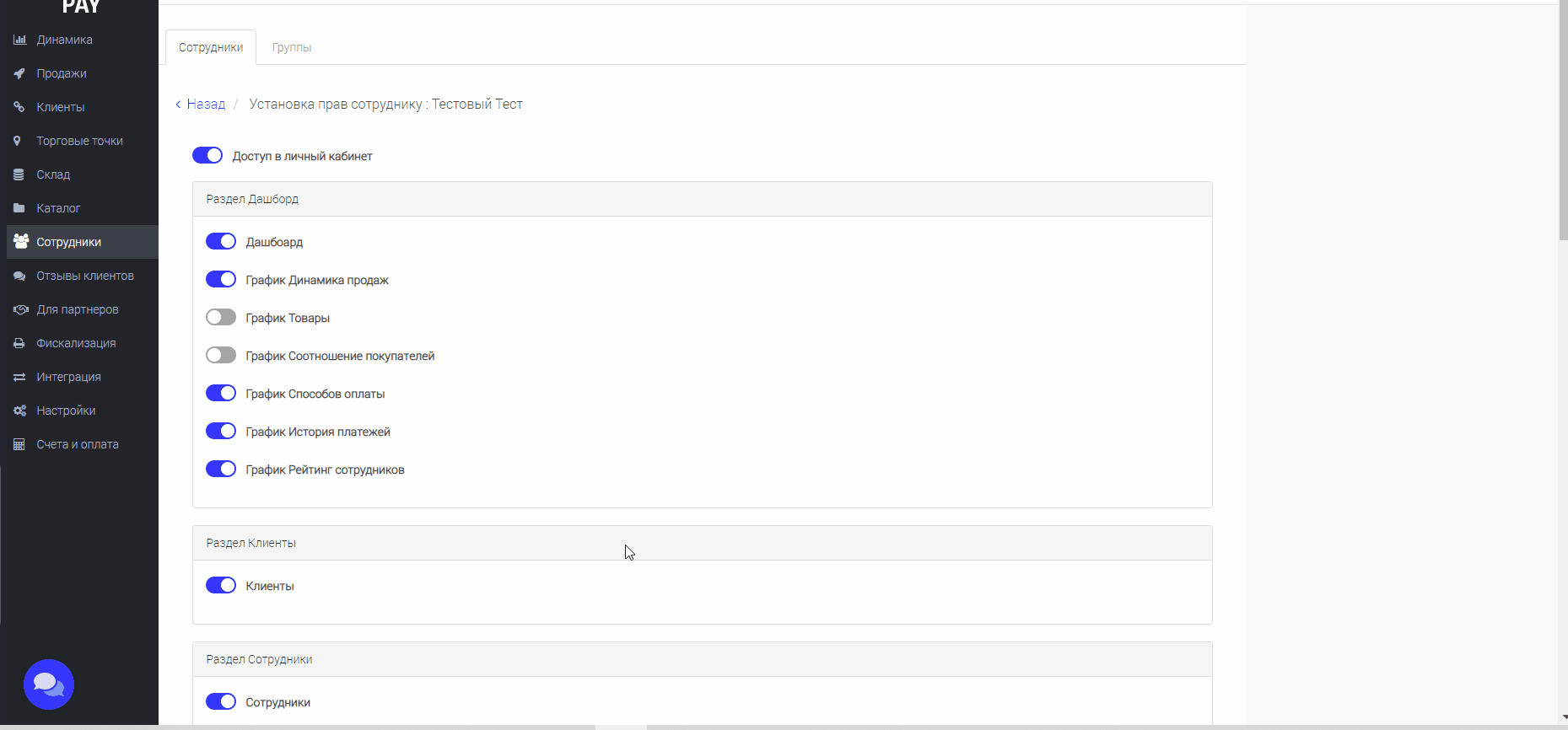 Меню прав доступа сотрудника с переключателями по разделам ЛК
 Первичная настройка ЛК для облачной кассы
Уведомление о проблеме в работе фискализации
Если внести e-mail в данное поле, то при отключении принтера либо проблеме в работе печати (закончилась бумага и т. д.) будет сформировано уведомление.
Опция доступна для фискальных принтеров, подключённых через микрокомпьютер Lifehub.
Для настройки интеграции перейдите в раздел Фискализация→Настройки, укажите свой e-mail и нажмите кнопку «Сохранить».
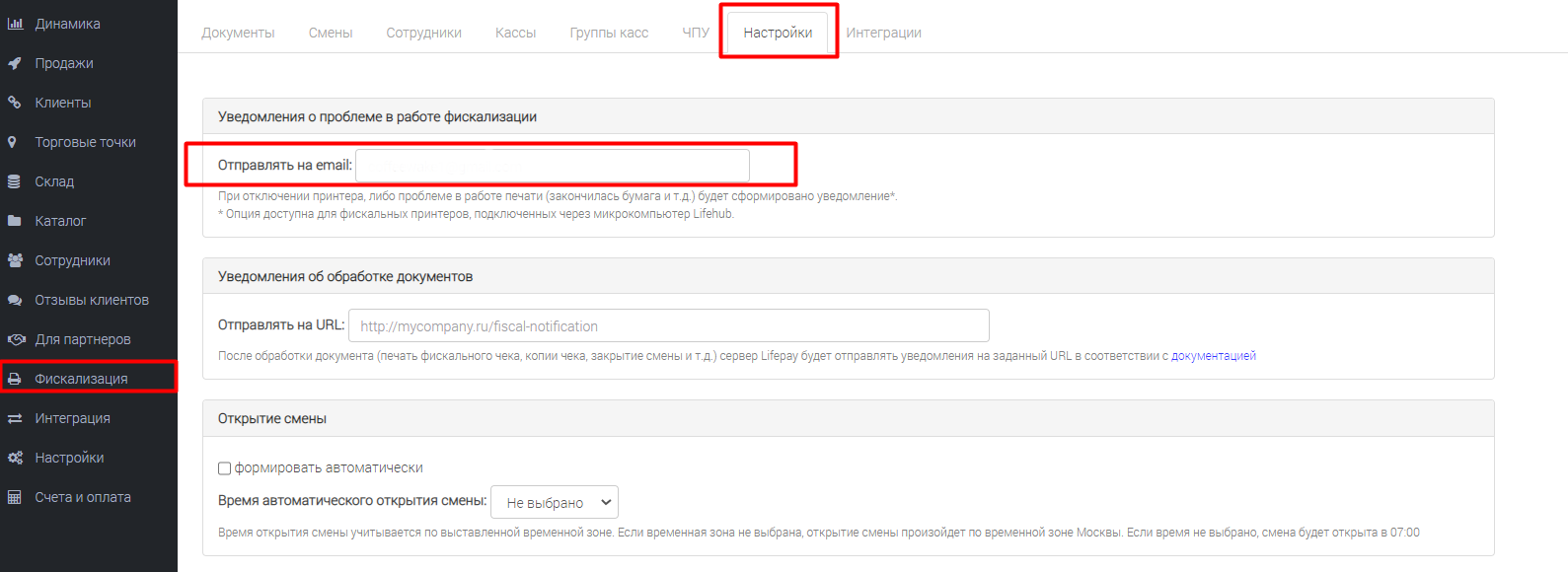 Раздел «Фискализация» → «Настройки»: поле e-mail для уведомлений о проблеме в работе фискализации
 Настройка автоматического открытия / закрытия смены
Для настройки закрытия/открытия смены перейдите в раздел Фискализация→Настройки, поставьте галочки в нужном поле и нажмите «Сохранить».
- Формировать автоматически открытие смены — активирует опцию формирования отчёта об открытии смены в автоматическом режиме на принтере, подключённом через Lifehub, для режима удалённой фискализации (автооткрытие смены произойдёт, если касса подключена и её статус виден в разделе Фискализация→Кассы).
- Время автоматического открытия смены — время открытия смены учитывается по выставленной временной зоне. Если временная зона не выбрана, открытие смены произойдёт по временной зоне Москвы. Если время не выбрано, смена будет открыта в 07:00.
- Формировать автоматически закрытие смены — активирует опцию формирования отчёта о закрытии смены в автоматическом режиме на принтере, подключённом через Lifehub, для режима удалённой фискализации (автозакрытие смены произойдёт, если касса подключена и её статус виден в разделе Фискализация→Кассы).
- Время автоматического закрытия смены — время закрытия смены учитывается по выставленной временной зоне. Если временная зона не выбрана, закрытие смены произойдёт по временной зоне Москвы. Если время не выбрано, смена будет закрыта в 00:00.
- Если в ЛК время открытия смены и закрытия смены установить одинаковое, то сначала произойдёт закрытие смены, затем открытие.
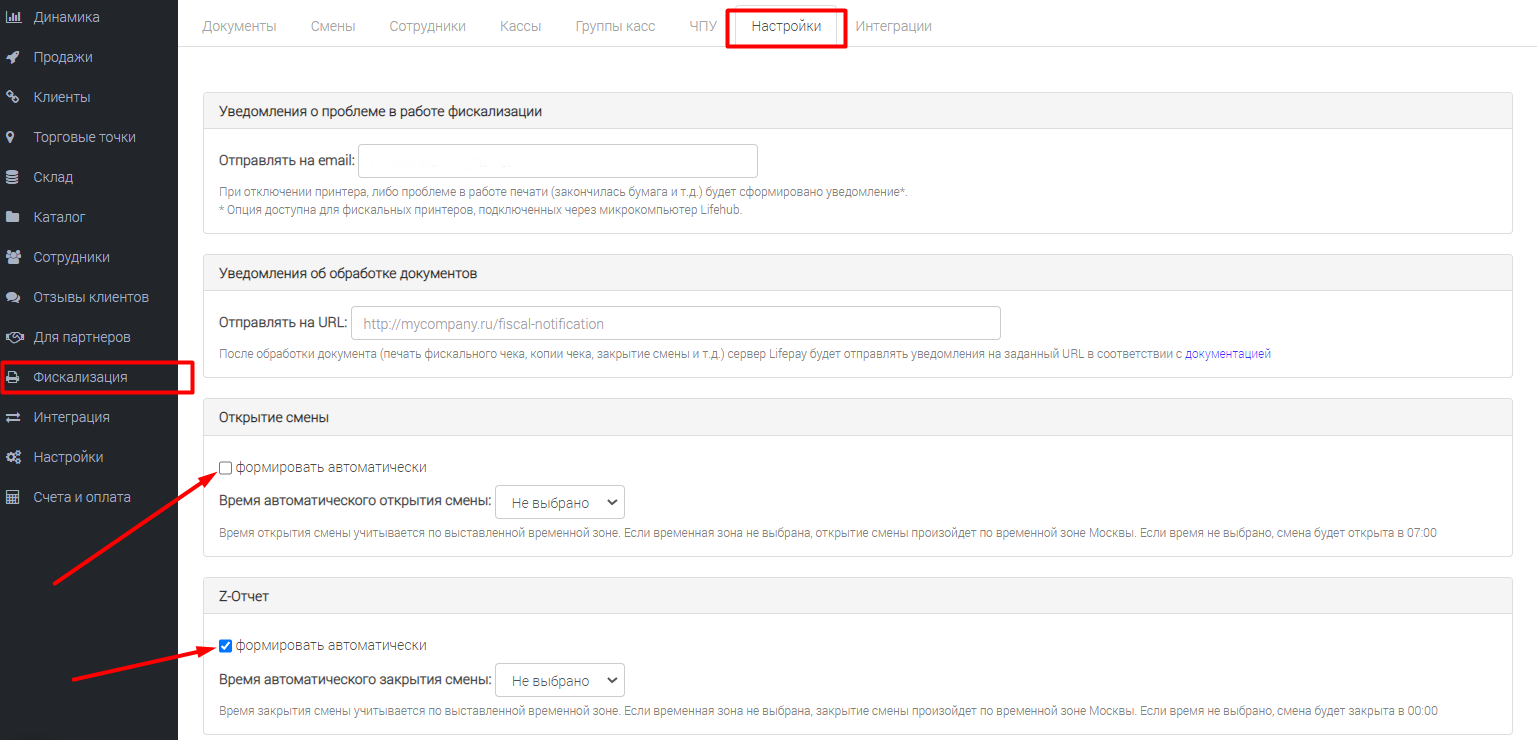 Настройки фискализации: галочки «формировать автоматически» для открытия смены и Z-отчёта
 Также у вас есть возможность закрыть или открыть смену вручную:
- перейдите в раздел Фискализация;
- подраздел Кассы;
- и нажмите нужную кнопку.
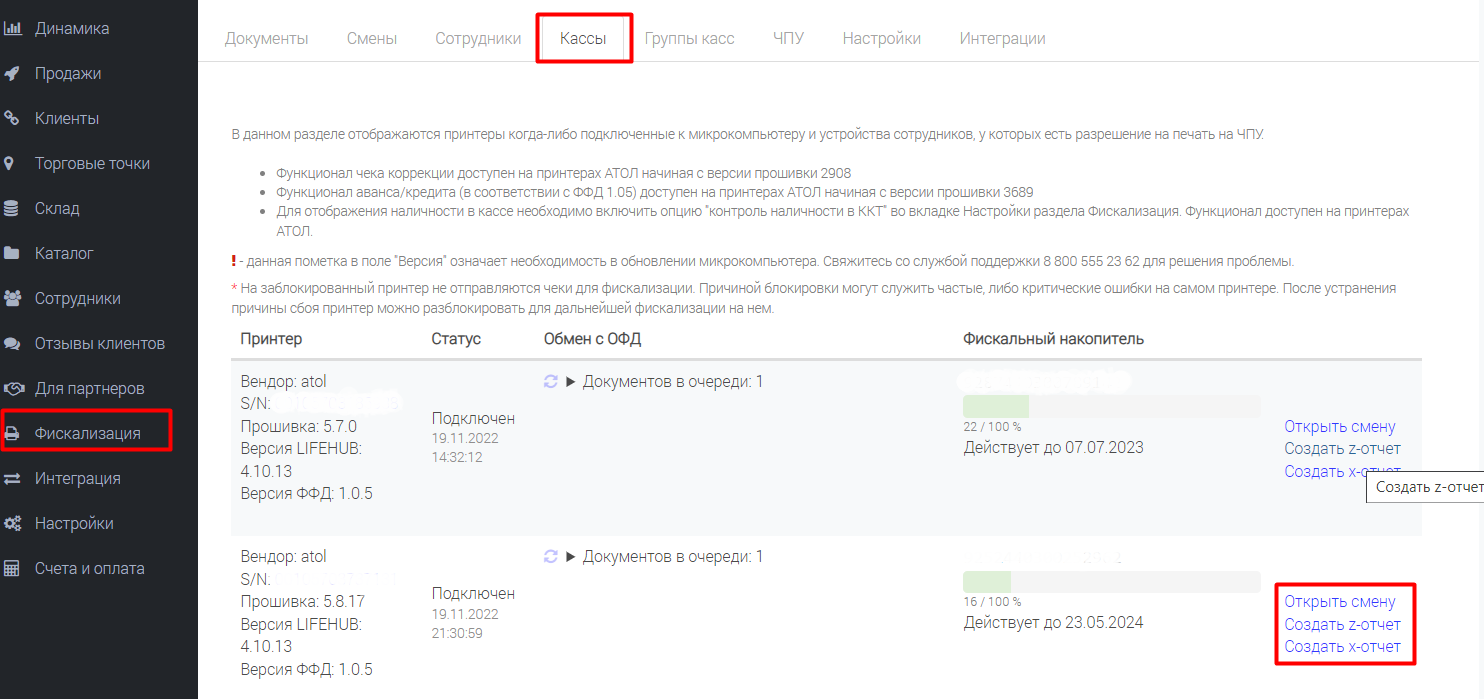 Раздел «Фискализация» → «Кассы» с кнопками «Открыть смену», «Создать z-отчёт», «Создать x-отчёт»
 - Кнопка «Открыть смену» — позволяет открыть смену на принтере, подключённом через Lifehub (для режима удалённой фискализации). Открытие смены произойдёт, если касса подключена и её статус виден в разделе Фискализация→Кассы.
- Кнопка «Создать z-отчёт» — позволяет закрыть смену и сформировать z-отчёт. Отчёт будет распечатан на принтере, в случае если тот подключён к сети и имеет соответствующий статус по личному кабинету в разделе Фискализация→Кассы.
- Кнопка «Создать x-отчёт» — позволяет распечатать промежуточный x-отчёт (данные по такому отчёту не передаются в ОФД и ФНС).
Установка даты и времени
Перейдите в раздел Фискализация→Настройки, установите галочки и сохраните настройку.
Временная зона — необходимо обозначить временную зону (регион, временем которого фискализируются операции). По умолчанию установлено московское время (UTC +3).
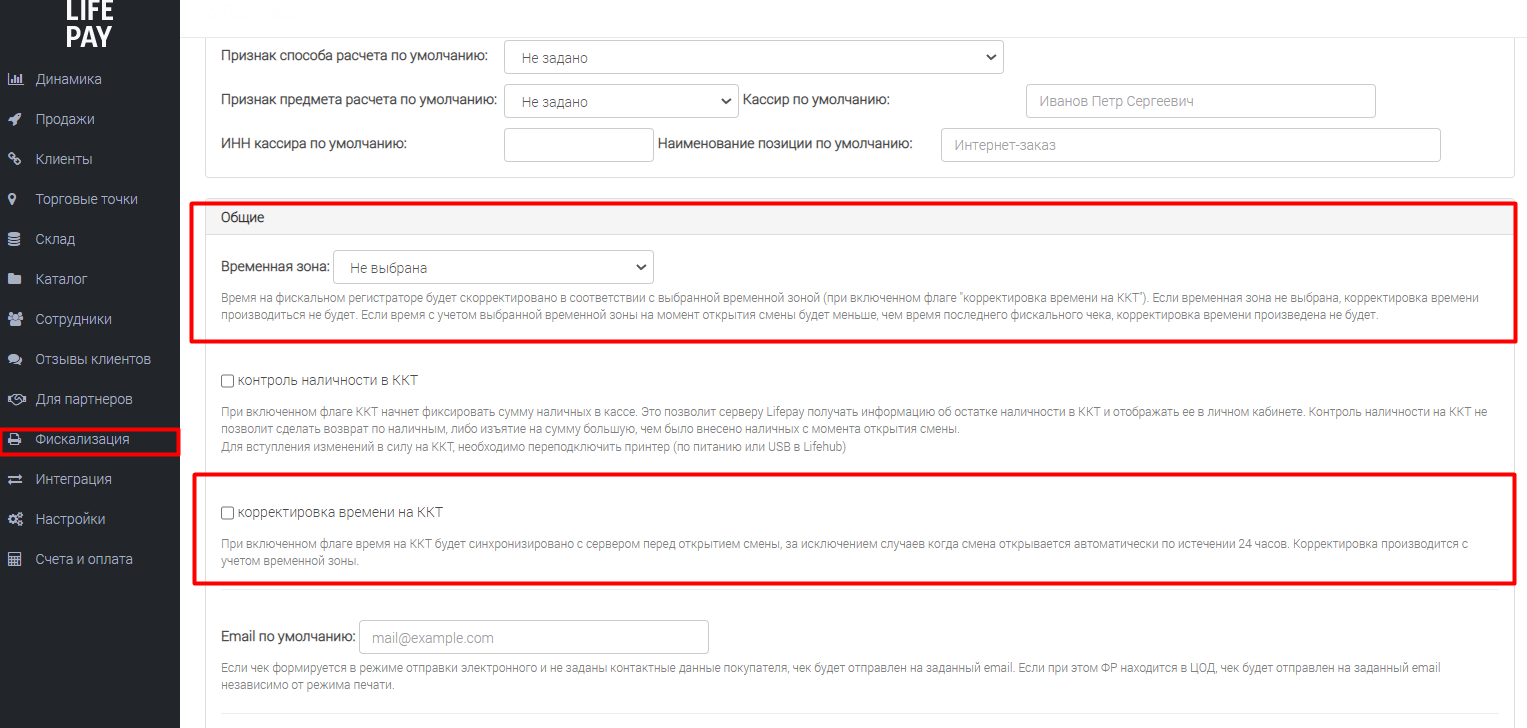 Настройки фискализации: поле «Временная зона» и флаг «корректировка времени на ККТ»
 Время на фискальном регистраторе будет скорректировано в соответствии с выбранной временной зоной после снятия z-отчёта.
Если временная зона не выбрана, корректировка времени производиться не будет.
Если время с учётом выбранной временной зоны на момент снятия z-отчёта будет меньше, чем время последнего фискализированного чека, корректировка времени произведена не будет.
Корректировка времени на ККТ — при включённом флаге время на ККТ будет синхронизировано с сервером при закрытии смены (если настроено автоматическое закрытие / ручное закрытие из ЛК LIFE PAY / закрытие через API-запрос). Корректировка производится с учётом временной зоны.
Настройка автоматической фискализации
- Если вы формируете ссылки на оплату по СБП или работаете в приложении LIFE PAY, необходимо установить автоматическую фискализацию для каждого логина, под которым вы планируете работать.
- Для этого перейдите в раздел Фискализация→Сотрудники.
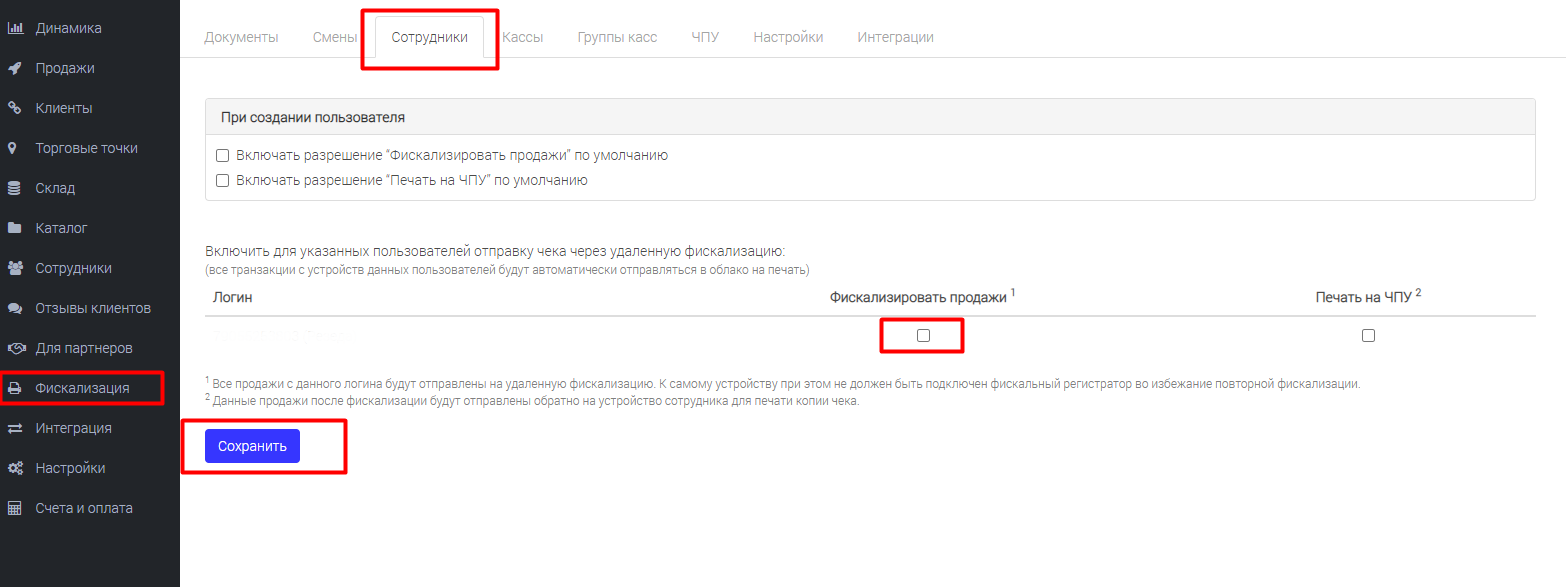 Раздел «Фискализация» → «Сотрудники»: галочка «Фискализировать продажи» и кнопка «Сохранить»
 Поставьте галочку «Фискализировать» напротив ФИО сотрудника и нажмите «Сохранить».
Настройки ЛК
Раздел «Настройки» содержит довольно обширный функционал.
Раздел «Профиль компании»
На вкладке «Профиль компании» есть возможность заполнить всю контактную информацию по юридическому лицу, а также увидеть актуальную информацию по лимитам, которые установлены по сервису мобильного эквайринга (только если вы у нас приобрели его).
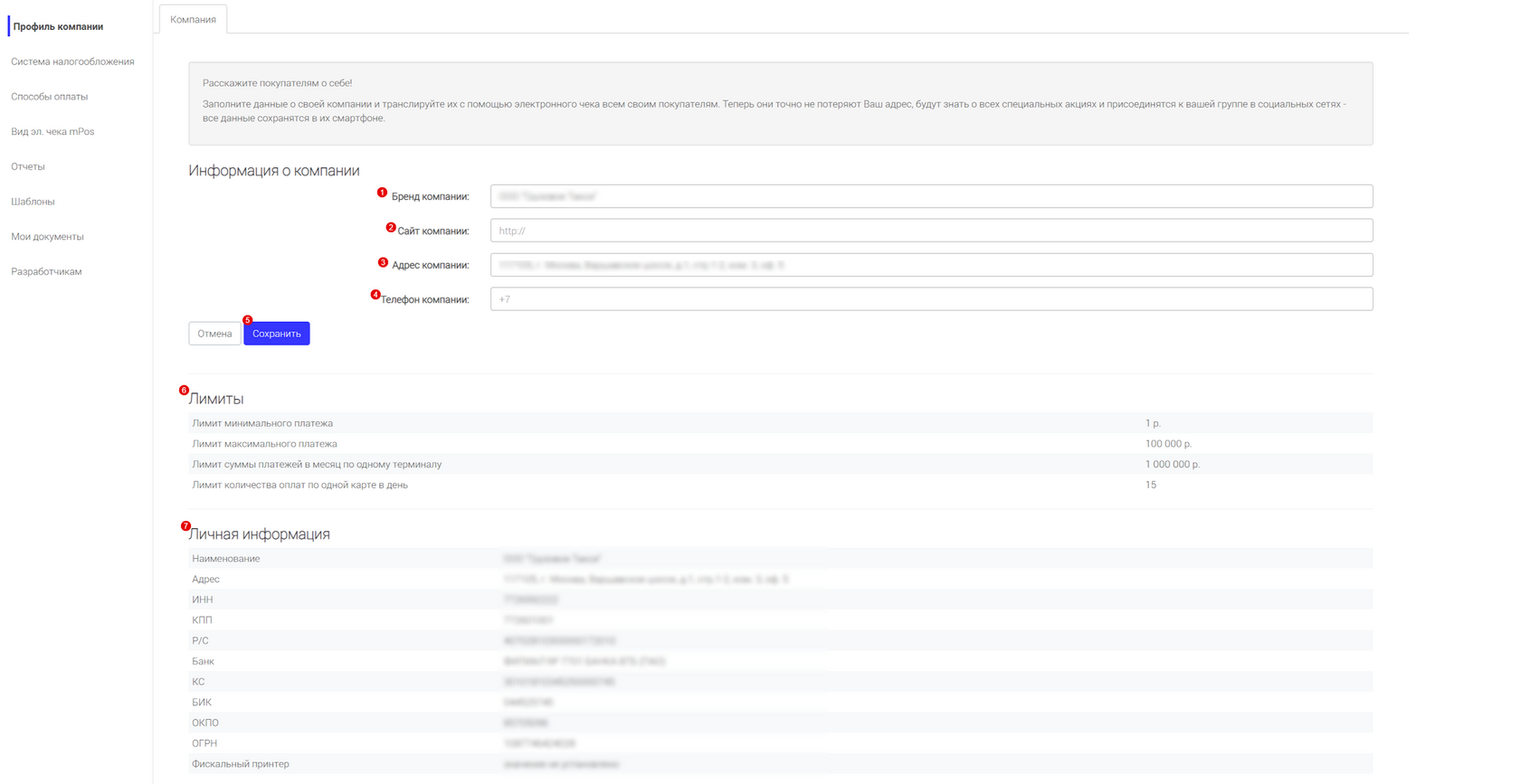 Вкладка «Профиль компании»: информация о компании, лимиты и личная информация
 - Укажите бренд компании (название торговой точки / магазина).
- Укажите сайт вашей компании.
- Укажите фактический адрес вашей компании.
- Укажите телефон, по которому можно связаться с вашей компанией.
- После заполнения информации нажмите кнопку «Сохранить».
- В данном блоке указана информация по действующим лимитам, в случае если вы пользуетесь услугой мобильного эквайринга. Для изменения лимитов обратитесь в поддержку на почту help@life-pay.ru или прямо в чате из ЛК. На операции по кассе данные лимиты не распространяются!
- В данном блоке указана информация по компании, переданная в LIFE PAY на этапе регистрации. Если какая-либо информация не актуальна, вы можете уведомить нас, написав письмо на почту help@life-pay.ru или прямо в чате из ЛК.
Раздел «Система налогообложения»
«Система налогообложения» — данная информация важна при работе с кассовым продуктом LIFE PAY.
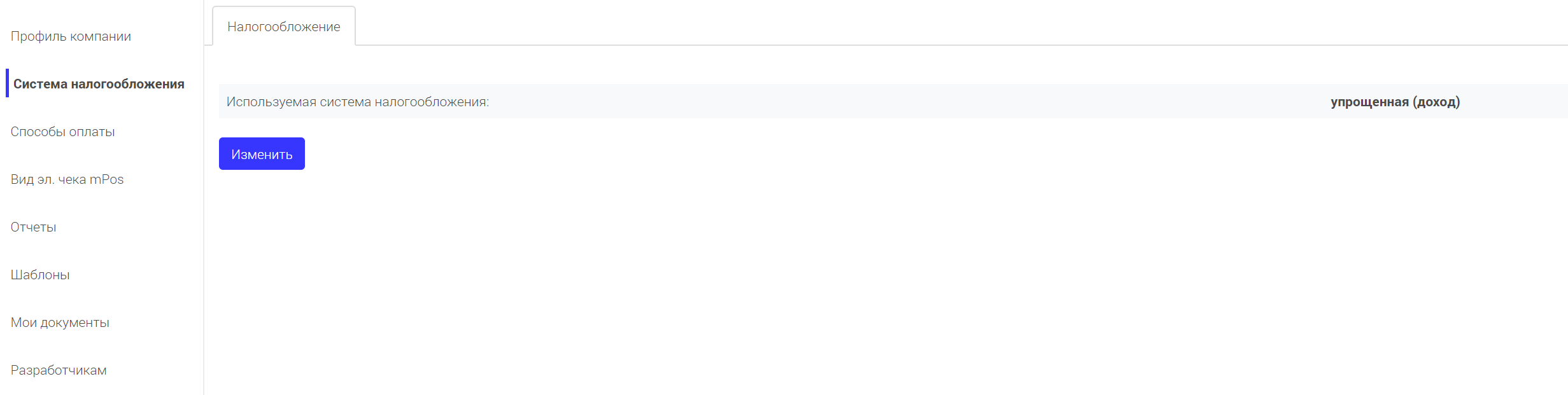 Вкладка «Система налогообложения» с кнопкой «Изменить»
 Нажмите кнопку «Изменить» и укажите корректную систему налогообложения (общая, упрощённая доход, упрощённая доход минус расход, ЕСХН, патентная система).
Раздел «Способы оплаты»
«Способы оплаты» — позволяет редактировать доступные способы оплаты по приложению LIFE PAY.
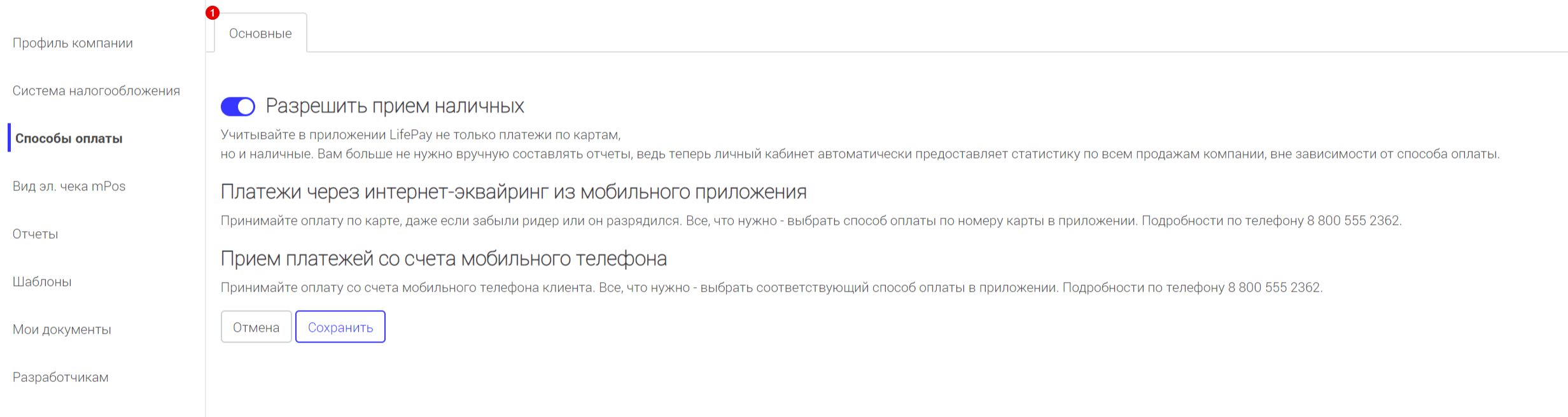 Вкладка «Способы оплаты» с переключателем «Разрешить приём наличных»
 - Включить или выключить функцию приёма наличных в приложении LIFE PAY. После смены положения ползунка нажмите «Сохранить», чтобы сохранить изменения.
Раздел «Вид эл. чека mPOS»
«Вид эл. чека mPOS» — позволяет редактировать визуальное отображение чека, который получают покупатели (данный чек отправляется при использовании мобильного эквайринга LIFE PAY, без подключения и активации кассового продукта). При работе с кассовым продуктом клиенты получают чек от ОФД (оператора фискальных данных).
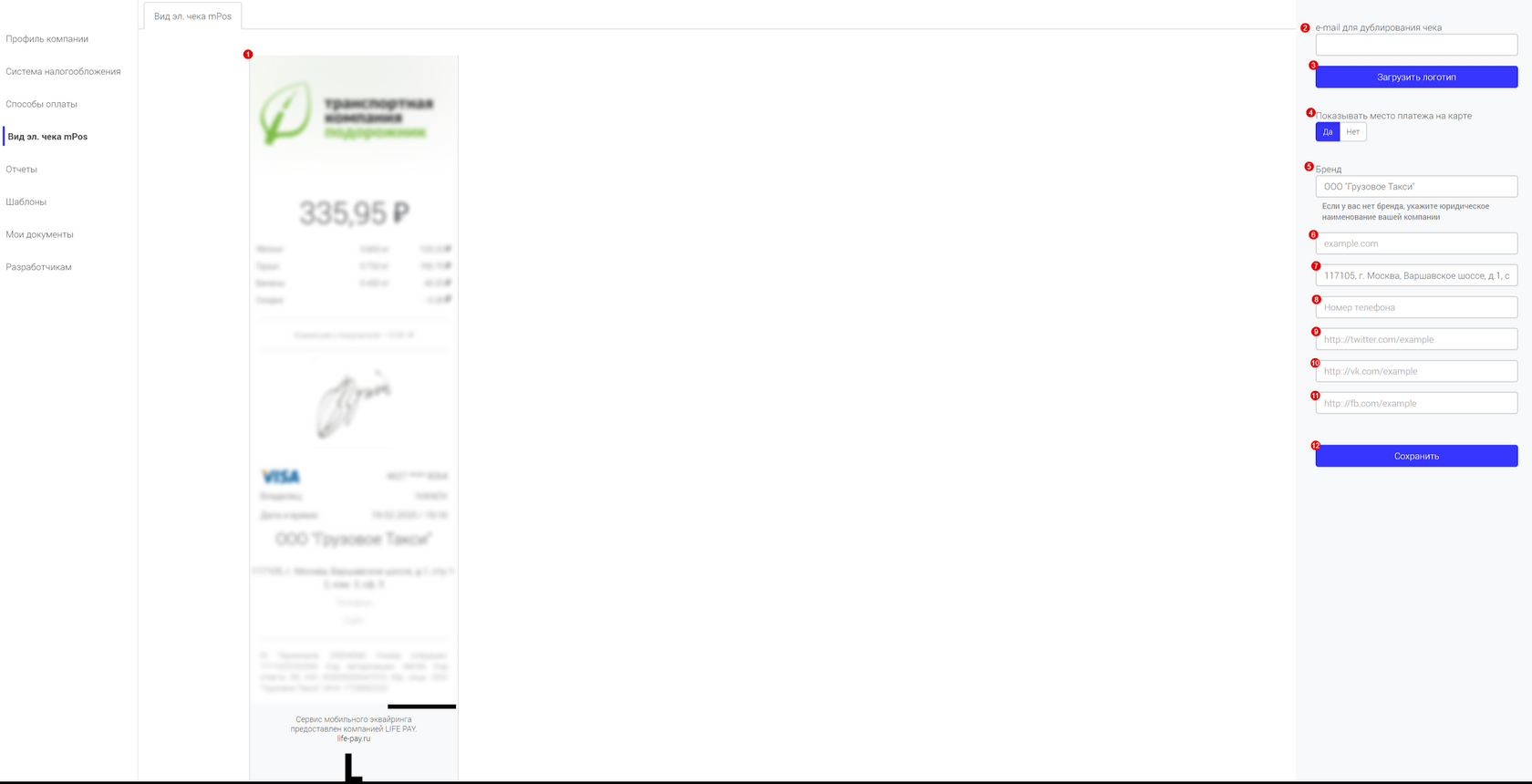 Вкладка «Вид эл. чека mPOS»: предпросмотр чека и поля настроек справа
 - Предпросмотр электронного чека после изменения настроек в меню справа.
- E-mail для дублирования чека (копии отправленных клиенту слип-чеков будут отправлены на указанный e-mail). Не путайте слип-чек с фискальным чеком: дублирование чеков настраивается только при отправке клиенту слип-чеков.
- Загрузить логотип компании для слип-чека (размер лого для электронного чека компании — 320×180 pixel, используется градиент). Если не загружать логотип, автоматически отображается лого LIFE PAY.
- Показывать место, где был принят платёж по карте (в слип-чеке). Геопозиция на телефоне / планшете должна быть активна, с открытым доступом для приложения LIFE PAY.
- Укажите бренд компании или юридическое наименование, которое отразится в слип-чеке.
- Укажите сайт.
- Укажите юридический / фактический адрес компании, который отразится в слип-чеке.
- Укажите номер телефона компании.
- Укажите ссылку на профиль компании в социальной сети (пункты 9–11 — три поля для ссылок).
- Укажите ссылку на профиль компании в социальной сети.
- Укажите ссылку на профиль компании в социальной сети.
- Нажмите кнопку «Сохранить» после внесения данных.
Раздел «Отчёты»
«Отчёты» — из вкладки «Отчёты» можно настроить автоматическое формирование и отправку отчётов на e-mail по операциям.
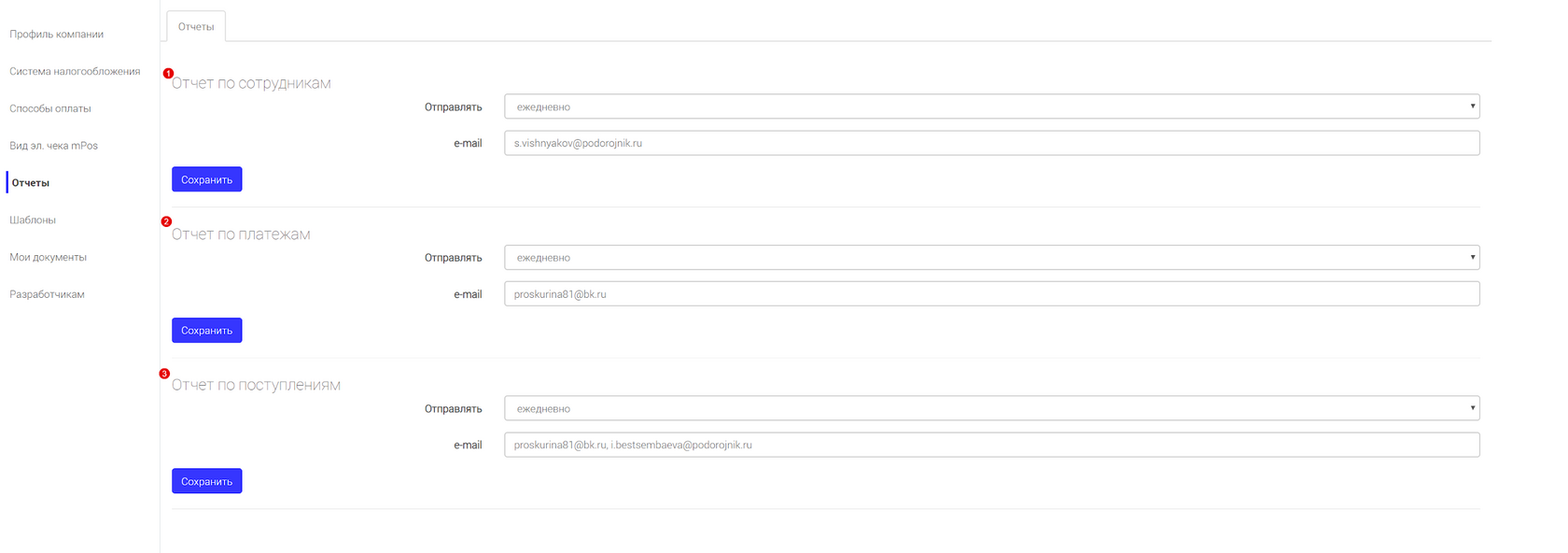 Вкладка «Отчёты»: отчёт по сотрудникам, по платежам и по поступлениям
 - Отчёт по сотрудникам — статистика продаж по каждому сотруднику (логину).
- Отчёт по платежам — отчёт по всем проведённым операциям на торговой точке.
- Отчёт по поступлениям — отчёт по сформированным и отправленным возмещениям (при использовании мобильного эквайринга).
Раздел «Шаблоны»
«Шаблоны» — из данной вкладки можно сформировать шаблоны, которые можно применять при проведении оплаты через приложение LIFE PAY. В случае когда необходима гибкая изменяемая стоимость, а не фиксированная, будет проще использовать шаблоны.
Чтобы использовать шаблоны, необходимо:
- При использовании ОС iOS, Windows предварительно отключить каталог (ЛК→Каталог → переключить ползунок «Отображать каталог в приложении»).
 Ползунок «Отображать каталог в приложении»
 - При использовании ОС Android:
- Убедиться в том, что не настроена какая-либо интеграция (так как настроенная интеграция обязательно задействует ползунок «Отображать каталог», даже если вы отключите его по ЛК).
- Предварительно отключить каталог (ЛК→Каталог → переключить ползунок «Отображать каталог в приложении»).
Ползунок «Отображать каталог в приложении» - Для того чтобы создать шаблон, необходимо: зайти в личный кабинет → Настройки→Шаблоны→Добавить новый шаблон → ввести название → «Добавить».
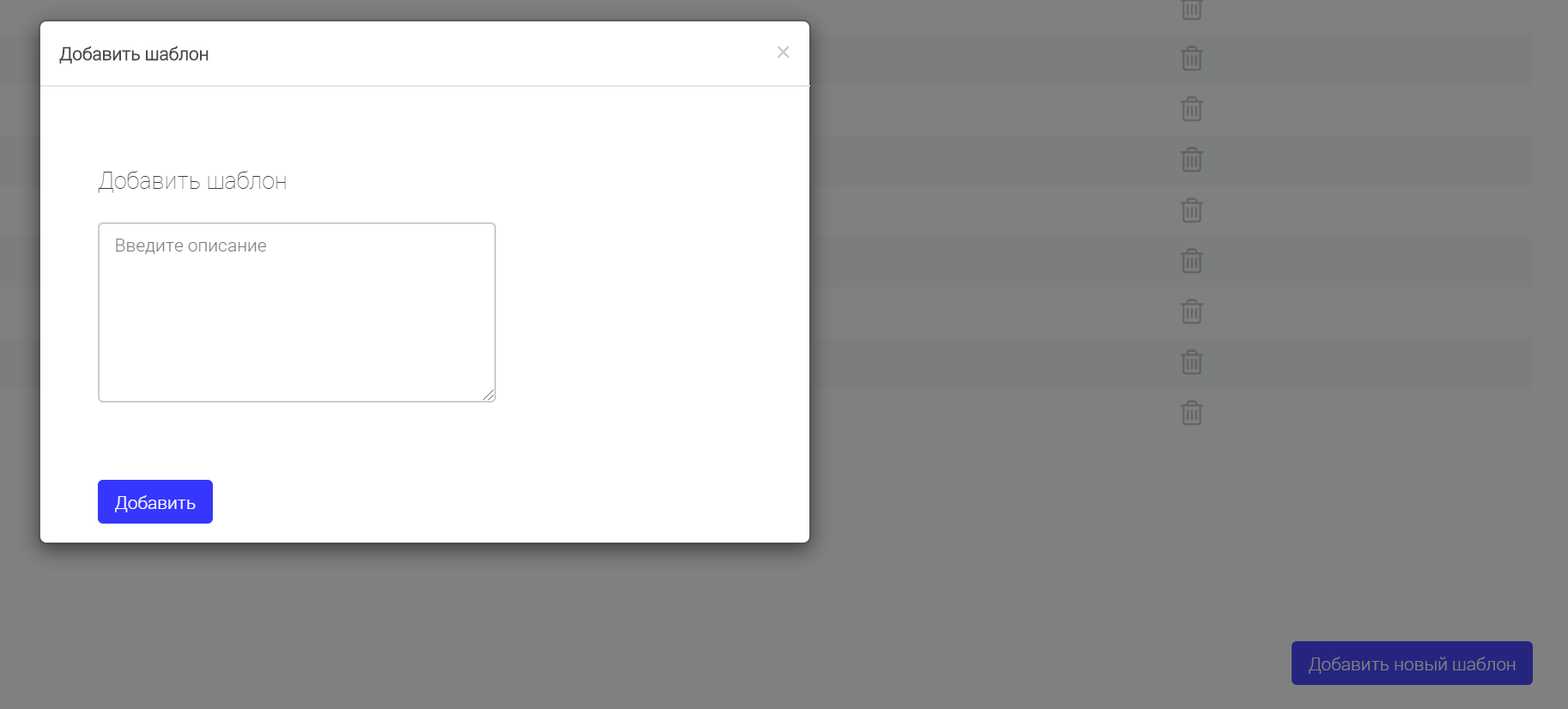 Окно «Добавить шаблон» с полем описания и кнопкой «Добавить»
 - После того как внесли в личном кабинете нужные шаблоны, заходим в приложение LIFE PAY → Создать заказ→Шаблоны → выбираем необходимый шаблон → вводим сумму → оплачиваем.
Раздел «Мои документы»
«Мои документы» — в данный раздел выгружаются все отчётные документы по организации (закрывающие документы).
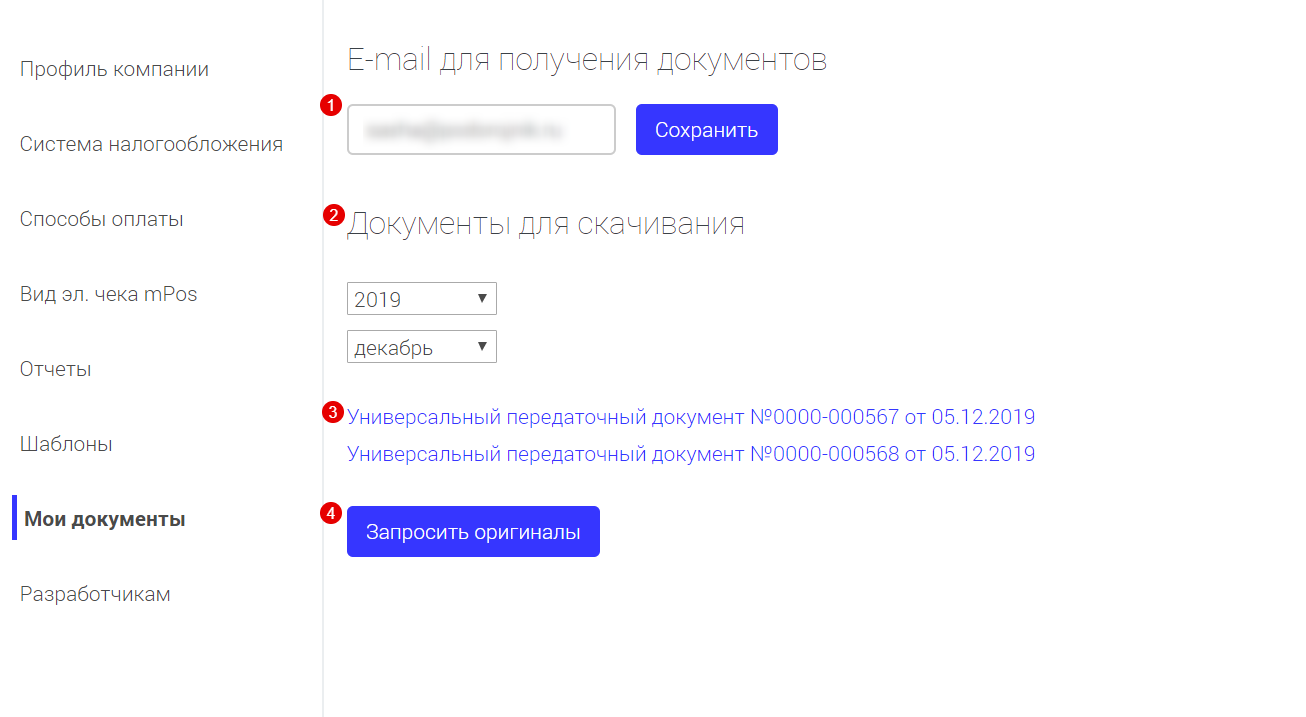 Вкладка «Мои документы»: e-mail для получения документов, выбор периода, список документов и кнопка «Запросить оригиналы»
 - Укажите e-mail компании, чтобы получать закрывающие документы на e-mail в автоматическом режиме, в момент их выгрузки в личный кабинет LIFE PAY.
- Укажите период (год и месяц), за который хотите скачать закрывающие документы из ЛК.
- Здесь появятся запрошенные документы.
- Нажмите кнопку «Запросить оригиналы», чтобы запросить печатные (бумажные) версии документов с печатью, после чего заполните все поля:
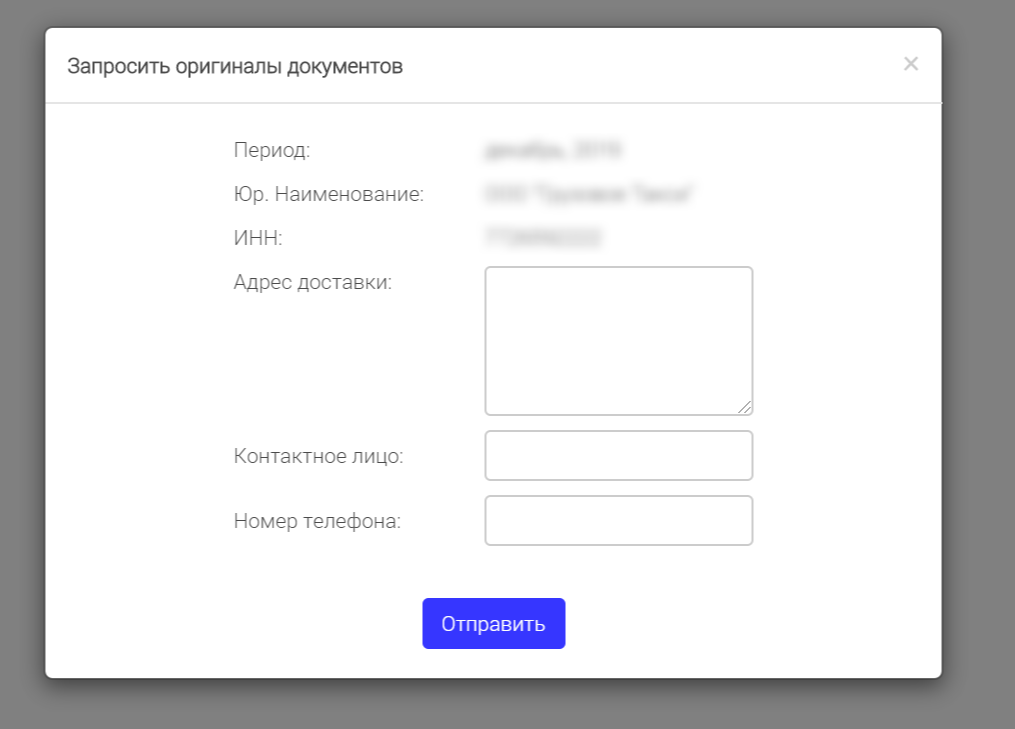 Окно «Запросить оригиналы документов»: адрес доставки, контактное лицо, номер телефона
 Раздел «Разработчикам»
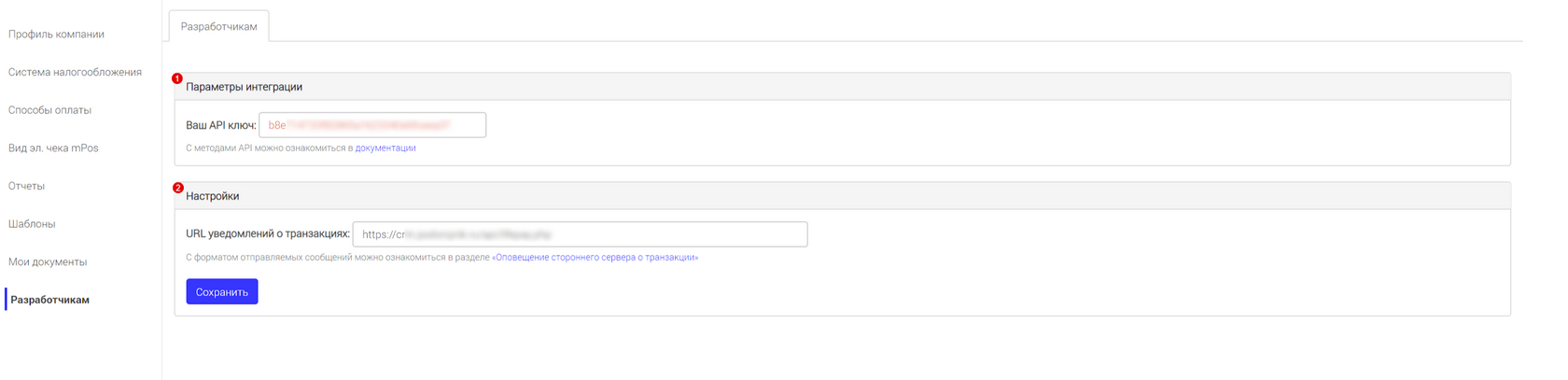 Вкладка «Разработчикам»: API-ключ и URL уведомлений о транзакциях
 - Ваш API-ключ, который понадобится при настройке интеграции со сторонним сервисом, а также ссылка на техническую документацию (открытую API-библиотеку) для проведения интеграции и выполнения индивидуальных настроек.
- Здесь можно самостоятельно добавить URL-адрес сервера для уведомления о транзакции.
Сотрудники
Данный раздел необходим, чтобы добавлять / деактивировать сотрудников, а также устанавливать им права и ограничения. Также в разделе можно сменить пароль для конкретного сотрудника.
Вкладка «Сотрудники»
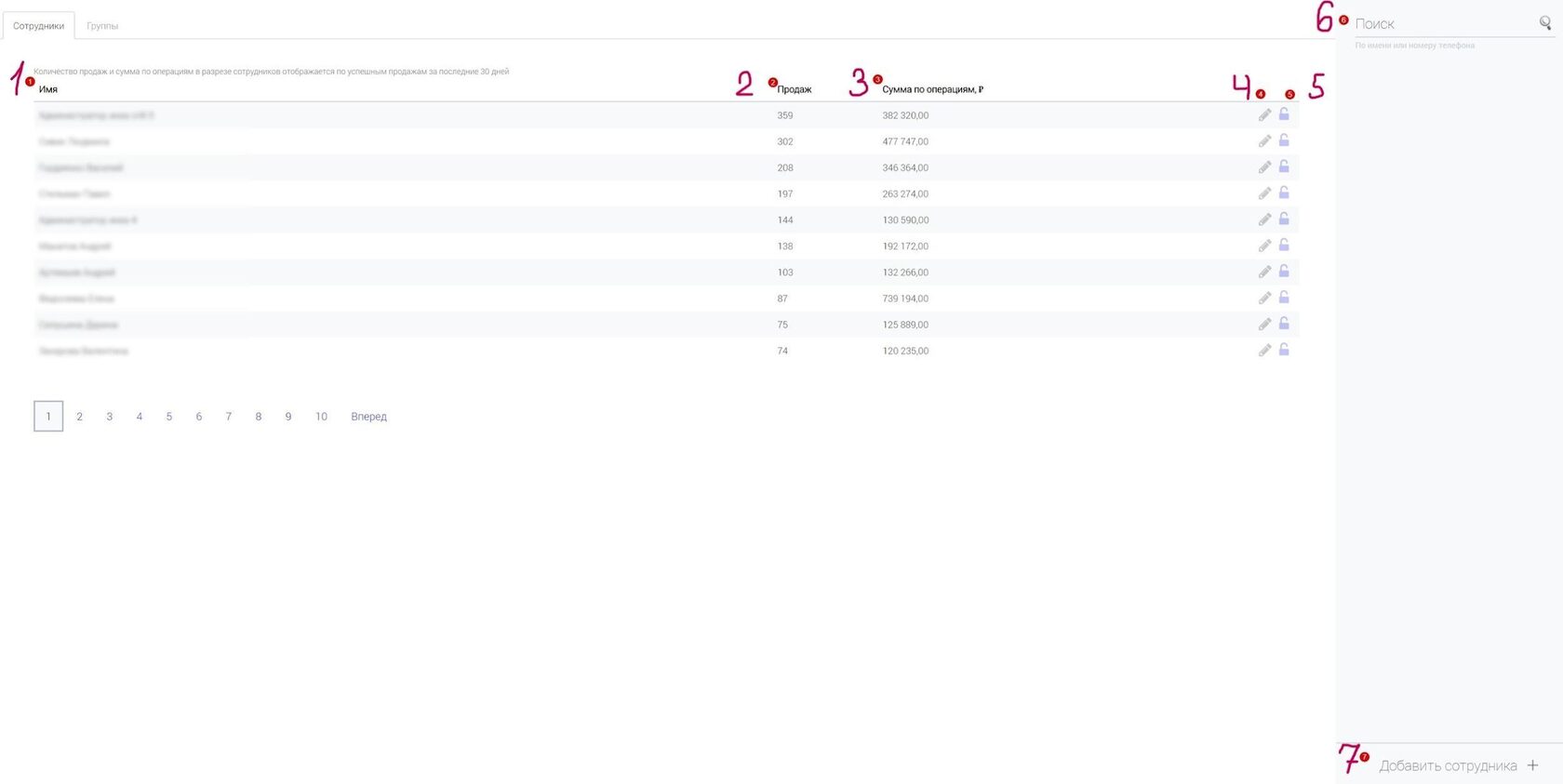 Вкладка «Сотрудники» с пронумерованными элементами: имя, продажи, сумма, редактирование, права, поиск, добавление
 - Имя, присвоенное сотруднику.
- Количество продаж, проведённых сотрудником.
- Сумма продаж, проведённых сотрудником.
- Открыть меню редактирования по сотруднику.
- Редактировать права доступа по сотруднику.
- Поиск сотрудника по имени или номеру телефона.
- Добавить нового сотрудника.
Нажав кнопку «4», откроется меню редактирования сотрудника:
Меню «Настройки сотрудника»: редактировать контакты, сменить пароль, активирован - Редактировать контакты — редактировать имя, номер телефона (для входа), e-mail.
- Сменить пароль — сменить пароль сотруднику (пароль состоит из 6 цифр).
- Активирован — активировать доступ сотруднику / запретить доступ сотруднику.
Смена статуса логина на «Неактивен» в списке пользователей автоматически разлогинит пользователя в приложении LIFE PAY.
Нажав кнопку «5», откроется меню прав доступа сотрудников (в данном меню можно активировать / запретить доступ в личный кабинет или ограничить доступ к конкретным разделам личного кабинета):
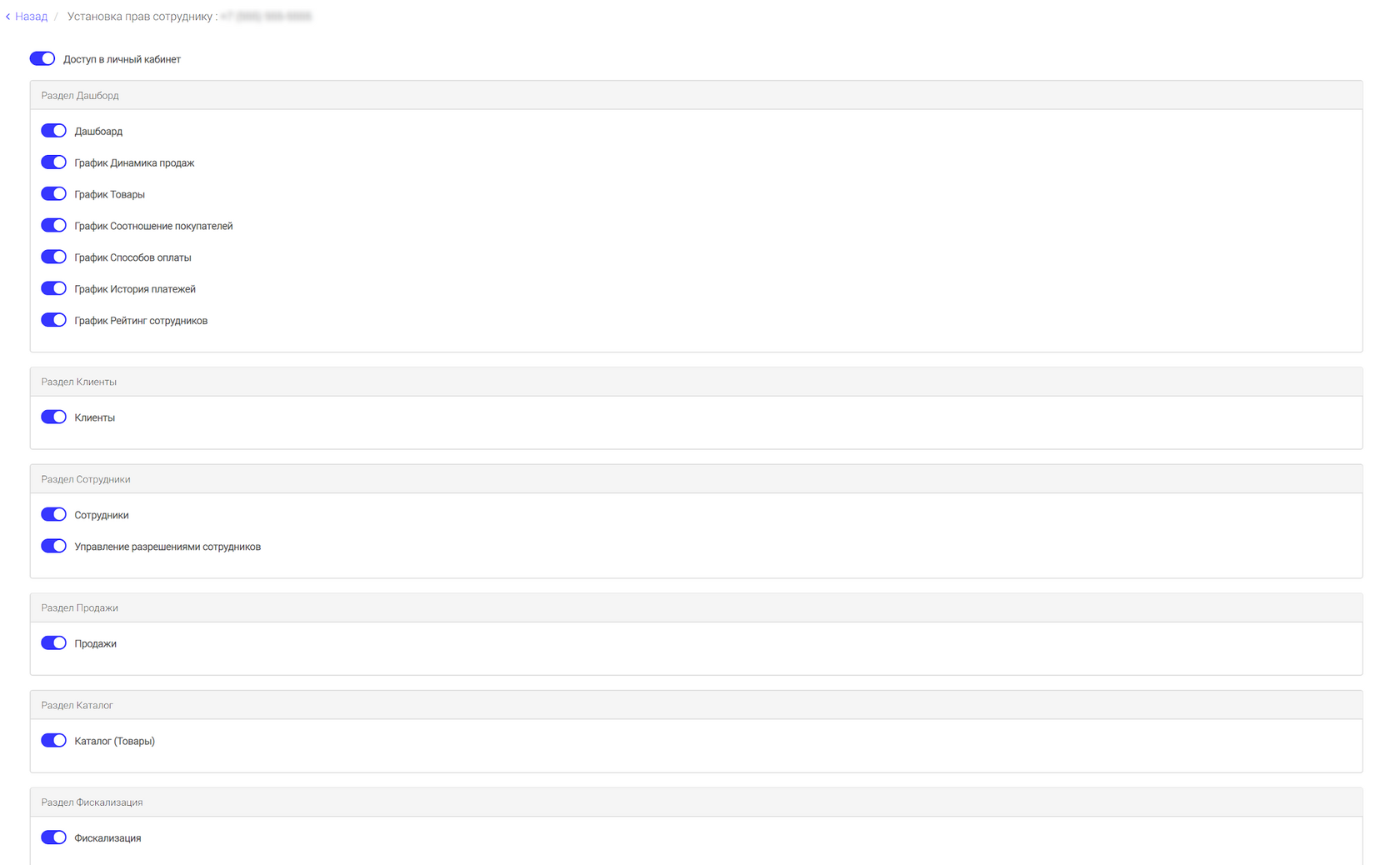 Окно «Установка прав сотруднику» с переключателями по разделам ЛК
 - Можно скорректировать доступы абсолютно ко всем разделам личного кабинета.
Как добавить сотрудника
- В ЛК LIFE PAY перейдите в раздел Сотрудники.
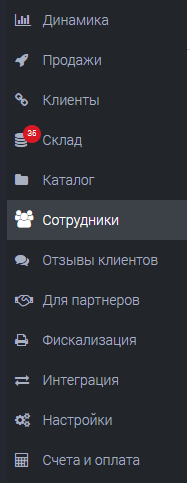 Боковое меню ЛК LIFE PAY с выбранным разделом «Сотрудники»
 - В правом нижнем углу нажмите «Добавить сотрудника».
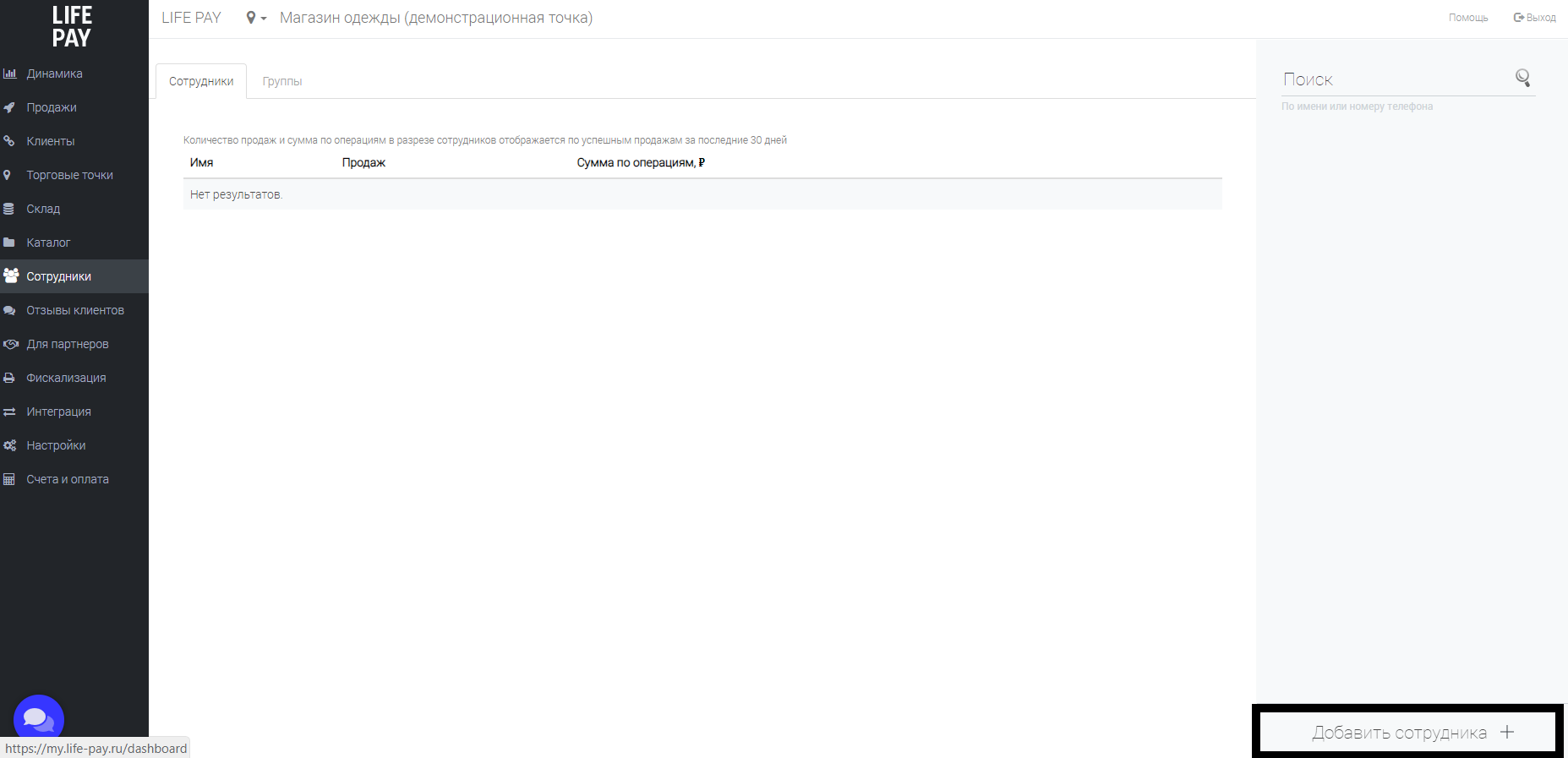 Раздел «Сотрудники» с кнопкой «Добавить сотрудника» в правом нижнем углу
 - Заполните данные о сотруднике (сотрудника можно сразу привязать к торговой точке). Рекомендуется в поле «Имя» указать сразу ФИ сотрудника, чтобы данные отображались в кассовом чеке.
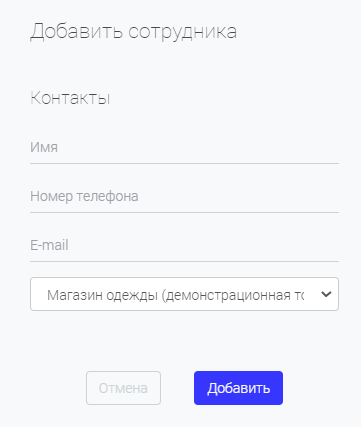 Форма «Добавить сотрудника»: имя, номер телефона, e-mail, торговая точка
 - Нажмите кнопку «Добавить».
Если у вас нет возможности добавить сотрудника самостоятельно, скачайте и заполните заявление (оно необходимо для идентификации). Затем отправьте его скан/фото на почту help@life-pay.ru.
Вкладка «Группы»
Новую группу можно добавить, нажав кнопку «Добавить группу»; перемещать сотрудников между группами можно, перетаскивая синий квадрат в нужную группу.
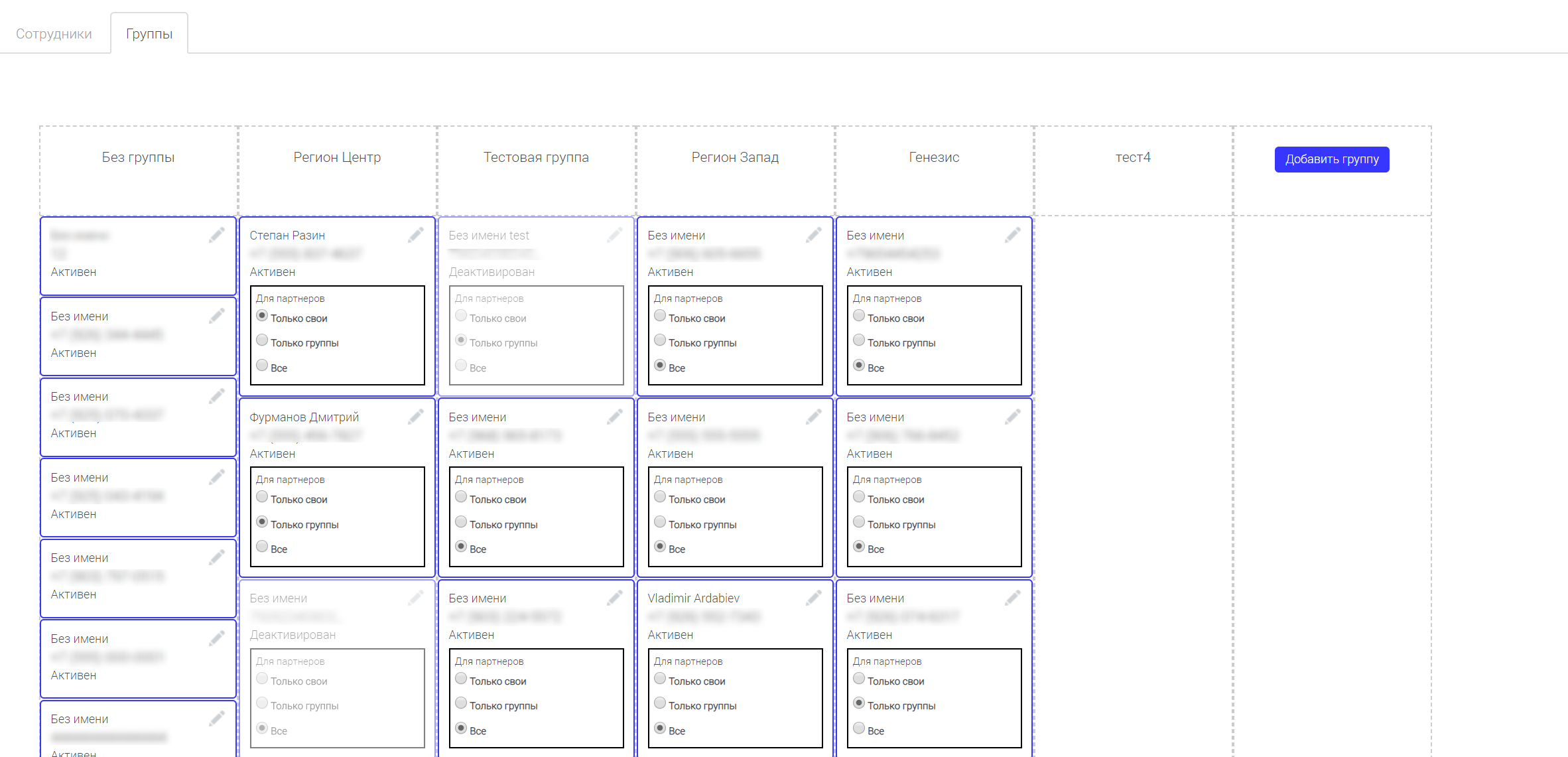 Вкладка «Группы»: карточки сотрудников по группам и кнопка «Добавить группу»
 Роли сотрудников
- Оператор — сотрудник с данной ролью имеет доступ только к приложению LIFE PAY, в личный кабинет LIFE PAY доступа нет.
- Администратор — сотрудник имеет доступ и к личному кабинету LIFE PAY, и к приложению.
Изменить роль сотрудника может администратор. Для этого в ЛК LIFE PAY перейдите в раздел Сотрудники и напротив нужного сотрудника нажмите значок «замок».
 Значок «замок» напротив сотрудника в списке
 Обратите внимание: сами для себя изменить роль вы не можете. Только авторизовавшись через другого администратора.
Вы можете полностью ограничить доступ к ЛК, переведя переключатель в поле «Доступ в ЛК», или выбрать, какие разделы будут доступны сотруднику.
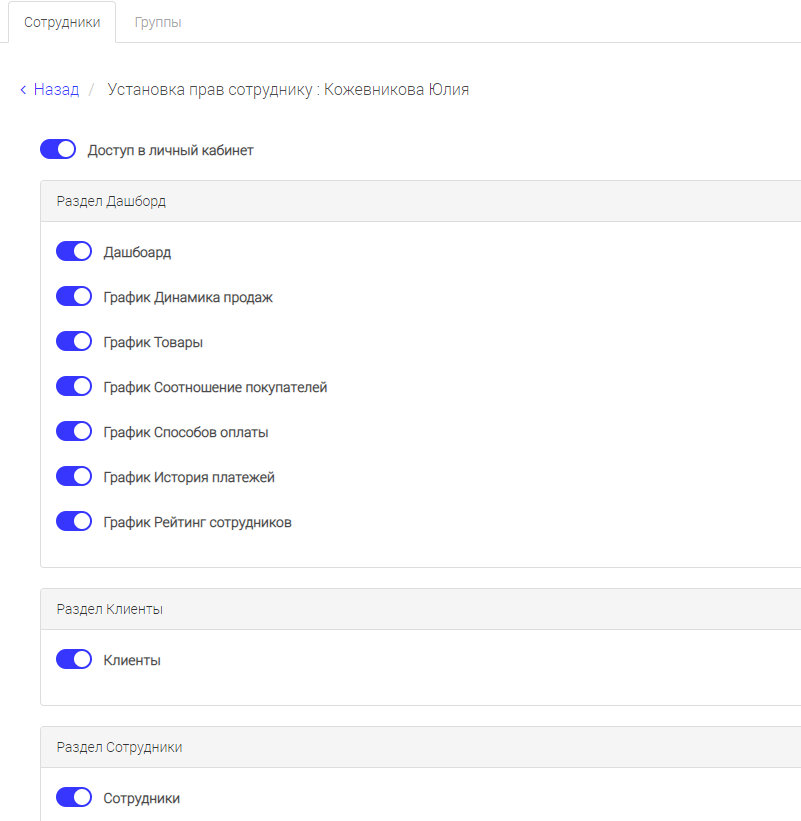 Окно «Установка прав сотруднику» с переключателем «Доступ в личный кабинет»
 Как поменять пароль
При регистрации вам на телефон созданного логина (номера телефона) поступает СМС с паролем (6 цифр). Вы можете изменить пароль.
- В ЛК LIFE PAY перейдите в раздел Сотрудники, выберите сотрудника, для которого хотите сменить пароль, и нажмите значок «карандаш».
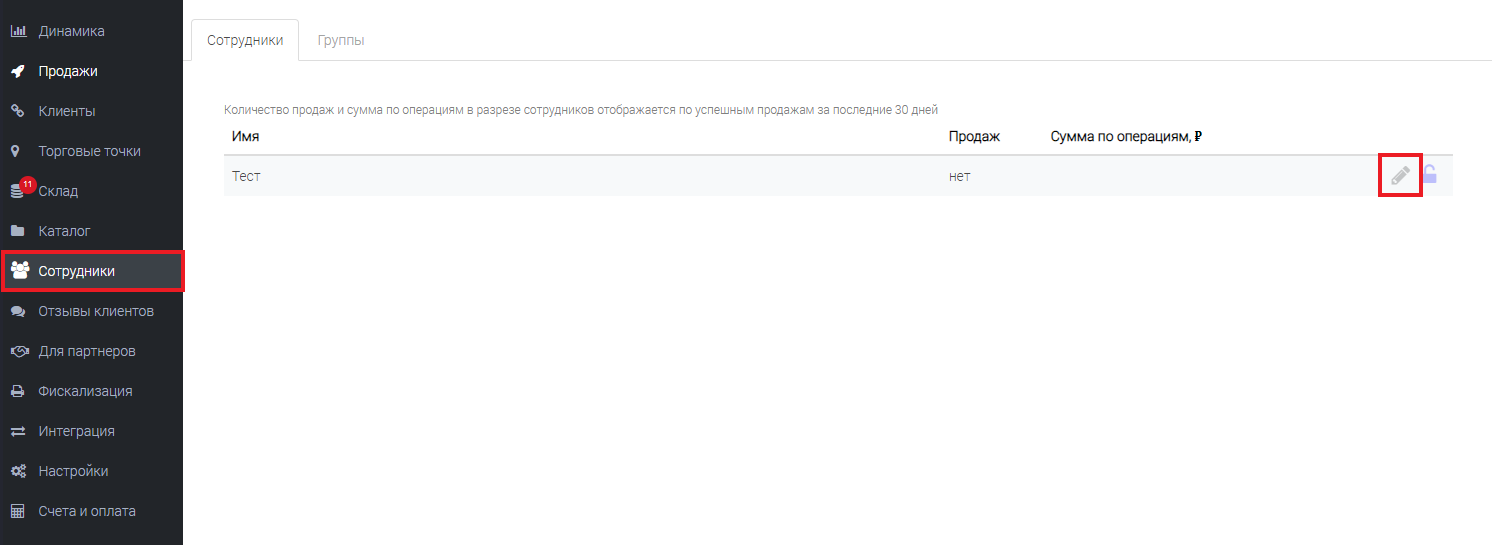 Значок «карандаш» напротив сотрудника в разделе «Сотрудники»
 - Из списка выбираем «Сменить пароль».
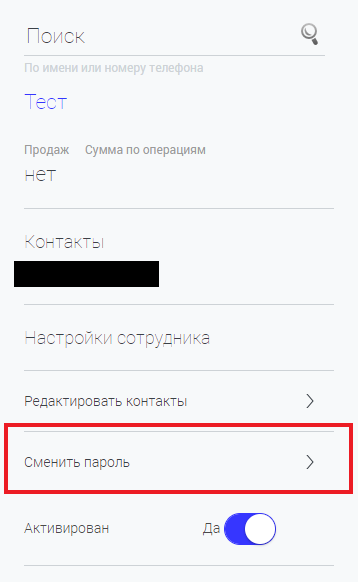 Пункт «Сменить пароль» в настройках сотрудника
 - Задайте любой пароль, состоящий из 6 цифр.
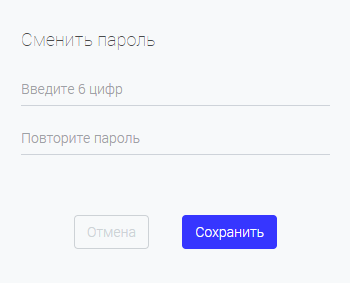 Окно «Сменить пароль»: ввод и повтор пароля из 6 цифр
 - Нажмите «Сохранить».
Перенести сотрудника в другую компанию
Для перевода логина необходимо заполнить шаблон заявления о переводе логина/ов на другое юр. лицо.
Ссылка для скачивания шаблона: download.ru/files/907CJiPs.
Логин будет перенесён в течение 1 рабочего часа после получения скана заявления. Если в запросе большое количество логинов, срок переноса может быть увеличен.
Скан подписанного заявления отправляйте к нам на почту help@life-pay.ru.