Программное обеспечение «LIFE POS Cloud Fiscalization»

Руководство пользователя

Редакция от 10.11.2025

Скачать PDF

Введение

Сокращения

  • ОС — операционная система.
  • ПО — программное обеспечение.
  • CF — cloud fiscalization, облачная фискализация транзакций.
  • ЛК — личный кабинет.

Назначение

Это руководство содержит информацию о работе с ПО «LIFE POS Cloud Fiscalization» для сотрудников торговых организаций, осуществляющих удалённые расчёты с клиентами в соответствии с требованиями Федерального закона №54-ФЗ.

Сведения о правообладателях

Авторские права на ПО «LIFE POS Cloud Fiscalization» принадлежат ООО «Ритейл Бизнес Софт», 123112, г. Москва, вн. тер. г. Муниципальный округ Пресненский, Пресненская наб., дом 10, строение 2, помещ. 5Н. Сайт: life-pay.ru.

Начало работы

Как зайти в ЛК

Для того чтобы войти в личный кабинет LIFE PAY, перейдите по ссылке my.life-pay.ru/site/login. Вы попадаете на страницу ввода логина и пароля.

  • Логин — номер телефона, обязательно с ролью администратора.
  • Пароль — поступает в СМС при первой регистрации в личном кабинете. Если вы забыли пароль, нажмите кнопку «Забыли пароль?» (после чего необходимо ввести номер телефона для его восстановления).
Страница входа в личный кабинет LIFE PAY
Окно восстановления пароля по номеру телефона

Внимание! Если вы зашли в личный кабинет и в течение часа не производили никаких действий, то система автоматически закроет сессию и необходимо будет произвести авторизацию заново!

Если несколько раз ввести неверный пароль, то доступ будет заблокирован на 15 минут. Изменить время временной блокировки невозможно, необходимо будет подождать и повторно выполнить вход.

Самостоятельная регистрация в ЛК LIFE PAY

В личном кабинете LIFE PAY можно самостоятельно зарегистрировать учётную запись и получить доступ, чтобы оценить возможности сервиса. Для этого необходимо нажать кнопку ВходЗарегистрироваться и ввести свой номер телефона и почту.

Форма регистрации: номер телефона и почта

Как поменять пароль

При регистрации вам на телефон созданного логина (номера телефона) поступает СМС с паролем (6 цифр). Вы можете изменить пароль. Для этого:

  1. В ЛК LIFE PAY откройте раздел Сотрудники, выберите сотрудника, для которого хотите сменить пароль, и нажмите значок «карандаш».
  2. Из списка выберите «Сменить пароль».
  3. Задайте любой пароль, состоящий из 6 цифр.
  4. Нажмите «Сохранить».
Смена пароля сотрудника в разделе «Сотрудники»

Динамика

Раздел «Динамика» отражает в графиках и диаграммах финансовые результаты бизнеса. Доступна инфографика на основе информации о выручке, продажах и среднем чеке (в разрезе заданного интервала времени) по продажам, которые были созданы в приложении LIFE PAY. Пример диаграммы:

Раздел «Динамика»: график выручки за день и показатели «Выручка», «Продажи», «Средний чек»

Лояльность

В данном разделе отображаются номера телефонов ваших покупателей. Они сохраняются, если вы при завершении операции отправляете чек своему клиенту, указывая его номер для отправки. Тут можно отслеживать постоянных покупателей и на этих данных организовывать систему лояльности.

Нюансы и ограничения:

  • Если включён сервис «Лояльность» (через службу поддержки), то в приложении LIFE PAY на Windows слово «СКИДКА» заменится на «ЛОЯЛЬНОСТЬ».
  • Нельзя принудительно назначить группу покупателю (в группу он попадает, только выполняя настроенные условия по сумме покупок).
  • Нельзя фильтровать покупателей по значениям в столбцах.

Описание функционала и возможностей

Система лояльности может работать по двум схемам:

  • Фиксированная скидка — все покупатели, которые оставили свой номер телефона кассиру, попадают в группу и при следующей покупке, продиктовав свой номер телефона кассиру, автоматически получат скидку на весь чек в размере **%.
  • Накопительная — группа по сумме совершённых покупок. Покупатели автоматически повышают свой статус в зависимости от количества потраченных средств в магазине (от совокупной суммы платежей будет зависеть группа и скидка покупателя).

Вкладка «Покупатели»

Здесь отображаются покупатели, которые согласились присоединиться к программе лояльности:

Вкладка «Покупатели» раздела «Лояльность» с пронумерованными элементами
  • 1 — вкладка «Покупатели»: здесь отображаются покупатели, которые согласились присоединиться к программе лояльности.
  • 2 — вкладка «Группа покупателей», где отображаются созданные группы клиентов со спецусловиями.
  • 3 — имя покупателя и номер телефона.
  • 4 — сумма платежей, на которую клиент совершил покупки за всё время с момента добавления в программу лояльности.
  • 5 — группа, присвоенная покупателю в зависимости от выполненных им условий из вкладки «Группа покупателей».
  • 6 — кнопка «Редактировать». Через кнопку «Редактировать» (карандаш) можно дополнить контактные данные клиента, например внести его e-mail адрес.
  • 7 — поиск по клиентам (поиск доступен по имени или номеру телефона).
  • 8 — добавить покупателя в систему лояльности и начать учитывать его покупки.

Вкладка «Группа покупателей»

Здесь отображаются созданные группы клиентов со спецусловиями; здесь можно создавать категории/группы покупателей для накопительной или фиксированной скидки:

Вкладка «Группы покупателей» с пронумерованными элементами
  • 1 — название для группы покупателей.
  • 2 — если обозначить сумму, то система лояльности будет работать по принципу накопительной (т. е. как только сумма покупок клиента достигнет заданной, клиенту будет присвоена обозначенная группа с заданной скидкой; и чем больше покупок делает клиент, тем ближе его позиция к новой группе и новым спецусловиям).
  • 3 — если в п. 2 сумма не указана, а в п. 3 обозначить % скидки, то система лояльности будет работать по принципу фиксированной скидки (т. е. всем клиентам, добавленным в программу лояльности, уже со следующей покупки будет предоставлена скидка, и она останется фиксированной вне зависимости от суммы покупок).
  • 4 — редактировать условия группы.
  • 5 — удалить группу.
  • 6 — добавить новую группу со спецусловиями.

Как работает лояльность в приложении LIFE PAY

Функционал работает только в приложении LIFE PAY на платформе Windows.

  1. Нажмите на кнопку «Лояльность».
    Кнопка «Лояльность» на экране заказа в приложении LIFE PAY для Windows
    Кнопка «Лояльность» на экране заказа в приложении LIFE PAY для Windows
  2. После нажатия на кнопку «Лояльность» появится экран с полем для ввода телефона. На этом экране необходимо ввести номер телефона покупателя, чтобы присоединить его к программе лояльности.
    Окно «Программа лояльности» с полем для ввода телефона покупателя
    Окно «Программа лояльности» с полем для ввода телефона покупателя
  3. После ввода телефона и нажатия на кнопку «Продолжить» на экране появится информация по скидке для покупателя. Если покупатель новый и его только что присоединили, то отобразится скидка согласно значению в группе, в которую этот покупатель автоматически попадёт.
    Группы покупателей BRONZE, SILVER, GOLD, PLATINUM с суммами платежей и процентом скидки
    Группы покупателей BRONZE, SILVER, GOLD, PLATINUM с суммами платежей и процентом скидки
    • Исходя из скриншота выше, скидка в 3% будет доступна для номера +75555555555 после достижения суммы покупок в 30 тысяч рублей. Клиент попадёт в группу BRONZE.
    • На скриншоте ниже скидка 0%, так как покупателя только что добавили и он не попадает пока ни в какую из групп.
    Окно «Скидки и предложения для покупателя»: скидка 0%, к оплате 150 ₽
    Окно «Скидки и предложения для покупателя»: скидка 0%, к оплате 150 ₽
  4. После нажатия кнопки «Продолжить» можно переходить к оплате.

Клиенты

Если у вас включена система лояльности, то раздел «Клиенты» по ЛК автоматически заменяется разделом «Лояльность».

Описание функционала

Через данный раздел можно формировать ссылки на оплату через СМС-эквайринг или через СБП. При входе в раздел отображаются номера телефонов покупателей. Они сохраняются, если при завершении операции указать номер телефона покупателя и отправить ему чек.
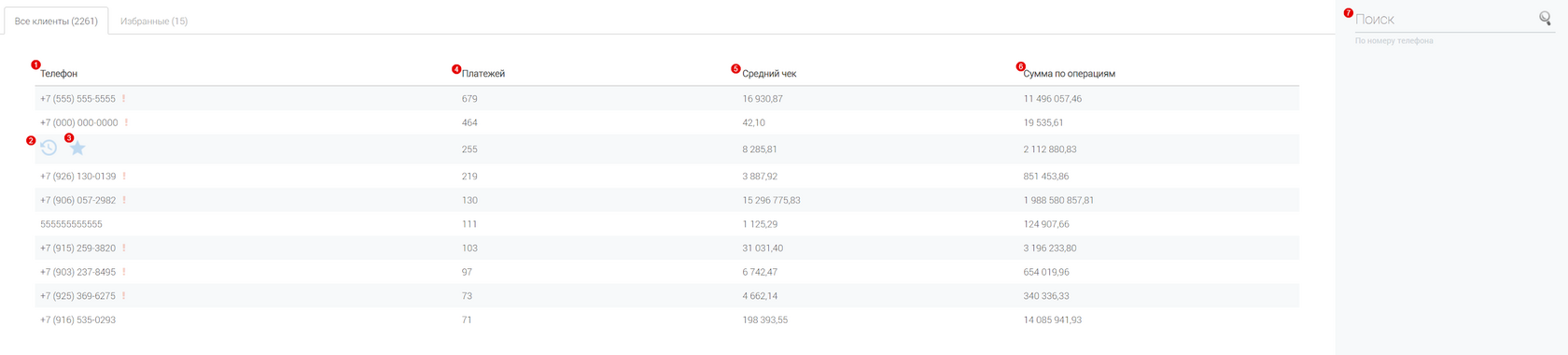
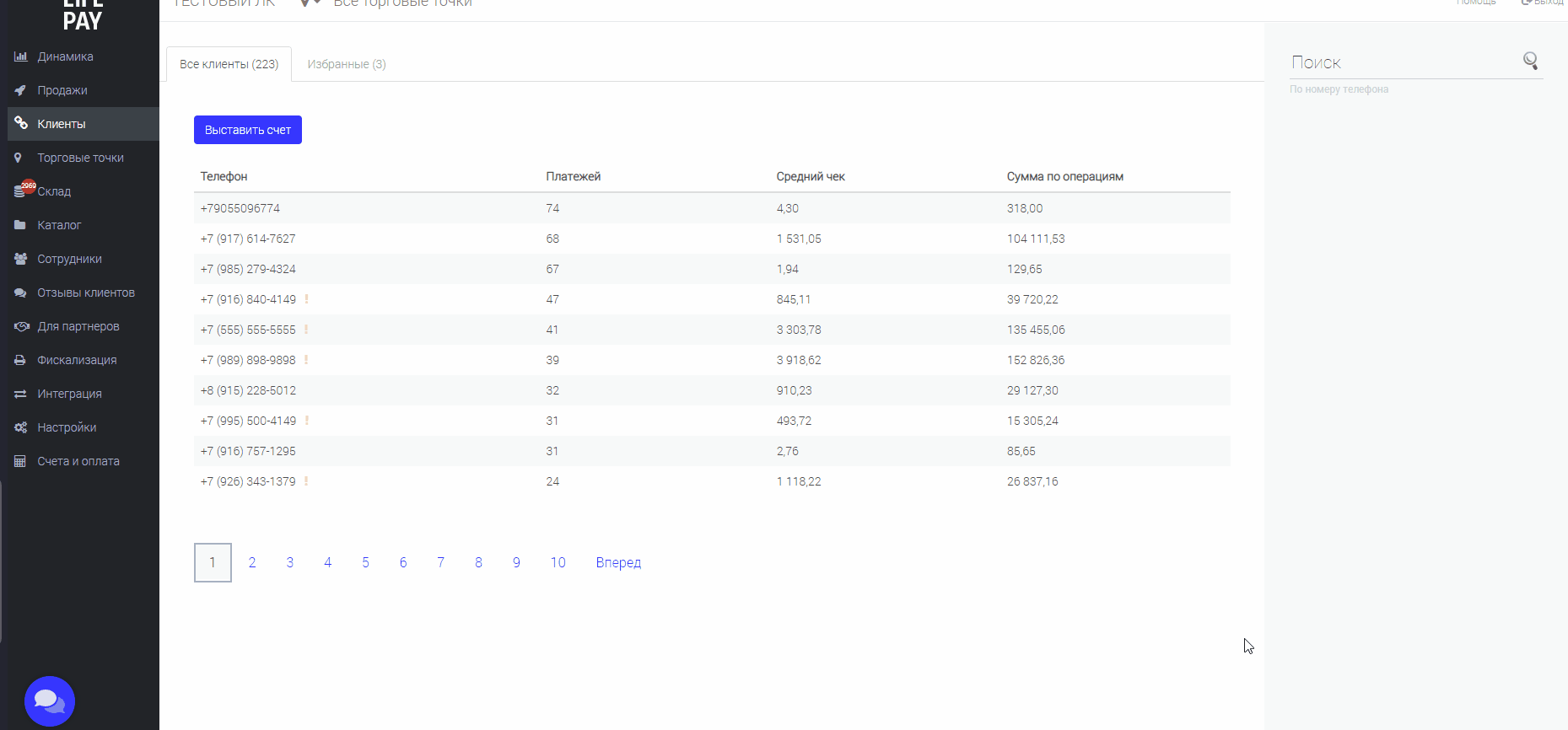
Вкладка «Все клиенты» с пронумерованными элементами

Восклицательным знаком отмечены номера, которые используются в качестве сотрудников. На вкладке «Все клиенты» доступна следующая информация:

  • 1 — номер телефона клиента (при наведении курсора на номер телефона всплывут значки 2 и 3).
  • 2 — покажет все платежи, совершённые данным клиентом.
  • 3 — нажатие кнопки перенесёт клиента во вкладку «Избранные», что облегчит поиск клиента в будущем.
  • 4 — кол-во платежей, совершённых клиентом.
  • 5 — средний чек клиента (сумма операций / кол-во чеков).
  • 6 — общая сумма покупок, совершённых клиентом.
  • 7 — фильтр поиска клиента по номеру телефона.

Как выставлять ссылки на оплату через ЛК

Чтобы подключить услугу, необходимо обратиться в службу поддержки.

  • Выставление ссылок на оплату через ЛК доступно, только если активирована услуга SMS-эквайринг или СБП.
  • Использовать опцию выставления ссылок на оплату из ЛК LIFE PAY одновременно с активированным сервисом «Лояльность» ЛК LIFE PAY невозможно.

Как это работает:

  1. Зайдите во вкладку КлиентыВыставить счёт.
    Кнопка «Выставить счёт» в разделе «Клиенты»
    Кнопка «Выставить счёт» в разделе «Клиенты»
  2. Заполните контактные данные, поле «Сумма» и описание товара, выберите способ оплаты. Затем нажмите «Выставить счёт». Ссылка на оплату будет отправлена клиенту на телефон или e-mail в зависимости от того, какое поле будет заполнено.
  3. Также можно скопировать адрес ссылки и отправить её клиенту в любом из мессенджеров.

Обратите внимание: счёт по СБП действует до 72 часов, также это время может быть уменьшено, это зависит от условий банка.

  • Статус операции обновляется каждую минуту первые 30 минут, далее 1 раз в час до 72 часов.
  • Т. е. если вы выставили счёт в 15:30 и клиент оплатил через 22 минуты, статус оплаты изменится на «обработан» через минуту после оплаты.
  • Если оплата от клиента была через 35 минут после выставления счёта, то статус обновится в течение часа.
  • Одновременно обрабатываем до 5 QR-кодов. Если в очереди на проверку статуса мало QR-кодов — статус будет проверяться, как описано выше, если много — то в порядке живой очереди.

Где посмотреть выставленные счета

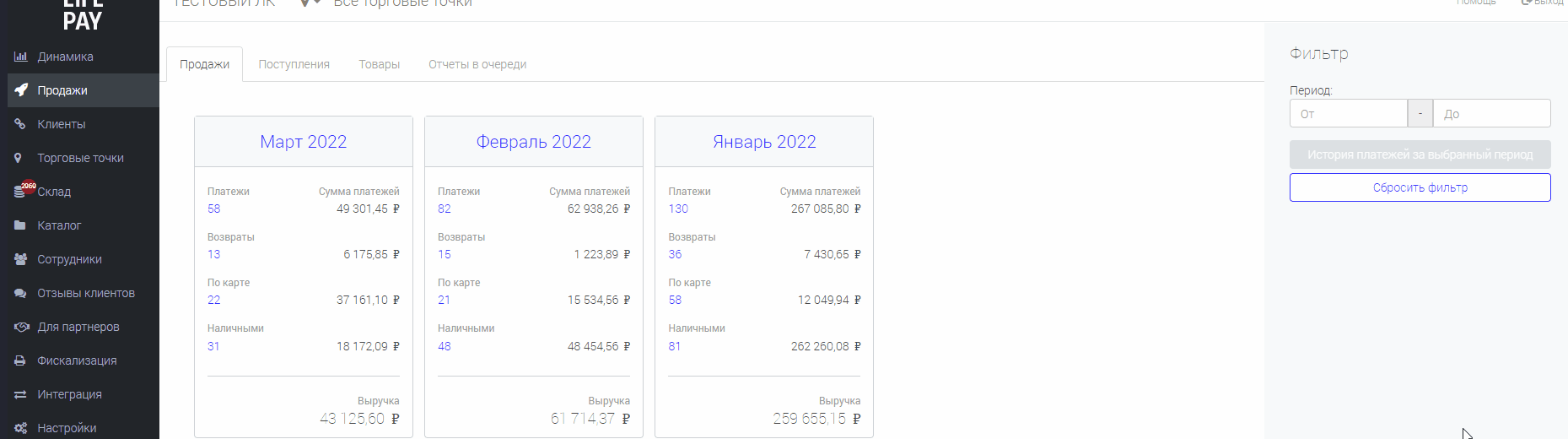
Выставленный счёт (не ссылку, а сам факт формирования) и статус оплаты можно посмотреть в личном кабинете LIFE PAY в разделе ПродажиПродажи.

Раздел «Продажи»: сводка по месяцам и фильтр периода

Также проверить выставление счёта можно в разделе «Клиенты», кликнув на историю платежей слева от конкретного номера телефона покупателя.
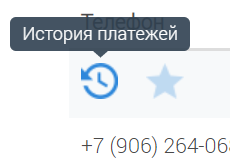
Значок «История платежей» слева от номера телефона клиента

Как оформить возврат платежа, полученного через мобильный интернет-эквайринг

Необходимо обратиться в LIFE PAY и запросить открыть функционал, позволяющий совершить возврат вручную через личный кабинет. Зайти в ЛК LIFE PAY — Продажи — выбрать дату, когда была совершена продажа, и найти её — нажать на номер операции:
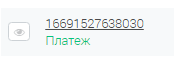
Номер операции и значок глаза в списке продаж

Справа откроется фильтр, прокручиваем вниз — Возврат платежа:
Кнопки «Возврат платежа» и «Закрыть» в карточке операции

Указываем сумму и совершаем возврат:
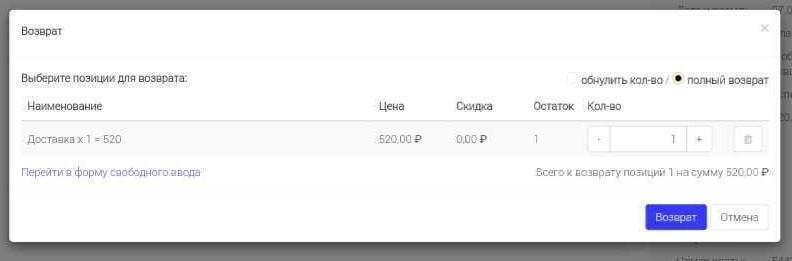
Окно «Возврат»: выбор позиций для возврата и ссылка «Перейти в форму свободного ввода»

«Перейти в форму свободного ввода» — можно ввести вручную любую сумму для возврата.

Создание статичного QR-кода на СБП в ЛК LIFE PAY

Иногда при работе с клиентами удобно использовать статичный QR в личном кабинете с возможностью привязки к нему фиксированной суммы за повторяющиеся услуги. К примеру, чтобы использовать его как ценник с платёжными реквизитами за единичную фиксированную услугу/продажу с фиксированной стоимостью. Например, услуга дизайна при печати полиграфии — 3000 руб. всегда. QR-код можно сохранить, распечатать и разместить рядом с рабочим местом дизайнера.

Далее расскажем, как создать статичный QR-код в личном кабинете LIFE PAY. Для создания статичного QR на оплату пользователю нужно зайти в меню «Клиенты» и выбрать кнопку «Создать ссылку для регулярной оплаты через СБП».
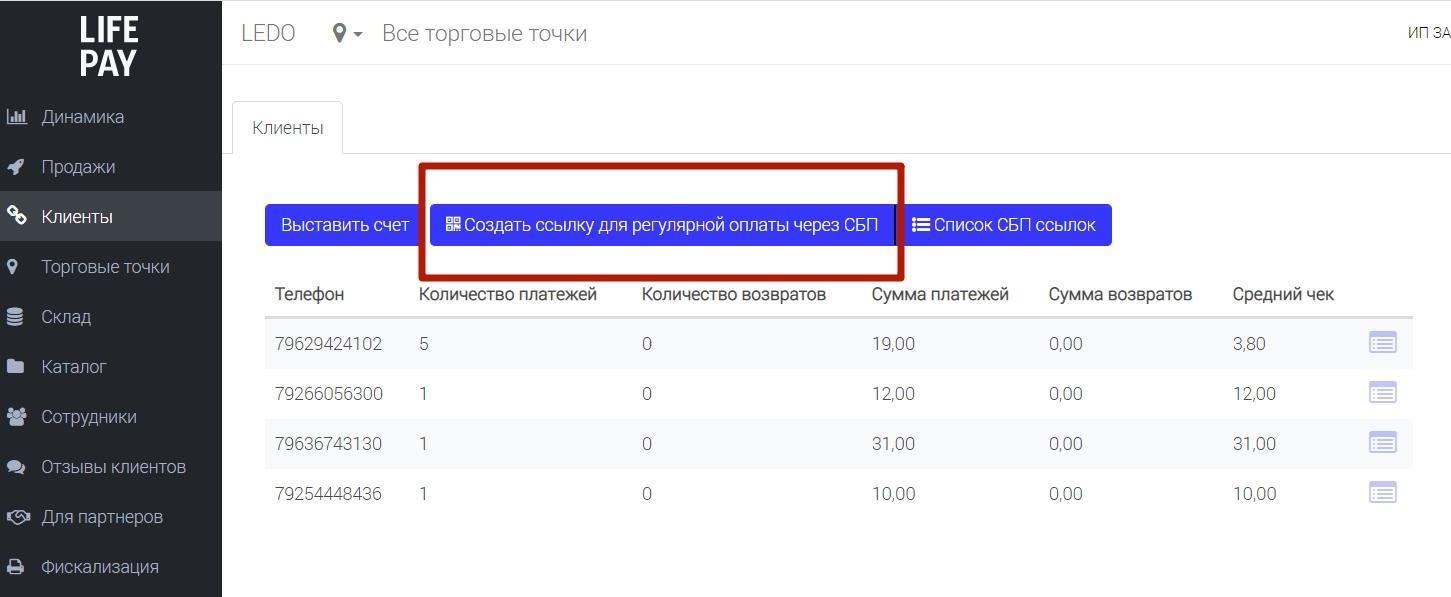
Кнопка «Создать ссылку для регулярной оплаты через СБП» в разделе «Клиенты»

Далее всплывает окно, где можно описать услугу/продажу для формирования статичного QR СБП с фиксированной суммой:
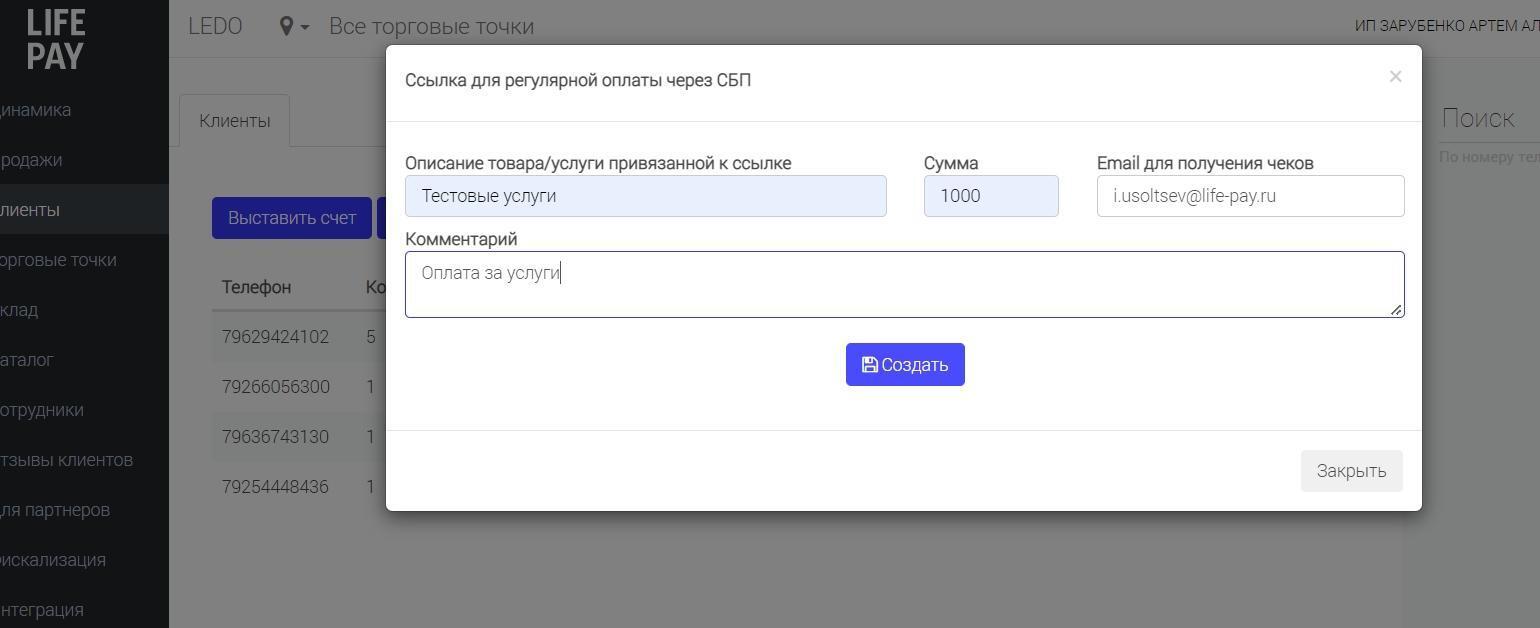
Окно «Ссылка для регулярной оплаты через СБП»: описание, сумма, e-mail для чеков, комментарий

Важно! В поле «Email для получения чеков» указывается один статичный e-mail, на который будут приходить ссылки на оплату по СБП.

После нажатия кнопки «Создать» формируется статичный QR с указанными параметрами, который можно сохранить, скачать, распечатать или показать с монитора покупателю:
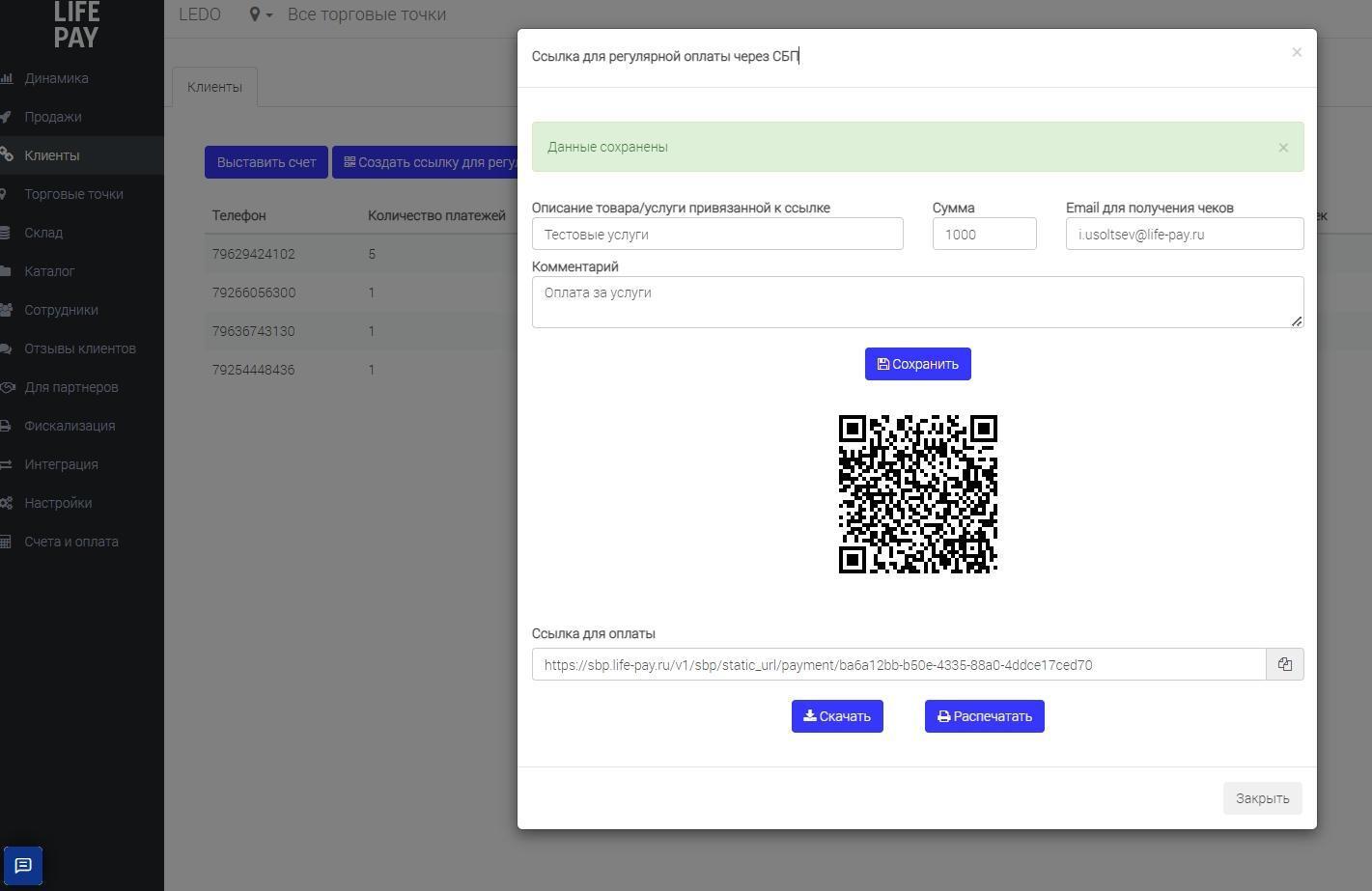
Сформированный статичный QR-код с ссылкой для оплаты и кнопками «Скачать» и «Распечатать»

Созданные и сохранённые статичные QR находятся в меню «Клиенты», кнопка «Список СБП ссылок»:
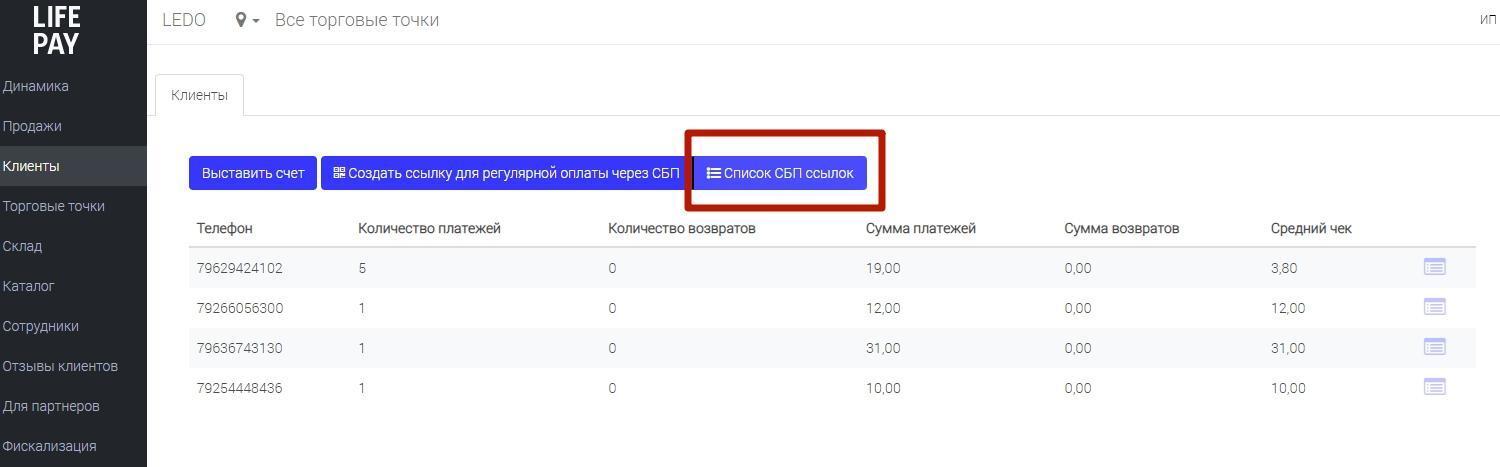
Кнопка «Список СБП ссылок» в разделе «Клиенты»

После выбора списка всех ранее выставленных QR есть возможность отредактировать или удалить ранее созданный QR:
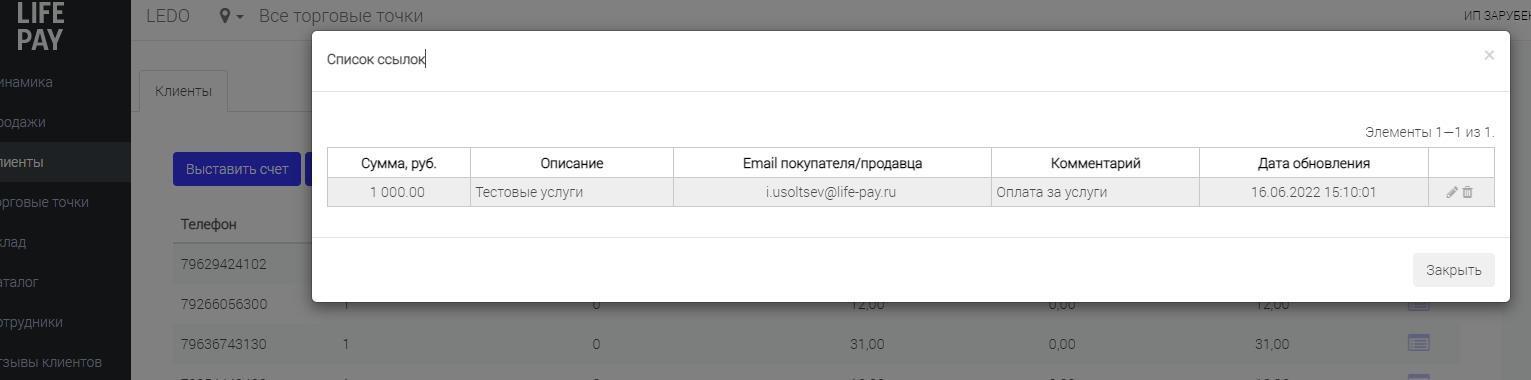
Окно «Список ссылок» с возможностью редактировать или удалить QR

После перехода на оплату статичного QR каждый раз формируется динамическая ссылка в НСПК на оплату, и все транзакции, оплаченные по данному QR, можно посмотреть в меню ПродажиИстория операций, там же можно произвести возврат по каждой транзакции.

Как фискализировать данный тип продаж

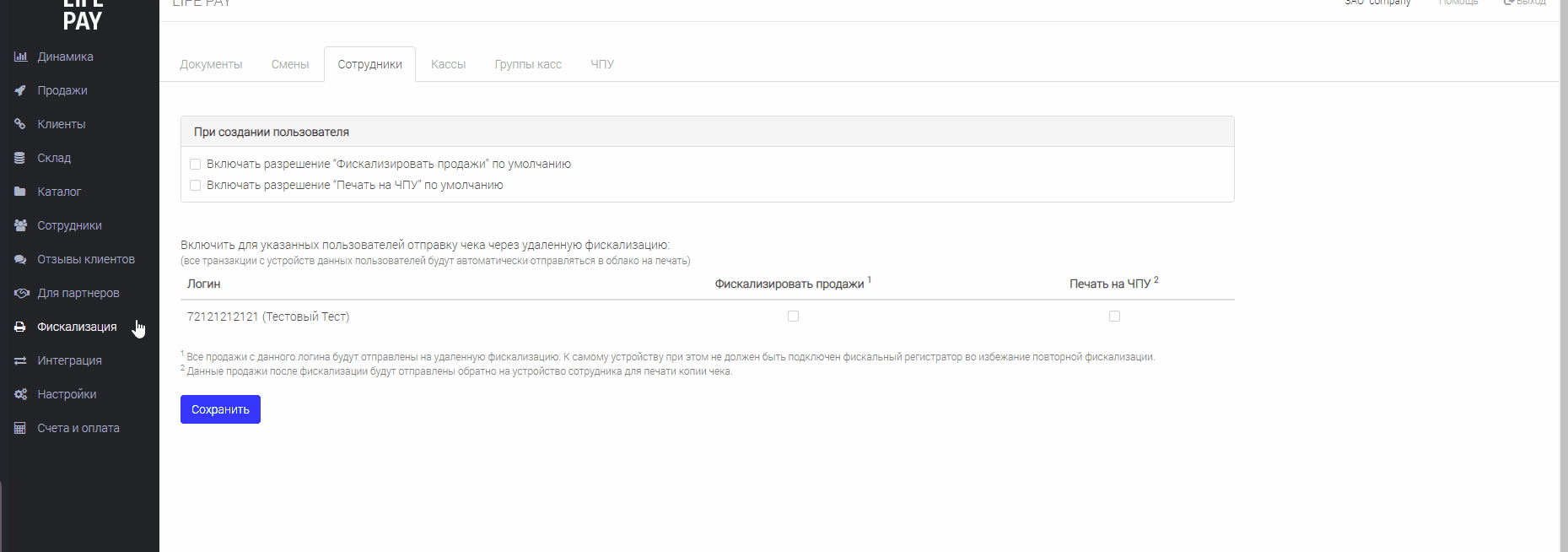
В личном кабинете LIFE PAY — ФискализацияСотрудники необходимо поставить галочку «Фискализировать продажи» напротив всех сотрудников, которые будут выставлять ссылки для оплаты из личного кабинета LIFE PAY. После оплаты от покупателя чек автоматически будет отправлен на фискализацию. Фискальный документ можно найти в ЛК LIFE PAY — ФискализацияДокументы.

Вкладка «Сотрудники» раздела «Фискализация» с галочками «Фискализировать продажи» и «Печать на ЧПУ»

Не ставьте галочку, если работаете с интеграцией, где также проводите оплаты СБП! Иначе чеки будут дублироваться!

Также для автоматической фискализации необходимо будет сделать следующее: зайдите в раздел ФискализацияНастройкиФискализация.

Вкладка «Настройки» раздела «Фискализация»
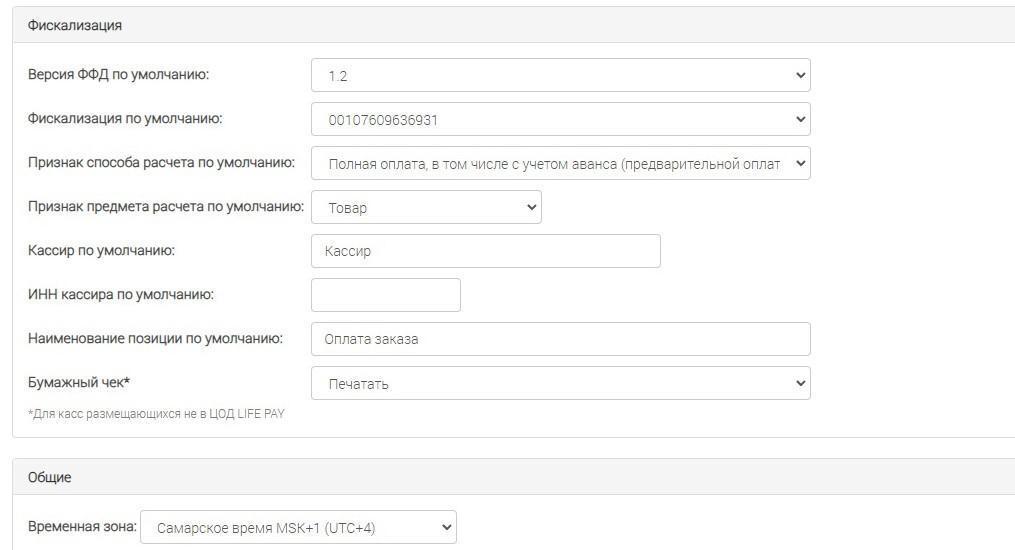
Блок «Фискализация» в настройках: версия ФФД, касса, ПСР, ППР, кассир, бумажный чек

Выберите необходимые данные, по которым должна проходить автоматическая фискализация. Это важно: при неправильных настройках ФНС может не принять чек.

  1. Версия ФФД по умолчанию — очень важная настройка. ФФД в настройке должен быть идентичен ФФД на кассе, по которой и будет автофискализация. Чтобы узнать ФФД кассы, зайдите в подраздел «Кассы».
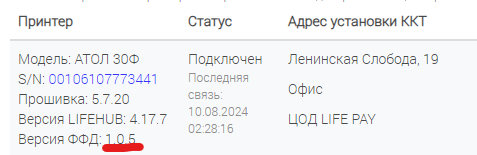
    Версия ФФД кассы в подразделе «Кассы»
    Версия ФФД кассы в подразделе «Кассы»
  2. Фискализация по умолчанию — выберите кассовый принтер (кассу), на которой будет выполняться фискализация кассовых чеков. Для выбора нажмите в пустом прямоугольнике на перевёрнутый круг, и у вас выйдет список кассовых принтеров, если они подключены.
  3. Признак способа расчёта по умолчанию — необходимо выбрать признак способа расчёта, с которым будет происходить автоматическая фискализация. Обратите внимание, что если вы фискализируете кассовые чеки при оплате по СБП/ИЭ с ПСР «Предоплата»/«Предоплата 100%», то потом вам потребуется либо создать кассовый чек на полный расчёт вручную (нужную инструкцию можно найти в разделе «Как создать кассовый чек»), либо при создании полного расчёта через кнопку «Чек полного расчёта» из чека предоплаты внимательно посмотреть, какой ППР будет стоять. По умолчанию будет «Платёж», вам потребуется изменить на «Товар»/«Услуга».
  4. Признак предмета расчёта — выберите ППР, с которым будет фискализироваться кассовый чек автоматически.
  5. Кассир по умолчанию — внесите данные кассира (ФИО), который будет указан в кассовом чеке при автоматической фискализации.
  6. ИНН кассира по умолчанию — можно не указывать, это необязательная позиция в кассовом чеке.
  7. Наименование позиции по умолчанию — если у вас в кассовом чеке всегда одно и то же наименование — указывайте, если наименования в разных кассовых чеках могут быть разные — не прописывайте их.
  8. Бумажный чек — здесь выберите, нужно печатать или нет кассовый чек при фискализации на кассе.

ВАЖНО! При автоматической фискализации есть возможность формировать кассовый чек только с одной позицией в кассовом чеке. Если у вас в кассовом чеке должно быть несколько товарных наименований, то автоматическая фискализация вам не подойдёт, и кассовый чек в этом случае нужно будет делать вручную.

Как создать кассовый чек

Для формирования кассового чека у вас должен быть оплачен тариф, включающий в себя облачную фискализацию. После активации тарифа в личном кабинете LIFE PAY вы увидите раздел «Фискализация».

Как сформировать кассовый чек

В личном кабинете LIFE PAY перейдите в раздел ФискализацияКассовый чек и выберите нужный ФФД (ФФД 1.05 или ФФД 1.2) для создания кассового чека. ФФД можно увидеть в подразделе «Кассы».

Раздел «Фискализация», вкладка «Документы»: кнопка «Кассовый чек» с выбором ФФД 1.05 или ФФД 1.2

Откроется форма:

Форма создания кассового чека

Заполняем данные исходя из вашей продажи. Форма кассового чека не сохраняется и заполняется каждый раз заново. Заранее ознакомьтесь с основными реквизитами в чеке.

Тип чека

Выбираем необходимый тип чека:

  1. Приход — это фискальный документ, который подтверждает факт приобретения товара или услуги. Кассовый чек может выдаваться на бумажном носителе и/или направляться покупателю в электронной форме.
  2. Возврат прихода — это фискальный документ, которым оформляется возврат покупателю ранее полученных от него денежных средств. Чек возврата прихода применяется:
    • если покупатель пожелал вернуть продавцу приобретённый ранее товар в соответствии с установленными правилами возврата товара надлежащего и ненадлежащего качества;
    • в случае возврата аванса;
    • для исправления неверно пробитого чека при использовании старых фискальных накопителей, использующих формат фискальных данных 1.05.
  3. Расход — это фискальный документ, которым оформляется выплата денежных средств физическому лицу продавцом. Чек расхода может использоваться, например, в следующих случаях:
    • в случае выплаты вознаграждений по выигрышам (например, в лотерею, викторину и др.);
    • при покупке товаров у физических лиц;
    • при выплате вознаграждения за сданное физическими лицами вторсырьё (металлолом, стекло, пластик и др.).
  4. Возврат расхода — это фискальный документ, которым оформляется обратная передача ранее выданных средств от покупателя продавцу. Выдача чека на возврат расхода является достаточно редкой операцией. На практике она используется, когда, например, физическое лицо сдаёт вторсырьё, а потом решает забрать его обратно и вернуть полученные за него деньги. Данный чек формируется в случае фактического возврата денежных средств в кассу. Он не подходит для исправления ошибок в расчётах.

Выбор способа оплаты

Доступные способы оплаты:

  • Наличные — когда оплата получена наличными денежными средствами.
  • Безналичные — при получении оплаты на расчётный счёт / оплатой картой / оплата была через интернет-магазин.
  • Зачёт предоплаты/аванса — если до этого формировали чек предоплаты и нужно сформировать чек полного расчёта с учётом предоплаты.
  • Кредит — при расчёте в кредит.
  • Иная форма оплаты — или «встречное представление». Выбирается, когда самого движения денежных средств не было. Например, когда вам нужно исправить неверно сформированный кассовый чек.

Вводим общую сумму, полученную нужным способом оплаты. Если у вас смешанная оплата (разными способами оплаты), нажмите на «+».

Поле «Оплата» с кнопкой «+» для добавления второго способа оплаты

Реквизит СНО (система налогообложения)

Виды СНО:

  • Общая
  • Упрощённая (доход)
  • Упрощённая (доход минус расход)
  • Патентная

Выбираете СНО самостоятельно, либо можно задать СНО в ЛК LIFE PAY — НастройкиСистема налогообложения.

Раздел «Настройки» — «Система налогообложения»

Реквизит «Место расчётов»

Реквизит регистрируется в кассе, и при создании чека можно его не указывать, чтобы он подтянулся исходя из регистрационных данных. То есть вы оставляете поле пустым, а в кассовом чеке реквизит отобразится исходя из данных, указанных при регистрации ККТ. Но также вы можете указать иное место расчётов:

  • бренд;
  • название магазина;
  • адрес сайта;
  • адрес местонахождения ККТ, если это стационарная точка (может совпадать с адресом расчёта).

Поле «Принтер»

Если у вас один кассовый принтер, то оставляем «Отправлять на свободный».

Поле «Принтер» со значением «Отправлять на свободный»

Если несколько, то из выпадающего списка выбираем фискальный регистратор, на который нужно отправить обработку чека.

Выпадающий список принтеров по серийным номерам

Поле «Режим»

Кассовый документ может быть напечатан или отправлен покупателю в электронном виде. Исходя из этого можно выбрать несколько режимов отправки документа. Поле «Контакты покупателя» — указав данные покупателя, чек автоматически будет отправлен с ОФД клиенту. Обратите внимание: у всех ОФД отправка СМС на номер клиента платная, и эта услуга подключается напрямую в ОФД, на почту клиента — бесплатно. И также можете выбрать режим печати чека, т. е. выбрать, необходимо печатать вам чек или нет, например:

  • указав почту клиента и режим «Не печатать чек» — чек будет отправлен на почту клиенту, и чек на кассе не распечатается;
  • указав почту клиента и режим «Печатать чек» — чек будет отправлен на почту клиенту, и чек на кассе распечатается;
  • не указав почту клиента и телефон и выбрав режим «Печать» — чек НЕ будет отправлен клиенту, но распечатается на кассе.
Поля «Контакты покупателя» и режим печати чека («Не печатать чек» / «Печатать чек»)

Поле «Покупатель»

При формировании кассового документа вы можете передать данные о покупателе. Например, если вы передаёте страховые услуги, то этот реквизит является обязательным к передаче. Указываем ФИО и ИНН покупателя.

Поле «Покупатель»: имя и ИНН

Поле «Кассир»

ФИО кассира согласно 54-ФЗ требуется передавать обязательно в каждом кассовом документе. Можно передать в формате:

  • ФИО
  • ФИ
  • Ф и инициалы

ИНН кассира не является обязательным. Исключение — торговые автоматы и электронные платёжные системы.

Поле «Кассир»: имя и ИНН

Признак агента

Если вы не работаете как агент, пропускайте строку. Агентская схема подходит тем, кто работает с клиентами от имени других организаций. В схеме участвуют две стороны: агенты и принципалы (поставщики). Поставщик договаривается с человеком или компанией (агентом), чтобы тот помог продать его товар или услугу. Агент работает напрямую с клиентами и реализует товары и услуги поставщиков, берёт на себя организацию, переговоры и расчёт с клиентами.

При открытии компании вы её регистрируете как агент (информацией могут владеть бухгалтер компании или юридический отдел компании). Проверить регистрацию можно, обратившись в ФНС лично или по телефону. Также при регистрации кассы данный реквизит обязательно указывается в кассе.

В первую очередь добавьте поставщика в личном кабинете LIFE PAY. Укажите, каким агентом вы являетесь:

  • Платёжный агент — компания или ИП, но не кредитная организация, которая принимает платежи и рассчитывается с физлицами за товары, работы или услуги. Например, приём оплаты за мобильный телефон.
  • Платёжный субагент — организация, которая заключила договор с платёжным агентом и принимает деньги по его поручению.
  • Банковский платёжный агент — компания или ИП, которая на основе договора с кредитной организацией предоставляет банковские услуги, принимает и выплачивает деньги физлицам.
  • Банковский платёжный субагент — организация, которая исполняет обязанности банковского платёжного агента по его поручению. Банковский платёжный субагент выполняет те же операции, что и банковский платёжный агент.
  • Комиссионер — торговый посредник, который продаёт и покупает товары от своего имени, но за счёт поручителя за оговорённое вознаграждение или комиссию.
  • Поверенный — торговый посредник, действующий от имени поручителя.
  • Агент — страховые компании, туристические компании и агенты или другие агенты, которым не подходит ни один из признаков.
Выпадающий список «Признак агента» в форме кассового чека

После выбора признака агента поле «Поставщик» станет активным. Агент не выбран:

Признак агента не выбран — поле «Поставщик» неактивно

Агент выбран:

Признак агента выбран — доступен список поставщиков

Дополнительный реквизит чека

В данном поле можно передать дополнительный реквизит чека. При исправлении ранее неверно созданного чека в этом поле рекомендуется указать ФП или ФПД (фискальный признак документа) ошибочного чека.

Поле дополнительного реквизита чека с указанным ФП

Блок товарной позиции

Форма кассового чека с заполненной товарной позицией
  • Наименование — укажите наименование вашего товара или услуги.
  • Цена — укажите цену данной позиции.
  • Количество.
  • Скидка — укажите скидку процентом или в рублях.
  • Налог — укажите налог согласно вашей СНО.
  • Признак способа расчёта — необходимо указать способ расчёта:
    • Полная предварительная оплата до момента передачи предмета расчёта — ПРЕДОПЛАТА 100%
    • Частичная предварительная оплата до момента передачи предмета расчёта — ПРЕДОПЛАТА
    • Аванс — АВАНС
    • Полная оплата, в том числе с учётом аванса (предварительной оплаты) в момент передачи предмета расчёта — ПОЛНЫЙ РАСЧЁТ
    • Частичная оплата предмета расчёта в момент его передачи с последующей оплатой в кредит — ЧАСТИЧНЫЙ РАСЧЁТ И КРЕДИТ
    • Передача предмета расчёта без его оплаты в момент его передачи с последующей оплатой в кредит — ПЕРЕДАЧА В КРЕДИТ
    • Оплата предмета расчёта после его передачи с оплатой в кредит (оплата кредита) — ОПЛАТА КРЕДИТА
  • Признак предмета расчёта — выберите признак предмета расчёта данной позиции.

Чтобы добавить несколько позиций, нажмите кнопку «Добавить позицию». Когда все данные введены, нажмите «Создать».

Как передать маркировку

КТН = маркировка (значок штрих-кода), что позволяет передавать код товарной номенклатуры. Для добавления маркировки к товару необходимо:

  1. Для позиции добавить ППР — «Товар, имеющий код маркировки».
    Выбор ППР «Товар, имеющий код маркировки» и значок штрих-кода в позиции чека
    Выбор ППР «Товар, имеющий код маркировки» и значок штрих-кода в позиции чека
  2. Нажать на значок «Штрих-код».
  3. В открывшемся окне поставить указатель мыши в окно ввода (ВАЖНО: переключить раскладку на английский).
  4. Просканировать, используя сканер, QR-код маркировки, нажать «ОК».
    Окно «Ввод кода товарной номенклатуры» со сканером штрих-кода и полем ручного ввода
    Окно «Ввод кода товарной номенклатуры» со сканером штрих-кода и полем ручного ввода

    Обратите внимание! При сканировании вы визуально увидите набор символов 00000046218469,4h_g^mAB|ouJ9J, уже в момент передачи данных на ККТ мы поменяем данные в кодировке и получим набор байт (30303030303034363231383436392c34685f675e6d41427c6f754a394a). При этом на бумажном чеке НЕ БУДЕТ маркировки, её можно будет проверить только в ОФД.

    Чек в ОФД: реквизит КТ и его исходное значение
    Чек в ОФД: реквизит КТ и его исходное значение
  5. Если маркировка добавлена — на изображении штрих-кода появится синяя галочка.
    Позиция чека с добавленной маркировкой — синяя галочка на значке штрих-кода
    Позиция чека с добавленной маркировкой — синяя галочка на значке штрих-кода
  6. Повторить сканирование следующих маркировок с другими позициями, если это необходимо.
    Форма кассового чека с маркированной позицией перед созданием чека
    Форма кассового чека с маркированной позицией перед созданием чека
  7. Нажать по окончании кнопку «Создать». Чек уйдёт на фискализацию.
Предупреждение: не поддерживается работа с дробным и весовым маркированным товаром; сканер в режиме COM-порта поддерживается только в браузерах Chrome, Edge, Yandex, Opera

Отзывы клиентов

Раздел доступен при подключении услуги «Отзывы клиентов» в личном кабинете. Данный раздел позволит отслеживать обратную связь, которую оставляют ваши клиенты.

  • В рамках использования сервиса feedback у конечного клиента появляется возможность после получения электронного чека на e-mail или в СМС-сообщении оставить обратную связь (поставить лайк или дизлайк), а также комментарий (по желанию).
  • В разделе вы увидите соотношение положительных и отрицательных оценок, а также номер клиента, комментарий и информацию по номеру чека (т. е. можно посмотреть, по какой именно покупке клиент оставил обратную связь).
  • Из данного раздела вы также имеете возможность ответить своему клиенту, что, безусловно, повышает лояльность.
Раздел «Отзывы клиентов» (LifePay Feedback) с пронумерованными элементами
  • 1 — сортировать отзывы по оценке.
  • 2 — сортировать отзывы по комментарию (все или только с комментарием).
  • 3 — № платежа (чека).
  • 4 — телефон клиента.
  • 5 — оценка клиента (понравилось / не понравилось).
  • 6 — отзыв клиента.
  • 7 — дата операции.
  • 8 — ответить на отзыв клиента (отправить СМС).
  • 9 — настроить обратную связь (продлить подписку, встроить виджет).
  • 10 — скачать таблицу с отзывами.

Для партнёров

Общая информация раздела «Для партнёров»

Данный раздел полезен тем, кто присоединился к партнёрской программе LIFE PAY. Есть желание стать партнёром? Присоединяйтесь и получайте бонусы — условия партнёрской программы.

Раздел «Клиенты»

Клиенты — отображается список клиентов, привлечённых партнёром, и статус подключения переданных клиентов.

Раздел «Для партнёров», вкладка «Клиенты» с кнопкой «Создать аккаунт в LIFE POS»
  • Из данной вкладки можно создать аккаунт в LIFE POS (кнопка «Создать аккаунт в LIFE POS»).
    Форма «Регистрация аккаунта в системе LIFE POS»
    Форма «Регистрация аккаунта в системе LIFE POS»
  • Открыта возможность просмотра кода активации — сотрудник, создавший ЛК в LIFE POS через партнёрский интерфейс LIFE PAY, может самостоятельно создавать и активировать рабочее место (сотрудники видят PIN-код сотрудника и код активации рабочего места).
  • Зайти в ЛК LIFE POS.
    Ссылка «Войти в личный кабинет LIFE POS» под названием организации
    Ссылка «Войти в личный кабинет LIFE POS» под названием организации

Раздел «Заявки»

Заявки — отображается список заявок, присланных через партнёрскую форму.

Вкладка «Заявки»: список заявок со статусом сделки из воронки «Розничные продажи»

Для передачи клиента на подключение перейдите во вкладку ЗаявкиПередать заявку. Заполняем все поля и нажимаем на кнопку «Передать».

Форма «Новая заявка»: ФИО, номер телефона, e-mail, комментарий

Раздел «Анкеты»

Анкеты — отображается список анкет, отправленных партнёром для подключения клиентов.

Вкладка «Анкеты» с кнопкой «Зарегистрировать анкету» и статусом подключения из воронки «Онбординг»
  • Через данный раздел можно добавить нового клиента (передать на подключение). Для этого воспользуйтесь кнопкой «Зарегистрировать анкету». По уже ранее добавленным клиентам вам доступна информация: название юридического лица, ИНН, статус анкеты, статус подключения, дата создания (формирование заявки на подключение), а также актуальная информация по стадиям подключения к продуктам: касса, эквайринг и сам статус продажи.

Раздел «Агенты»

Агенты (виден для партнёров, которые являются дистрибьюторами) — отображается список агентов, привлечённых партнёром, плюс есть возможность зарегистрировать нового агента.

Вкладка «Агенты» с кнопкой «Зарегистрировать агента»

Раздел «Отчёты»

Отчёты — отображается список ежемесячных отчётов с детализацией вознаграждения партнёра.

Вкладка «Отчёты»: период, сумма вознаграждения и файл для скачивания

Акт с вознаграждением формируется до 10 числа месяца, следующего за отчётным, и автоматически высылается на почту. В том случае, если этого не произошло, партнёр может самостоятельно скачать акт, перейдя во вкладку «Отчёты» и нажав значок «скачать» в колонке «Файл».

Фискализация: вкладка «Документы»

Общая информация о разделе «Фискализация»

Раздел «Фискализация» включается дополнительно. Если он вам необходим, услуга оплачена и раздел активирован через службу поддержки. Удалённая фискализация подключается ТОЛЬКО в случае, если:

  1. У вас есть курьерская доставка (пользуетесь ЧПУ).
  2. У вас происходит удалённая фискализация операций с сайта (вне зависимости от того, сторонний ИЭ или интернет-эквайринг от Тинькофф).
  3. Вы не используете ЧПУ, но оплатили услугу «Аб. плата за удалённое рабочее место» или соответствующий тариф. И используете планшет/телефон для приёма оплаты на выезде, без подключения ЧПУ (без печати дубликата чека).
  4. У вас настроена интеграция, и вам требуется удалённая фискализация операций.

Вкладка «Документы»

Описание основного функционала раздела «Фискализация» — вкладка «Документы».

Вкладка «Документы» раздела «Фискализация» с пронумерованными элементами
  • 1 — кнопка «Кассовый чек». Через неё можно вручную создать чек в зависимости от вашего ФФД (проверить ФФД можно в подразделе «Касса»).
  • 2 — кнопка «Внесение/изъятие» — виртуальный ящик наличных средств. Информация по нему нефискальная.
  • 3 — меню «Фильтр». Можно выставить фильтр по дате операции, способу оплаты, по ККТ и другие. Чтобы применить фильтр, справа ниже нажмите «Найти».
  • 4 — «Отчёт по документам» — скачать отчёт в формате Excel по фильтрам, выставленным выше.
  • 5 — «Значок глаза» — позволяет открыть более подробную информацию о чеке (ПСР, ППР, сколько позиций, на какую сумму и с каким названием продано), а также открывает доп. кнопки:
    • «Чек возврата» — сформировать полный возврат по чеку (только чек! Средства не вернутся!);
    • «Чек полного расчёта» — если данный чек оформлялся как предоплата;
    • «Аннулирование» — произойдёт полное аннулирование чека в соответствии с кассовой дисциплиной;
    • «Исправление» — позволяет исправить любой реквизит в чеке. Откроется окошко с изначальными данными, поправьте, что вам нужно, и нажмите на «Исправить».
  • 6 — статус чека в облачной системе LIFE PAY. Есть несколько видов:
    • «Обработан» — чек успешно обработался кассой;
    • «Ошибка» — касса не смогла обработать чек. Более подробно узнать причину можно, нажав на значок глаза;
    • «В очереди» — чек в процессе обработки. Такое может быть, если ККТ от облака отключена или чеков слишком много;
    • «Отменён» — специалист поддержки отменил чек из очереди. ККТ не обработает такой чек;
    • «Обрабатывается» — в процессе обработки. Если прошло много времени, значит, ККТ зависла либо возникла ошибка;
    • «Ожидает повтора» — чек повторно отправлен на печать, но ещё не распечатан. Это может быть связано с ошибкой, которая возникла при первой попытке печати.
  • 7 — способы оплаты в чеке:
    • «Карта» — оплата безналичным (любой способ оплаты электронным способом, не обязательно только картой);
    • «Аванс» — учёт предоплаты в чеке;
    • «Наличными»;
    • «Иная форма» — способ, использующийся для исправлений либо для ситуаций, где не было фактического обмена средствами.

Как сделать чек полного расчёта из авансового

Если при создании чека была указана позиция с признаком способа расчёта «Предоплата 100%» / «Частичная предоплата» / «Аванс» — такой чек будет считаться авансовым. По умолчанию признак предмета расчёта будет проставлен «Платёж» (можно изменить). После формирования чека у данной операции появится кнопка «Чек полного расчёта» в ЛК LIFE PAY, нажав на которую будет выполнен полный расчёт по операции с авансом.

Раскрытый авансовый чек с кнопкой «Чек полного расчёта»

Кнопка «Чек полного расчёта» пропадёт у авансовых и предоплаченных операций сразу после создания чека полного расчёта по таким авансовым операциям!

При создании чека «ПОЛНОГО РАСЧЁТА» из авансового:

  • сумма позиций авансового чека поставится в поле «Оплата» — «Зачёт предоплаты/аванса»;
  • сбросится значение «Цена» (т. к. итоговая стоимость может отличаться);
  • ПСР = полная оплата с зачётом предоплаты/аванса.

Возможность выбора «Зачёта предоплаты/аванса» пропадает из ручного выбора способов оплаты!

Как провести частичный возврат

  • Заходим в ЛК LIFE PAY — ФискализацияДокументы.
  • Нажимаем значок глаза рядом с операцией, по которой требуется провести возврат / частичный возврат.
  • Нажимаем «Чек возврата» и выбираем те позиции, по которым необходимо выполнить возврат. Затем нажимаем кнопку «Возврат».
Окно «Возврат»: выбор позиций и количества для частичного возврата

Кнопка «Чек коррекции»

В первую очередь убедитесь, точно ли вам нужно сделать именно чек коррекции. Сформируйте акт: перечислите в нём все расчёты без ККТ с датой, наименованием товара, ценой, количеством, стоимостью и причиной, почему касса не применена. Присвойте акту номер и дату. Если служебная записка готова, приступим к самому чеку коррекции.

Чеки коррекции можно загрузить в виде Excel-файла (кнопка «Загрузить из excel-файла»).

Окно «Чеки коррекции»: загрузка файла и примеры с автоматическим и ручным расчётом НДС

Кнопка «Чек коррекции» открывает меню для выполнения корректирующего чека.

Форма «Чек коррекции»: признак расчёта, тип коррекции, дата и номер документа, суммы коррекции, налоги
  • Выберите принтер (доступен из подключённых).
  • Признак расчёта — приход, т. е. дополнительное внесение денег в кассу (например, если выявлена покупка, по которой не был выдан чек); расход, т. е. дополнительное изъятие денег из кассы (если нужно скорректировать расходные операции).
  • Тип коррекции — самостоятельная (если инициатор коррекции — клиент), по предписанию (если — ФНС).
  • «Дата документа» — дата совершения продажи, которую вы корректируете.
  • «Номер документа» — необходимо указать номер документа, на основании которого формируется чек коррекции (акта/служебной записки).
  • Налог — указываем налоговую ставку по реализованной продукции/услуге.
  • Способ оплаты — наличными/безналичными. Указываем в необходимом поле (сумма коррекции) корректную сумму.

Кнопка «Внесение/изъятие»

  • Кнопка «Внесение/изъятие» предназначена для внесения/изъятия наличности в ККТ из ЛК.
  • Необходимо выбрать активный принтер, по которому будет зафиксирована операция (внесения/изъятия), тип операции и сумму и нажать кнопку «Создать».
Окно «Внесение/изъятие наличных»: принтер, тип, сумма

Меню фильтра

Фильтр, расположенный с правой стороны, позволит отсортировать операции по нужному периоду и заданному критерию (номеру платежа, смены, сумме, статусу, фискальному принтеру и так далее). После того как параметр задан, нажмите кнопку «Найти».

Меню «Фильтр» вкладки «Документы»

Кнопка «Отчёт по документам»

Нажатие кнопки «Отчёт по документам» позволит выгрузить Excel-файл со списком всех обработанных транзакций, которые соответствуют критериям, выставленным по фильтру. В отчёте «Отчёт по документам» доступна следующая информация:

  • Тип документа — фискальный чек.
  • Тип чека — приход / возврат прихода.
  • Сумма — сумма операции.
  • Статус — в очереди, успешно.
  • Режим — печать чека / отправка электронного.
  • S/N принтера — серийный номер принтера, на котором проводилась операция.
  • Сотрудник — который проводил операцию.
  • Телефон покупателя — указанный сотрудником.
  • Email покупателя — указанный сотрудником.
  • Сумма безналичных — если был безналичный расчёт.
  • Сумма наличных — если расчёт произведён по наличным.
  • Номер смены — номер открытой смены.
  • Номер документа в смене — номер чека за открытую смену.
  • Номер фискального документа.
  • Дата.
  • Время.
  • Источник — LIFE PAY, API (откуда пришла транзакция).
  • Номер транзакции LIFE PAY — идентификационный номер транзакции в системе LIFE PAY.
  • uuid ext_id — идентификатор заказа во внешней системе (как правило, номер заказа). Это поле позволяет идентифицировать оплату по номеру заказа.

Кнопка «значок глаза»

Если нажать на значок в виде глаза, можно посмотреть детальную информацию по чеку, а также увидеть дополнительные опции:

  • кнопка «Чек возврата» (будет сформирован чек возврата БЕЗ ФАКТИЧЕСКОГО возврата средств по операции);
  • кнопка «Отправить на ЧПУ» (кнопка доступна при использовании ЧПУ; такая кнопка доступна только по чеку, который был распечатан на основном фискальном принтере) — позволяет отправить чек на ЧПУ для выполнения печати дубликата;
  • кнопка «Повторить печать» — повторить печать дубликата чека (доступна по чеку, который ранее был распечатан на ЧПУ);
  • кнопка «Полный расчёт» — позволит закрыть ранее созданный чек аванса/предоплаты.
Раскрытый чек: позиции, реквизиты, кнопки «Чек возврата» и «Отправить на ЧПУ»

Также по каждой позиции из чека отображается ППР (признак предмета расчёта) и ПСР (признак способа расчёта):

Раскрытый чек: способ расчёта и предмет расчёта по каждой позиции

Статус чека

Чеки могут находиться в разных статусах:

  • в очереди — данный чек находится в очереди на печать;
  • обрабатывается — находится в процессе печати;
  • ожидает повтора — чек повторно отправлен на печать, но ещё не распечатан. Это может быть связано с ошибкой, которая возникла при первой попытке печати;
  • ошибка — чек не фискализирован. Смотрите детали ошибки в чеке;
  • обработан — чек фискализирован (отправлен в ОФД). Ссылка на чек появляется при раскрытии чека и только в случае, если есть интеграция через API с ОФД. Чек формируется не сразу, как правило, в течение дня.

Как провести частичный возврат

  • Заходим в ЛК LIFE PAY — ФискализацияДокументы.
  • Нажимаем значок глаза рядом с операцией, по которой требуется провести возврат / частичный возврат.
  • Нажимаем «Чек возврата» и выбираем те позиции, по которым необходимо выполнить возврат. Затем нажимаем кнопку «Возврат».
Окно «Возврат» с выбором позиций и суммой к возврату

Фискализация: смены, сотрудники, кассы, ЧПУ

Вкладка «Смены»

Описание основного функционала раздела «Фискализация» — вкладка «Смены».

Вкладка «Смены» с пронумерованными элементами
  • 1 — кнопка «значок глаза».
  • 2 — здесь отображается порядковый номер смены (внутренний счёт смен ЛК LIFE PAY).
  • 3 — здесь отображается время открытия смены / закрытия смены, а также серийный номер принтера.
  • 4 — здесь отображается краткая информация за смену (кол-во фискальных документов за смену и выручка).
  • 5 — кнопка «Документы смены» перекинет вас на вкладку «Документы» и отобразит список чеков за конкретную смену на ТТ.
  • 6 — меню «Фильтр» позволит отсортировать смены по заданным параметрам (дате, номеру смены, принтеру, на котором была открыта/закрыта смена).
Раскрытая смена: приход, возврат прихода, внесения/изъятия, количество чеков и суммы налога

Вкладка «Сотрудники»

Описание основного функционала раздела «Фискализация» — вкладка «Сотрудники». В данный раздел сотрудники/логины автоматически подтягиваются из ранее добавленных на вкладке «Сотрудники». Через данный раздел можно включить отправку чеков на удалённую фискализацию.

Вкладка «Сотрудники» раздела «Фискализация» с пронумерованными галочками
  • 1 — галочка «Включить разрешение „Фискализировать продажи“ по умолчанию» позволит проставлять опцию «Фискализировать продажи» изначально по каждому добавленному логину (т. е. пользователь сразу будет добавлен с обозначенной опцией).
  • 2 — галочка «Включить разрешение „Печать на ЧПУ“ по умолчанию» позволит проставлять опцию «Печать на ЧПУ» изначально по каждому добавленному логину (т. е. пользователь сразу будет добавлен с обозначенной опцией).
  • 3 — галочка «Фискализировать продажи» — все продажи с данного логина будут отправлены на удалённую фискализацию (в облако на печать). К самому устройству при этом не должен быть подключён фискальный регистратор во избежание повторной фискализации.
  • 4 — галочка «Печать на ЧПУ» — все продажи после фискализации будут отправлены обратно на устройство сотрудника для печати копии чека на ЧПУ (небольшой нефискальный чековый принтер).

Обе галочки (№3 и №4) проставляются только в случае, если:

  • У клиента есть курьерская доставка (использует ЧПУ). Галочки ставим только на логин, который будет использоваться курьером.

    Внимание! При работе через приложение К8 (Курьер 2008 или Миасофт) галочку «Фискализировать продажи» нужно снимать, так как при работе с курьерским приложением к нам формируются API-запросы с последующей фискализацией.

  • Вы не используете ЧПУ, но используете планшет/телефон для приёма оплаты на выезде, без подключения ЧПУ (без печати дубликата чека). Галочки ставим только на логин, который будет использоваться курьером.

Если у логина в ЛК проставлена галочка «Фискализировать продажи» и он авторизован через устройство, которое напрямую подключено к кассе, то будет распечатано 2 чека, и оба они будут фискализированы (таким образом транзакция будет дублирована)! При работе в формате стационарной точки (прямое подключение к принтеру или через микрокомпьютер) или в формате интернет-магазина ГАЛОЧКИ НА ЛОГИН СТАВИТЬ НЕ НУЖНО!

Вкладка «Кассы»

Описание основного функционала раздела «Фискализация» — вкладка «Кассы». Здесь отображается информация по ККТ: все фискальные принтеры, которые подключены или подключались ранее (кроме ЧПУ).

Вкладка «Кассы» с пронумерованными элементами 1–10
  • 1 — в колонке «Принтер» отображается наименование подключённого оборудования, серийный номер и версия прошивки. Важно — прошивка должна быть актуальной версии!
  • 2 — в колонке «Статус» отображается текущий статус подключения оборудования и дата/время последнего подключения. В случае если принтер отключён, чеки будут накапливаться в очереди. Если статус вида «отправлены настройки», значит, принтер при подключении к МК обратился к нашему серверу и получил от него настройки. Если при этом у вас включена УФ, то будет установлено постоянное соединение с сервером (статус при этом перейдёт в «подключён»), и принтер сможет получать все данные с сервера через УФ. Если этого не происходит, это может свидетельствовать о технических трудностях, в первую очередь стоит выполнить полную перезагрузку принтера и всего связующего оборудования.
  • 3 — в колонке «Версия Lifehub» отображается текущая версия прошивки на МК. Важно — прошивка должна быть актуальной версии!
  • 4 — в колонке «Обмен с ОФД» отображается информация по обмену данными с оператором фискальных данных. Доступна информация о количестве чеков, стоящих в очереди на отправку, дата и время первого неотправленного чека и текущий статус обмена с оператором фискальных данных.
  • 5 — значок «Обновления» — нажав на значок (круговые стрелки), можно вручную обновить статус обмена с ОФД из ЛК.
  • 6 — значок «треугольник» — нажав на значок, можно получить дополнительную информацию по документам, находящимся в очереди (в том числе посмотреть номер, дату и время первого неотправленного чека и статус информационного обмена с оператором фискальных данных).
  • 7 — кнопка «Открыть смену» позволяет открыть смену на принтере, подключённом через Lifehub (для режима удалённой фискализации). Открытие смены произойдёт, если касса подключена и её статус виден в разделе ФискализацияКассы.
  • 8 — кнопка «Создать z-отчёт» позволяет закрыть смену и сформировать z-отчёт. Отчёт будет распечатан на принтере в случае, если тот подключён к сети и имеет соответствующий статус по личному кабинету в разделе ФискализацияКассы.
  • 9 — кнопка «Создать x-отчёт» позволяет распечатать промежуточный x-отчёт (данные по такому отчёту не передаются в ОФД и ФНС).
  • 10 — меню «Фильтр» позволяет отсортировать из общего списка необходимые устройства в соответствии с настройками фильтра (по серийному номеру либо статусу подключения принтера).
  • 11 — статус принтера может быть «заблокирован». Блокировка ФР происходит автоматически при достижении веса «-100» в колонке «Вес» (это происходит при наличии проблем с принтером). Заблокированный принтер не фискализирует чеки из общей очереди, и они направляются на любой другой подключённый фискальный принтер.
  • 12 — «Разблокировать» — когда проблема будет устранена, необходимо снять блокировку, и вес принтера будет обнулён (= 0).
Заблокированный принтер (11) и кнопка «Разблокировать» (12)
  • 13 — «Удалить» — если принтер (касса) не используется в работе, его можно удалить, нажав кнопку «Удалить» и подтвердив удаление.
Кнопка «Удалить» (13) у отключённого принтера

Вкладка «ЧПУ»

Описание основного функционала раздела «Фискализация» — вкладка «ЧПУ». Здесь отображается информация по ЧПУ, которые подключены или подключались ранее.

Вкладка «ЧПУ»: сотрудник, статус, версия Lifehub, фильтр
  • 1 — колонка «Сотрудник» — отображается логин сотрудника, который провёл авторизацию в приложении с подключённым ЧПУ.
  • 2 — колонка «Статус» — отображается статус подключения ЧПУ, дата и время подключения.
  • 3 — колонка «Версия Lifehub» — отображает версию используемого приложения. Для корректной работы софта и оборудования всегда обновляйте версию до актуальной.
  • 4 — меню «Фильтр» — позволяет отсортировать из общего списка необходимые устройства в соответствии с настройками фильтра (по конкретному сотруднику либо статусу подключения ЧПУ).

Опционально

  • Колонка «Наличности в кассе» — доступна, если включён контроль наличности в ККТ (ФискализацияНастройкиКонтроль наличности в ККТ). При включённом флаге ККТ начнёт фиксировать сумму наличных в кассе. Это позволит серверу LIFE PAY получать информацию об остатке наличности в ККТ и отображать её в личном кабинете. Контроль наличности на ККТ не позволит сделать возврат по наличным либо изъятие на сумму большую, чем было внесено наличных с момента открытия смены. Для вступления изменений в силу на ККТ необходимо переподключить принтер (по питанию или USB в Lifehub).

Фискализация: настройки и ошибки

Вкладка «Настройки»

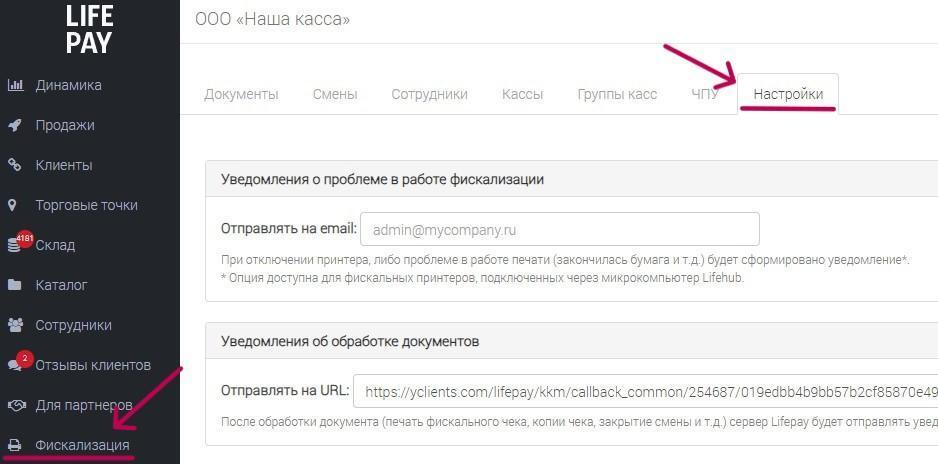
Описание основного функционала раздела «Фискализация» — вкладка «Настройки».

Вкладка «Настройки» раздела «Фискализация» с пронумерованными элементами 1–14
  • 1 — Уведомление о проблеме в работе фискализации — если внести e-mail в данное поле, то при отключении принтера либо проблеме в работе печати (закончилась бумага и т. д.) будет сформировано уведомление. *Опция доступна для фискальных принтеров, подключённых через микрокомпьютер Lifehub.
  • 2 — Уведомление об обработке документов — если ввести URL-адрес в данное поле, то после обработки документа (печать фискального чека, копии чека, закрытие смены и т. д.) сервер LIFE PAY будет отправлять уведомления на заданный URL в соответствии с документацией.
  • 3 — Формировать автоматически открытие смены — активирует опцию формирования отчёта об открытии смены в автоматическом режиме на принтере, подключённом через Lifehub, для режима удалённой фискализации (автооткрытие смены произойдёт, если касса подключена и её статус виден в разделе ФискализацияКассы).
  • 4 — Время автоматического открытия смены — время открытия смены учитывается по выставленной временной зоне. Если временная зона не выбрана, открытие смены произойдёт по временной зоне Москвы. Если время не выбрано, смена будет открыта в 07:00.
  • 5 — Формировать автоматически закрытие смены — активирует опцию формирования отчёта о закрытии смены в автоматическом режиме на принтере, подключённом через Lifehub, для режима удалённой фискализации (автозакрытие смены произойдёт, если касса подключена и её статус виден в разделе ФискализацияКассы).
  • 6 — Время автоматического закрытия смены — время закрытия смены учитывается по выставленной временной зоне. Если временная зона не выбрана, закрытие смены произойдёт по временной зоне Москвы. Если время не выбрано, смена будет закрыта в 00:00.
    • Если в ЛК время открытия смены и закрытия смены установить одинаковое — то сначала произойдёт закрытие смены, затем открытие.
    • Если смена открыта на кассе вручную и за смену не будет проведено операций по удалённой фискализации, то смена автоматически закроется только спустя 24 часа с момента открытия, время, проставленное по ЛК на автоматическое закрытие, будет игнорироваться.
  • 7 — Признак способа расчёта по умолчанию — если вы используете облачную фискализацию (через приложение / API) и при этом эти параметры не заданы в нашем ЛК, то они будут установлены исходя из настроек в этом разделе.
  • 8 — Признак предмета расчёта по умолчанию — если вы используете облачную фискализацию (через приложение / API) и при этом эти параметры не заданы в нашем ЛК, то они будут установлены исходя из настроек в этом разделе.
  • 9 — Кассир по умолчанию — можно добавить кассира по умолчанию, в таком случае, вне зависимости от логина сотрудника, пробивающего чек, будет фиксироваться информация, заданная в этих настройках.
  • 10 — ИНН кассира по умолчанию — можно добавить ИНН кассира по умолчанию, в таком случае, вне зависимости от логина сотрудника, пробивающего чек, будет фиксироваться информация, заданная в этих настройках.
  • 11 — Временная зона — необходимо обозначить временную зону (регион, временем которого фискализируются операции). По умолчанию установлено московское время (UTC+3). Время на фискальном регистраторе будет скорректировано в соответствии с выбранной временной зоной после снятия z-отчёта. Если временная зона не выбрана, корректировка времени производиться не будет. Если время с учётом выбранной временной зоны на момент снятия z-отчёта будет меньше, чем время последнего фискализированного чека, корректировка времени произведена не будет.
  • 12 — Контроль наличности в ККТ — при включённом флаге ККТ начнёт фиксировать сумму наличных в кассе. Это позволит серверу LIFE PAY получать информацию об остатке наличности в ККТ и отображать её в личном кабинете. Контроль наличности на ККТ не позволит сделать возврат по наличным либо изъятие на сумму большую, чем было внесено наличных с момента открытия смены. Для вступления изменений в силу на ККТ необходимо переподключить принтер (по питанию или USB в Lifehub).
  • 13 — Корректировка времени на ККТ — при включённом флаге время на ККТ будет синхронизировано с сервером при закрытии смены (если настроено автоматическое закрытие / ручное закрытие из ЛК LIFE PAY / закрытие через API-запрос). Корректировка производится с учётом временной зоны.
  • 14 — Печатать сумму налога для каждой позиции — опция позволяет печатать сумму НДС для каждой позиции чека на ЧПУ. По умолчанию налог на позицию обозначается буквой, а расшифровка с суммой налога выводится итогом.

Опционально

  • «Наличности в кассе» — отображается в случае включения в настройках (ФискализацияНастройкиКонтроль наличности в ККТ). При включённом флаге ККТ начнёт фиксировать сумму наличных в кассе. Это позволит серверу LIFE PAY получать информацию об остатке наличности в ККТ и отображать её в личном кабинете. Контроль наличности на ККТ не позволит сделать возврат по наличным либо изъятие на сумму большую, чем было внесено наличных с момента открытия смены. Для вступления изменений в силу на ККТ необходимо переподключить принтер (по питанию или USB в Lifehub). Информация по контролю наличности не передаётся в ОФД и в ФНС.
  • По столбцу «Сотрудник» отражается имя сотрудника, который выполнил вход через приложение (логин при подключении Atol (фискального принтера) присутствует, если вы работаете в формате стационарной точки). В остальных случаях логина нет.

Ошибки

  • В разделе ФискализацияКассаКассы отражается несколько строк по одному сотруднику — в данном случае сотрудник провёл сопряжение под своим логином на нескольких разных телефонах. Это не критично.
  • В разделе ФискализацияКасса отражается принтер со статусом «lifehub» (это происходит, если на логине будет стоять метка «Фискализировать продажи» и с него подключаться через Lifehub, операции будут задваиваться). Решение — сделать 2 логина: один для удалённой фискализации, а второй для прямых продаж.
  • В разделе ФискализацияКассаКассы может отражаться Меркурий, но данный принтер не работает в схеме удалённой фискализации. Это говорит о том, что выполнено некорректное подключение через настройки либо включена удалённая фискализация (несмотря на то, что не может быть использована при работе с данным устройством).

Счета и оплата

Раздел «Лицензии и сервисы»

Данный раздел позволяет произвести оплату выбранного тарифа по кассе и услуге удалённой фискализации прямо из ЛК. Вкладка «Лицензии и сервисы».

Внимание! Информация по стоимости услуг, указанная на скриншоте, может быть не актуальной, уточняйте информацию в личном кабинете LIFE PAY.

Вкладка «Лицензии и сервисы» с пронумерованными блоками: касса, облачная касса, СБП, эквайринг, автоплатёж, оплата
  • 1 — выбрать кассовый тариф, указав кол-во рабочих мест и срок.
  • 2 — выбрать услугу облачной фискализации для удалённой фискализации платежей.
  • 3 — оплатить услугу по процессингу Системы быстрых платежей (подписка на услугу, позволяющую работать с СБП через наш софт, а также по API).
  • 4 — оплатить обслуживание эквайринга.
  • 5 — подключить опцию «Автоплатёж» (автоматическое списание с привязанной карты и продление услуги). О том, как настроить автоплатёж, читайте ниже.
  • 6 — ввести ранее приобретённый код активации для оплаты услуги.
  • 7 — сформировать счёт по итогу выбранных услуг. Счета для оплаты и скачивания доступны на вкладке «Счета».

Раздел «Счета»

Вкладка «Счета» с пронумерованными колонками и кнопками «Скачать» и «Оплатить»
  • 1 — внутренний номер созданного счёта.
  • 2 — статус счёта (создан / отправлен / оплачен).
  • 3 — сумма к оплате по счёту.
  • 4 — наименование позиций, обозначенных по счёту.
  • 5 — дата создания счёта.
  • 6 — скачать счёт на ПК.
  • 7 — оплатить счёт онлайн.

Автоплатёж — рекуррентное списание

Если подключить данную услугу, списание средств за выбранные услуги будет происходить в автоматическом режиме, продление услуг также будет происходить автоматически. Чтобы включить услугу, нужно привязать банковскую карту (совершить платёж на 1 руб.). Деньги за подключение (1 руб.) будут сразу возвращены на вашу карту. Платёж необходим, чтобы запомнить токен, по которому в дальнейшем будем проводить автоматическое списание.

Переключатель «Автоплатёж» и кнопки «Привязать карту»
  • Если услуга «Автоплатёж» подключена, то за 20 дней до окончания действия подписок будут автоматически созданы счета на их продление и будет предпринята попытка автоматически списать деньги с карты. Если платёж будет успешным, то подписка автоматически продлится. Автоматически все подписки продлеваются на 3 месяца.

Как подключить сервис «Автоплатёж» при оплате счёта через ИЭ

Сервис «Автоплатёж» можно подключить при оплате счёта по интернет-эквайрингу. Ссылка на оплату счёта ведёт на страницу, которая выглядит так:

Страница оплаты счёта с блоком «Подключить „Автоплатёж“?»

После подключения услуги вам поступит письмо с текстом: «Уважаемый Клиент, вы успешно подключили услугу „Автоплатёж“. Отключить услугу можно в личном кабинете LIFE PAY в разделе „Счета и оплата“».

После успешного списания с карты вам поступит письмо с текстом: «Уважаемый Клиент, вы успешно оплатили следующие товары/услуги: Лицензия на ПО для ЭВМ LIFE PAY (Касса — Бизнес) 3 мес. x 3 шт.».

Как добавить лицензию через код активации?

Необходимо зайти в ЛК, слева раздел «Счета и оплата», далее справа вверху «Оплата». Введите код, нажмите «Применить», после чего лицензия будет активирована.

Поле «Введите код активации» и кнопка «Применить»

Создание статичного QR-кода на СБП в ЛК LIFE PAY

Иногда при работе с клиентами удобно использовать статичный QR в личном кабинете с возможностью привязки к нему фиксированной суммы за повторяющиеся услуги. К примеру, чтобы использовать его как ценник с платёжными реквизитами за единичную фиксированную услугу/продажу с фиксированной стоимостью. Например, услуга дизайна при печати полиграфии — 3000 руб. всегда. QR-код можно сохранить, распечатать и разместить рядом с рабочим местом дизайнера.

Обратите внимание: счёт по СБП действует до 72 часов, также это время может быть уменьшено, это зависит от условий банка.

  • Статус операции обновляется каждую минуту первые 30 минут, далее 1 раз в час до 72 часов.
  • Т. е. если вы выставили счёт в 15:30 и клиент оплатил через 22 минуты, статус оплаты изменится на «обработан» через минуту после оплаты.
  • Если оплата от клиента была через 35 минут после выставления счёта, то статус обновится в течение часа.
  • Одновременно обрабатываем до 5 QR-кодов. Если в очереди на проверку статуса мало QR-кодов — статус будет проверяться, как описано выше, если много — то в порядке живой очереди.

Как создать статичный QR-код в личном кабинете LIFE PAY

Для создания статичного QR на оплату пользователю нужно зайти в меню «Клиенты» и выбрать кнопку «Создать ссылку для регулярной оплаты через СБП»:

Кнопка «Создать ссылку для регулярной оплаты через СБП» в разделе «Клиенты»

Далее всплывает окно, где можно описать услугу/продажу для формирования статичного QR СБП с фиксированной суммой:

Окно «Ссылка для регулярной оплаты через СБП»: описание, сумма, e-mail для чеков, комментарий

Важно! В поле «Email для получения чеков» указывается один статичный e-mail, на который будут приходить ссылки на оплату по СБП. А также все чеки по всем принятым оплатам по данной статической ссылке/QR-коду будут отправляться на указанную почту. Вы можете переслать чек своему клиенту самостоятельно с указанного e-mail.

После нажатия кнопки «Создать» формируется статичный QR с указанными параметрами, который можно сохранить, скачать, распечатать или показать с монитора покупателю:

Сформированный статичный QR-код с ссылкой для оплаты и кнопками «Скачать» и «Распечатать»

Созданные и сохранённые статичные QR находятся в меню «Клиенты», кнопка «Список СБП ссылок»:

Кнопка «Список СБП ссылок» в разделе «Клиенты»

После выбора списка всех ранее выставленных QR есть возможность отредактировать или удалить ранее созданный QR:

Окно «Список ссылок» с возможностью редактировать или удалить QR

После перехода на оплату статичного QR каждый раз формируется динамическая ссылка в НСПК на оплату, и все транзакции, оплаченные по данному QR, можно посмотреть в меню ПродажиИстория операций, там же можно произвести возврат по каждой транзакции.

Важно! Приём платежей по статичным ссылкам работает с автоматической фискализацией LIFE PAY с 07.11.2022 года.

Обратите внимание: оплаченные счета клиентом будут отображаться в разделе «Продажи» как успешные, так и неуспешные. Т. е. если клиент пройдёт по ссылке до этапа продажи и не проведёт её, эти действия будут отражаться как неуспешная операция. «Ожидается подтверждение» — наша система не получила статус об успешной оплате.

Список операций в разделе «Продажи»: проведённый платёж и платежи со статусом «Ожидается подтверждение»

Оформление кассовых чеков через excel-реестр

Кнопка «Кассовый чек» позволяет сформировать кассовый чек прямо из личного кабинета LIFE PAY. При активированной опции удалённой фискализации поступит команда печати и фискализации чека на подключённый принтер.

Ограничения:

  • Поддерживается формат 1.05 (формирование на кассах с ФФД 1.2 возможно только с совместимыми тегами — без маркировки и проч.).
  • Макс. кол-во чеков за 1 реестр — 5000.

Формат файла или ячеек менять не нужно! Формат используете точно такой же, как используется в примере файла.

Как зайти в ЛК

Для того чтобы войти в личный кабинет LIFE PAY, необходимо зайти на сайт и в правом верхнем углу нажать кнопку «Личный кабинет» — LIFE PAY. После вы попадаете на страницу ввода логина и пароля.

  • Логин — номер телефона, обязательно с ролью администратора.
  • Пароль — поступает в СМС при первой регистрации в личном кабинете. Если вы забыли пароль, нажмите кнопку «Забыли пароль?» (после чего необходимо ввести номер телефона для его восстановления).
Окно восстановления пароля по номеру телефона

Внимание! Если вы зашли в личный кабинет и в течение часа не производили никаких действий, то система автоматически закроет сессию и необходимо будет произвести авторизацию заново!

Если несколько раз ввести неверный пароль, то доступ будет заблокирован на 15 минут. Изменить время временной блокировки невозможно, необходимо будет подождать и повторно выполнить вход.

Загрузить реестр

Перейдите в раздел «Фискализация» и нажмите кнопку + Кассовый чекКассовые чеки по реестру. В разделе «Документы» — «+ Кассовый чек» есть возможность загрузить реестр в excel-формате для формирования чеков. Такое решение пригодится для предпринимателей, лишённых возможности проинтегрироваться с нашей облачной фискализацией напрямую, или для формирования коррекционных чеков.

Пока поддерживается только формат 1.05, но это временно.

При нажатии на надпись «Кассовые чеки по реестру» открывается меню создания чека. Реестр удобно формировать из файла-примера, который можно скачать в меню создания чека. В скачанном файле есть подробная информация, каким образом формируется файл.

Информация об основных реквизитах чека

  • * — обязательные поля.
  • Так как для одного чека можно передать несколько позиций, данные по чеку для всех позиций одного чека должны быть одинаковые либо указаны в первой строке чека.
  • Некоторые значения, если не указаны в этом файле, будут переданы исходя из настроек в ЛК LIFE PAY или из настроек в кассе по умолчанию.
  • Номера чеков могут начинаться с любого значения, фактический номер чека будет сформирован на кассе.
  • Значение «#» для сумм оплат чека означает, что вычисление сумм будет произведено автоматически по формуле: # = («Цена позиции 1» × «Кол-во по позиции 1») + («Цена позиции 2» × «Кол-во по позиции 2») и т. д.
Лист excel-реестра «Информация об основных реквизитах чека» с примером заполнения

После формирования файла и загрузки его в ЛК файл обрабатывается, предоставляется информация пользователю о кол-ве чеков, которые будут сформированы по реестру, и их сумме.

Информация по позициям чека

* — обязательные поля. Пример заполнения файла с двумя товарными позициями:

Лист excel-реестра «Информация по позициям чека» с примером двух позиций

После подтверждения чеки попадают в очередь на фискализацию.

Ограничения:

  • Поддерживается формат 1.05 (формирование на кассах с ФФД 1.2 возможно только с совместимыми тегами — без маркировки и проч.).
  • Макс. кол-во чеков за 1 реестр — 5000.

Документы

Раздел «Документы» в личном кабинете LIFE PAY предназначен для работы с фискальными документами и проверки чеков.

Основные возможности:

  • создать кассовый чек или чек коррекции, выбрав нужный формат фискальных данных (ФФД);
  • оформить операции внесения и изъятия — виртуальный учёт движения наличных;
  • найти и проверить чеки по дате, способу оплаты, ККТ и другим параметрам через фильтр;
  • просмотреть детали чека и выполнить действия: возврат, полный расчёт, аннулирование или исправление реквизитов;
  • проверить статус чека: Обработан, Ошибка, В очереди, Обрабатывается, Отменён, Ожидает повтора;
  • скачать отчёт в формате Excel по выбранным фильтрам.

Отчёт по документам

В меню кассы доступна отдельная кнопка «Отчёт по документам». Она формирует список всех операций за смену: чеки прихода, возврата, коррекции, внесения и изъятия, а также отчёты.

Отчёт удобен для быстрой сверки. Можно сразу увидеть количество пробитых чеков, общую выручку и движение наличных.

Каталог — Поставщики

Раздел активен в ЛК LIFE PAY при наличии оплаченного тарифа — облачной фискализации. Поставщики — используется для «компаний-агентов», которым необходимо передавать параметры поставщика. Пример данных в разделе:

Вкладка «Поставщики» раздела «Каталог»: наименование, ИНН, телефоны
  • 1 — «Поставщики» — используется для «компаний-агентов», которым необходимо передавать параметры поставщика. Сохранив поставщика в этом разделе, в дальнейшем его можно выбрать у конкретной позиции (товар/услуга из каталога) при её редактировании (параметр будет передаваться оператору фискальных данных).
  • 2 — «Наименование» — наименование поставщика.
  • 3 — «ИНН» — ИНН поставщика.
  • 4 — «Телефон» — телефон поставщика.
  • 5 — при нажатии кнопки «Добавить поставщика» в правом нижнем углу экрана откроется следующее меню:
Форма «Создание поставщика»: наименование, ИНН, телефоны

Заполнив наименование, ИНН и номер телефона поставщика (по желанию), нажмите кнопку «Сохранить».

Каталог — Наполнители

Создание наполнителей позволит добавить к товару позиции, которые можно продать дополнительно к основному товару.

Вкладка «Наполнители»: группы наполнителей и кнопка «Создать группу»
  • 1 — «Наполнители» — на главной странице вы увидите все созданные группы наполнителей, которые можно прикреплять к товару на этапе добавления товара во вкладке КаталогТовары.
  • 2 — «Создать группу» — откроет меню добавления наполнителя.

Зайдя в ранее созданную группу наполнителей, в меню справа доступен следующий функционал:

Меню группы наполнителей: «Добавить наполнитель», «Редактировать группу», «Сгенерировать штрих-коды», «Экспортировать штрих-коды (.PDF)», «Экспорт раздела»
  • Кнопка «Добавить наполнитель» — откроет меню добавления нового наполнителя.
  • Кнопка «Редактировать группу» — откроет меню редактирования (можно изменить название группы наполнителей, цвет категории, возможность загрузить фото или удалить группу наполнителей).
  • Кнопка «Сгенерировать штрих-коды» — сформирует штрих-коды для наполнителей. Вы можете автоматически создать штрих-коды в ЛК для своей торговой точки и распечатать их в PDF, чтобы в дальнейшем наклеить штрих-коды на товар (наполнители) и быстро добавлять их в корзину при продаже, используя сканер ШК.
  • Кнопка «Экспортировать штрих-коды» — выгрузит в PDF-формате все ценники на наполнители из текущей группы наполнителей, для которых есть штрих-коды.
  • Кнопка «Экспорт раздела» — позволяет выгрузить наполнители из любой группы. Обратите внимание, что экспорт наполнителей произойдёт только из текущей группы наполнителей (в которой нажимается кнопка).

Как создать наполнители

  1. Сначала наполнители необходимо создать через общую вкладку «Наполнители» в разделе «Каталог». Нажмите кнопку «Создать группу» (2), укажите название — например, «Сиропы». Укажите цвет категории или загрузите изображение, затем нажмите кнопку «Добавить».
  2. Войдите в созданную группу, кликнув по её названию левой кнопкой мыши.
  3. Нажмите кнопку «Добавить наполнитель».
  4. Добавьте нужные наполнители, заполнив необходимые поля в появившемся меню.
    Группа «Сиропы» и форма «Новый наполнитель» с пронумерованными полями 1–9
    Группа «Сиропы» и форма «Новый наполнитель» с пронумерованными полями 1–9
    • 1 — Штрихкод — заполнение штрихкода позволит при продаже добавлять позиции в чек, просто сканируя штрих-код. Актуально, если при работе вы используете сканер штрихкода.
    • 2 — Название товара — например, Карамельный, Банановый, Ванильный.
    • 3 — Стоимость товара за выбранную единицу измерения. Укажите стоимость товара для конечного клиента.
    • 4 — Себестоимость — заполнив ячейку «Себестоимость», вы можете видеть прибыль с продаж в разделе «Продажи», вкладка «Товары».
    • 5 — Учитывать на складе — нажатие кнопки свяжет позицию из каталога со складом. Таким образом, при продаже будет происходить списание товара со склада. Выбираем из ранее добавленных позиций на склад товар, который будет списываться при продаже, а также выбираем количество, которое будет списываться со склада.
    • * — проставьте НДС по товару.
    • 6 — Поставщик — позволяет добавить поставщика товара/услуги. Параметр поставщика по товару будет учитываться при работе через облачную фискализацию (поставщика предварительно необходимо добавить на вкладке КаталогПоставщики; вкладка будет доступна при активированной услуге облачной фискализации).
    • 7 — Признак предмета расчёта — возможность указать в каталоге на позицию ППР (товар/услуга и пр.). При работе через облачную фискализацию признак предмета расчёта будет учитываться и проставляться на позицию, если он указан по товару/услуге в каталоге.
    • 8 — Загрузить фото — по желанию можно загрузить фотографию товара, которая будет отображаться в каталоге приложения.
    • 9 — Добавить — товар будет добавлен в ранее выбранную категорию/подкатегорию.
  5. После добавления наполнителей возвращаемся во вкладку КаталогТовары, заходим в нужный товар, например «Холодный кофе», нажимаем «Редактировать» и в пункте «Наполнители» добавляем нужный нам наполнитель, например «Сиропы», затем нажимаем кнопку «Сохранить».

Каталог — Товары

В данном разделе вы можете создать свой каталог, заполнить его товарными позициями и при продаже выбирать их на экране вашего устройства. Уже созданные категории можно передвигать и устанавливать их отображение в зависимости от своих потребностей. При перемещении плиток их порядок поменяется в приложении. Для этого выполните перелогин (выход и повторный вход в приложении) или сделайте свайп вниз, находясь в разделе «Каталог».

Внимание! Корректное отображение каталога (категорий, подкатегорий и товаров) возможно только при работе на Android либо на iPad; при работе на iPad порядок и иерархия не соблюдаются, позиции будут отображаться списком, следуя друг за другом; на iPhone приложение позволяет только принимать оплаты без каталога.

Тестовые позиции

Для обучения персонала можно воспользоваться наполнением каталога тестовыми позициями. Функция «ТЕСТОВЫЕ ПОЗИЦИИ» включается в индивидуальном порядке по запросу на help@life-pay.ru. Что это такое: в каталоге LIFE PAY при редактировании позиции появляется переключатель «Тестовая позиция». При включении переключателя позиция будет считаться при расчётах (наличные / безналичные), но на фискализацию отправлена не будет (информация по такой продаже не попадёт в ОФД и налоговую).

Вкладка «Товары»

Вкладка «Товары» раздела «Каталог» с пронумерованными элементами 1–8
  • 1 — на главном экране вкладки «Товары» отображаются уже добавленные в каталог категории. В каждой категории можно добавить неограниченное количество подкатегорий.
  • 2 — чтобы включить отображение каталога в вашем приложении, переведите ползунок «Отображать каталог в приложении» на главной странице раздела «Каталог».
  • 3 — «Создать категорию» — чтобы создать категорию, нажмите кнопку «Создать категорию», после чего откроется дополнительное меню (необходимо указать название категории, цвет плитки или загрузить персональное изображение для категории по желанию. Изображение категории будет отображаться в приложении, в ЛК LIFE PAY изображение плитки будет недоступно).
    • Файл должен быть в формате jpeg, jpg, png и по размеру не превышать 2 МБ, не больше 2097152 (в байтах).
    • Добавить картинку в каталог можно только с названием до трёх символов, например 1.jpg; картинку с таким названием, как photo-1508028209469-933de69c0f1e.jpg, добавить не получится.
  • 4 — «Сгенерировать штрих-коды» — генерирует штрих-коды в формате EAN-8 (отводится 7 цифр для кодирования значения товара); вы можете автоматически сгенерировать штрих-коды в ЛК для своей торговой точки и распечатать их в PDF, чтобы в дальнейшем наклеить штрих-коды на товар и быстро добавлять их в корзину при продаже через сканер ШК.
  • 5 — «Экспортировать штрих-коды в PDF» — выгрузит все ценники на товары, для которых есть штрих-коды, в PDF в текущей директории и поддиректориях.
  • 6 — «Импорт Yandex YML» — позволяет перенести Яндекс Каталог из Яндекс Маркета в личный кабинет LIFE PAY. Для импорта каталога загрузите файл, предварительно скачав его с Яндекс Маркета, либо воспользуйтесь функцией импорта по ссылке.
  • 7 — «Импортировать каталог (XLSX)» — позволяет наполнить каталог, импортировав заранее подготовленный Excel-файл. Максимальный размер каталога — 2000 позиций (при отправке запроса через API). Лимит на количество позиций по каталогу при импорте через личный кабинет отсутствует. Файл загружаемого каталога не должен превышать 20 МБ.
  • 8 — «Скачать пример файла (XLSX)» — позволяет скачать пример заполнения файла (каталога) для импорта.
  • 9* — зайдя в любую из категорий, в меню справа будет доступна кнопка «Экспорт раздела» — позволяет выгрузить каталог из любой категории. Обратите внимание, что экспорт товаров произойдёт только из текущего раздела (в котором нажимается кнопка).

Как создать категории и подкатегории и наполнить их товарами

  1. Для начала создайте категорию, нажав «Создать категорию». Укажите название, цвет категории или картинку для лёгкого обнаружения. Обратите внимание: картинка будет отображаться в интерфейсе самого приложения, по личному кабинету отображается только выбранный цвет категории.
    Форма «Новая категория»: название, цвет, фото
    Форма «Новая категория»: название, цвет, фото

    Требования к загрузке изображения:

    • Файл должен быть в формате jpeg, jpg, png и по размеру не превышать 2 МБ, не больше 2097152 (в байтах).
    • Добавить картинку в каталог можно только с названием до трёх символов, например 1.jpg; картинку с таким названием, как photo-1508028209469-933de69c0f1e.jpg, добавить не получится.
  2. Чтобы создать подкатегорию, зайдите в уже созданную категорию, кликнув по названию левой кнопкой мыши. Создание подкатегорий — не обязательное условие работы каталога, можно ограничиться созданием категории и приступить к наполнению каталога товарами.
  3. В созданной категории/подкатегории нажмите кнопку «Добавить товар» (в правом нижнем углу).
    Меню категории с кнопкой «Добавить товар»
    Меню категории с кнопкой «Добавить товар»
  4. Заполните информацию по добавляемому товару/услуге:
    Форма добавления товара с пронумерованными полями 1–11
    Форма добавления товара с пронумерованными полями 1–11
    • 1 — Штрихкод — заполнение штрихкода позволит при продаже добавлять позиции в чек, просто сканируя штрих-код. Актуально, если при работе вы используете сканер штрихкода.
    • 2 — Название товара.
    • 3 — Стоимость товара за выбранную единицу измерения. Укажите стоимость товара для конечного клиента.
    • 4 — Себестоимость — заполнив ячейку «Себестоимость», вы можете видеть прибыль с продаж в разделе «Продажи», вкладка «Товары».
    • 5 — Учитывать на складе — нажатие кнопки свяжет позицию из каталога со складом. Таким образом, при продаже будет происходить списание товара со склада. Выбираем из ранее добавленных позиций на склад товар, который будет списываться при продаже, а также выбираем количество, которое будет списываться со склада.
    • 6 — Модификаторы (версии товара) — данная опция позволяет создать модификаторы (варианты) для данного товара (например, к товару «капучино» модификаторами могут являться варианты 100 мл, 150 мл и 200 мл с изменением стоимости в зависимости от объёма; модификаторы будут всплывать на экране устройства при попытке добавления основного товара).
    • 7 — Наполнители (дополнительные товары к основному) — предварительно добавляются на вкладке «Наполнители» раздела «Каталог». Создание наполнителей позволит добавить к товару позиции, которые можно продать дополнительно к основному товару (например, соусы к картошке фри — и будут наполнителями).
    • 8 — Поставщик — позволяет добавить поставщика товара/услуги. Параметр поставщика по товару будет учитываться при работе через облачную фискализацию с передачей параметра оператору фискальных данных.
    • 9 — Признак предмета расчёта — возможность указать в каталоге на позицию ППР (товар/услуга и пр.). При работе через облачную фискализацию признак предмета расчёта будет учитываться и проставляться на позицию, если он указан по товару/услуге в каталоге.
    • 10 — Загрузить фото — по желанию можно загрузить фотографию товара, которая будет отображаться в каталоге приложения.
    • 11 — Добавить — товар будет добавлен в ранее выбранную категорию/подкатегорию.

Загрузка каталога через файл

В личном кабинете LIFE PAY можно загрузить каталог файлом, не добавляя каждую категорию/позицию отдельно. Для этого в ЛК LIFE PAY — «Каталог» на главной странице выберите кнопку «Скачать пример файла XLSX».

Кнопка «Скачать пример файла (.XLSX)» в меню раздела «Каталог»

Заполните документ по шаблону, не удаляя колонок, которые вам не требуются. В скачанном файле 2 листа:

  • Товары в каталоге — пример, как заполнять файл;
  • Пояснения — пояснения к тому, как корректно заполнить файл.
Пример XLSX-файла каталога с листами «Товары в каталоге» и «Пояснения»

После того как файл успешно отредактирован, загрузите его в личном кабинете LIFE PAY — КаталогИмпортировать каталог (XLSX).

Окно «Импорт xlsx» с кнопкой «Выбрать .xlsx» и «Загрузить»

Выберите свой файл, сохранённый на рабочем столе, — «Загрузить».

Перенос каталога из ЛК LIFE PAY в ЛК LIFE POS

  • Заходим в ЛК LIFE PAY — ИнтеграцияLIFE POS.
  • В поле «Логин от системы LIFE POS» вводим данные в формате: логин@домен. Логин от LIFE POS можно увидеть в личном кабинете LIFE POS: Структура бизнесаСотрудники (нажать на необходимого сотрудника, и в открывшейся карточке появится логин). Домен можно увидеть в ЛК LIFE POS, нажав на кнопку «Профиль» в верхнем правом углу.
  • Выбираем ТТ в системе LIFE PAY (если ранее создавались), из которой будем мигрировать каталог в LIFE POS (если их несколько — делаем поочерёдно с каждой ТТ).
  • Нажимаем «Выгрузить каталог».
Интеграция с LIFE POS: логин, пароль, торговая точка и кнопка «Выгрузить каталог»

Как удалить каталог

Для того чтобы удалить каталог в ЛК LIFE PAY, откройте раздел «Каталог» — в правом нижнем углу кнопка «Удалить каталог». Дождитесь полного удаления каталога.

Склад — Настройки

Вкладка «Настройки»

В данном разделе можно выбрать метод расчёта себестоимости складских товаров (товары предварительно необходимо оприходовать на склад через оприходование накладной или вручную). Доступны два варианта расчёта себестоимости:

Вкладка «Настройки» склада: выбор метода расчёта себестоимости с формулами
  • 1 — расчёт себестоимости по средней стоимости остатков товара — берётся себестоимость конкретного товара на складе, прибавляется себестоимость аналогичного купленного товара и делится на суммарное количество остатков и купленного товара.
  • 2 — расчёт себестоимости по последней закупке — себестоимость остатков на складе приравнивается к себестоимости аналогичного купленного товара.

Склад — Технокарты

Вкладка «Технокарты»

В подразделе «Технокарты» можно создать позицию (товар) с несколькими компонентами. Таким образом, при продаже товара (технокарты) будет происходить списание сразу нескольких связанных позиций со склада. Общий вид раздела «Склад — Технокарты»:

Вкладка «Тех. карты» с пронумерованными элементами 1–8
  • 1 — сортировать технокарты (по алфавиту, по дате добавления или в обратном порядке).
  • 2 — наименование созданной технокарты.
  • 3 — себестоимость технокарты, которая рассчитывается как сумма себестоимости по всем добавленным в технокарту составным товарным позициям.
  • 4 — доступность технокарты в каталоге (если «да» — доступна, если «нет» — не доступна в каталоге).
  • 5 — категория по каталогу, в которую добавлена технокарта.
  • 6 — удалить технокарту.
  • 7 — поиск по названию технокарты.
  • 8 — создать технокарту, откроет меню добавления технокарты.

Как создать технокарту?

Для создания технокарты нажмите «Создать технокарту» (8).

Форма создания технокарты с пронумерованными полями 1–6
  • 1 — введите название технокарты (например, «Подарочный набор»).
  • 2 — себестоимость будет рассчитана автоматически исходя из добавленных товарных позиций.
  • 3 — укажите, стоит ли отображать технокарту в каталоге (если технокарта отображается, её можно продавать, как и другие позиции из каталога).
  • 4 — укажите, в какую категорию будет добавлена технокарта.
  • 5 — из каких позиций будет состоять технокарта (перед созданием технокарт позиции необходимо предварительно добавить на склад вручную или через оприходованную накладную).
  • 6 — нажмите кнопку «Сохранить» для создания технокарты.

Как отредактировать созданную технокарту?

  1. Из списка технокарт выберите ту, которую требуется отредактировать, и кликните по названию левой кнопкой мыши.
  2. Откроется меню редактирования технокарты.
    Меню редактирования технокарты «тестовая техкарта» со складскими позициями
    Меню редактирования технокарты «тестовая техкарта» со складскими позициями
  3. Отредактируйте параметры по необходимости и нажмите кнопку «Сохранить».

Склад — Накладные

Вкладка «Накладные»

Для того чтобы оприходовать товар по накладным, необходимо воспользоваться вкладкой «Накладные». Также в этом разделе вы сможете найти уже ранее сохранённые или проведённые накладные. Для удобства поиска воспользуйтесь поисковой строкой и фильтрами.

Вкладка «Накладные» с пронумерованными элементами 1–9
  • 1 — номер накладной (указывается по желанию).
  • 2 — дата проведения накладной.
  • 3 — дата поставки.
  • 4 — способ оплаты (100% предоплата, частичная предоплата, оплата по факту, рассрочка).
  • 5 — поставщик (из ранее добавленных на вкладке «Поставщики»).
  • 6 — удалить проведённую накладную.
  • 7 — поиск по номеру накладной.
  • 8 — отфильтровать накладные по дате поставки, дате создания накладной, статусу (способу) оплаты.
  • 9 — добавить новую накладную (откроется меню добавления и проведения накладной).

Схема оприходования товара

  • Сначала необходимо создать поставщика через вкладку «Поставщики» в разделе «Склад» и загрузить прайс-лист поставщика (где обозначены цены и товарные позиции).
  • Затем зайдите в раздел «Накладные» и добавьте накладную через кнопку «Добавить накладную», заполнив поля:
    Форма «Новая накладная» с пронумерованными полями 1–10
    Форма «Новая накладная» с пронумерованными полями 1–10
    • 1 — указать номер накладной (по желанию).
    • 2 — дата проведения накладной.
    • 3 — дата поставки товара.
    • 4 — выбрать поставщика (из ранее добавленных на вкладке «Поставщики»).
    • 5 — выбрать способ оплаты (100% предоплата, частичная предоплата, оплата по факту, рассрочка).
    • 6 — указать дату платежа.
    • 7 — кнопкой «+» добавить позиции для оприходования (позиции подтягиваются из ранее добавленного прайс-листа по поставщику на вкладке «Поставщики»; стоимость и количество указывается в соответствии с накладной, стоимость по умолчанию подтягивается из загруженного прайс-листа).
    • 8 — итоговая сумма товаров к оприходованию.
    • 9 — сохранить накладную.
    • 10 — кнопка «Провести накладную» (станет активна после сохранения накладной).
  • Нажмите кнопку «Сохранить» после проверки корректности информации, после чего отобразится сообщение об успешном сохранении накладной и кнопка «Провести накладную» станет активна.
  • Нажмите на кнопку «Провести накладную», и позиции из накладной будут оприходованы на склад.

    Внимание! Проведённую накладную нельзя удалить или изменить!

  • После проведения накладной её можно будет распечатать, нажав кнопку «Распечатать».
    Проведённая накладная с товарами и кнопкой «Распечатать»
    Проведённая накладная с товарами и кнопкой «Распечатать»

Склад — Поставщики

Вкладка «Поставщики»

В данной вкладке добавляем поставщиков для дальнейшей работы с накладными (т. е. для выбора поставщика при проведении накладной с целью оприходования товара). Этот раздел не имеет отношения к выбору поставщика при работе через облачную фискализацию (с передачей параметра поставщика). Информацию по добавлению поставщиков для работы с ОФ ищите в разделе Каталог — Поставщики ЛК LIFE PAY.

  • Если у поставщика поменяются цены, то необходимо зайти в нужного поставщика и вновь нажать кнопку «Загрузить прайс-лист», чтобы загрузить актуальные цены и единицу измерения. При этом старый прайс-лист удаляется автоматически.
  • Загрузка нового прайс-листа по поставщику не затронет уже ранее созданные (не проведённые) накладные. Таким образом, если вы измените прайс-лист поставщика, но при этом попытаетесь провести уже ранее созданную, заготовленную накладную, то ранее добавленные в неё позиции из прайса останутся неизменными (сохраняется и стоимость, и единица измерения товара). Пример: если создать накладную, сохранив её с прайсом, где конфеты в штуках, а затем через поставщика залить новый прайс (где конфеты будут в литрах), то по старой накладной позиция не поменяется и так и останется в штуках. Соответственно, при проведении уже РАНЕЕ созданной накладной даже с новым прайсом будет некорректно приходоваться позиция на склад. Чтобы корректно приходовалась ранее созданная накладная, но уже с обновлённым прайсом, необходимо удалить позицию из накладной и заново её добавить.

Внимание! Если накладная проведена, изменить её будет невозможно!

Вкладка «Поставщики» склада с пронумерованными элементами 1–5
  • 1 — сортировать список поставщиков по алфавиту или в обратном порядке.
  • 2 — наименование поставщика.
  • 3 — редактировать наименование поставщика.
  • 4 — поиск по названию поставщика.
  • 5 — добавить поставщика.

Как добавить поставщика и экспортировать/загрузить прайс-лист

Обратите внимание на то, какая именно торговая точка выбрана (вверху страницы), так как оприходование по накладной произойдёт на склад выбранной торговой точки.

  1. Сначала необходимо создать поставщика через вкладку «Поставщики» в разделе «Склад», для этого нажмите кнопку 5 «Добавить поставщика».
    Список поставщиков склада и кнопка «Добавить поставщика»
    Список поставщиков склада и кнопка «Добавить поставщика»
  2. После того как поставщик создан, нажмите на имя поставщика из общего списка, по которому необходимо загрузить/экспортировать прайс-лист.
    Созданный поставщик «Тестовый поставщик» в списке поставщиков
    Созданный поставщик «Тестовый поставщик» в списке поставщиков
  3. Нажмите на кнопку «Загрузить прайс-лист» (2) (в правом нижнем углу), чтобы загрузить актуальный прайс-лист поставщика, или «Экспортировать прайс-лист» (1), если хотите ознакомиться с действующим прайсом. Пример заполнения прайс-листа можно получить, нажав кнопку «Скачать пример файла» (3).
    Кнопки «Экспортировать прайслист (.XLSX)» (1), «Загрузить прайслист» (2), «Скачать пример файла (.XLSX)» (3)
    Кнопки «Экспортировать прайслист (.XLSX)» (1), «Загрузить прайслист» (2), «Скачать пример файла (.XLSX)» (3)
  4. Загружаемый файл должен быть корректно заполнен и содержать в себе последовательно заполненные колонки: Наименование товара, Единица измерения, Стоимость, Штрихкод.
  5. После того как вы загрузили актуальный прайс-лист поставщика, вы увидите сообщение об успешной загрузке либо информацию об ошибке и её причине. Нажмите кнопку «Закрыть», в случае если загрузка успешная.
    Окно загрузки прайс-листа с сообщением «Прайс-лист импортирован»
    Окно загрузки прайс-листа с сообщением «Прайс-лист импортирован»

Склад — Движение и Товары

Вкладка «Движение»

Во вкладке «Движение» можно увидеть информацию об оприходовании и списании позиций по складу выбранной торговой точки.

Вкладка «Движение» склада с пронумерованными элементами 1–6
  • 1 — дата движения товара.
  • 2 — наименование товара.
  • 3 — кол-во товара, которое было продано, списано или оприходовано (оранжевый цвет — расход, зелёный цвет — приход).
  • 4 — тип движения товара:
    • вручную — т. е. ручное пополнение/списание через вкладку «Товары», кнопку «Редактировать»;
    • автоматически — в результате продажи;
    • по накладной — в результате проведения накладной.
  • 5 — поиск товара по наименованию на складе для отслеживания его движения.
  • 6 — период, за который будет отображаться движение товаров.

Вкладка «Товары»

Во вкладке «Товары» отражаются актуальные остатки на складе с учётом проведённых накладных и осуществлённых продаж.

Вкладка «Товары» склада с пронумерованными элементами 1–10
  • 1 — сортировать товарные позиции по названию в алфавитном порядке, по дате добавления (на убывание, на возрастание), по критическому остатку.
  • 2 — наименование товара, добавленное на склад при проведении накладной либо через кнопку «Добавить позицию».
  • 3 — поставщик, обозначенный при оприходовании товара.
  • 4 — себестоимость позиции, обозначенная при добавлении позиции.
  • 5 — остаток товара на складе.
  • 6 — кнопка редактирования, откроет меню редактирования позиции.
  • 7 — удалить позицию со склада.
  • 8 — поиск позиции на складе по наименованию.
  • 9 — добавить позицию (обозначив наименование, количество и критический остаток).
  • 10 — экспортировать склад, выгрузив все позиции со склада в excel-файл.

Меню редактирования позиции (кнопка №6):

Меню «Редактирование товара» на складе с пронумерованными элементами 1–8
  • 1 — указать/изменить себестоимость товара.
  • 2 — складские остатки.
  • 3 — критический остаток, при достижении которого позиция будет выделяться красным цветом.
  • 4 — обновить показатель.
  • 5 — обозначить кол-во товара для пополнения запасов склада (6) или списания товара со склада (7).
  • 8 — журнал учёта, в котором отражаются последние 50 изменений по товару (пополнение товара, списание товара, продажа товара).

Продажи

В разделе «Продажи» доступны все транзакции по мобильному эквайрингу и операции, проводимые при использовании контрольно-кассовой техники при работе торговой точки в формате стационарной (т. е. при прямом подключении кассы к планшету/телефону либо с использованием микрокомпьютера, но без активации облачной фискализации), а также по СБП и по интернет-эквайрингу, подключённому через LIFE PAY. Операции отображаются с разным статусом — как успешные, так и неуспешные операции. Также в данном разделе отображаются операции отмены (помимо возвратов) и ошибки. Отменённые платежи отображаются, если установлен фильтр успешных транзакций (в меню справа).

Операции, переданные через облачную фискализацию, отображаются только в разделе «Фискализация».

После входа в раздел «Продажи» по умолчанию на экране доступна краткая финансовая информация о работе торговой точки за период последних 3 месяцев (период можно настроить в меню справа — фильтр — история платежей за выбранный период).

Вкладка «Продажи»: сводка платежей, возвратов и выручки по месяцам

Если за компанией закреплено несколько торговых точек (Торговые точки ЛК LIFE PAY), то слева вверху доступен фильтр по торговым точкам. Таким образом можно выбрать торговую точку, по которой будут отображаться продажи.

Фильтр «Все торговые точки» в шапке личного кабинета

Кликнув на название месяца, список операций будет раскрыт:

История операций с пронумерованными элементами 1–11
  • 1 — в данном поле видно количество операций и сумму операций за выбранный по фильтру период.
  • 2 — фильтр с критериями, по которым можно отсортировать операции (по сотруднику, способу оплаты, типу операции, серийному номеру терминала, успешности, признаку фискализации, внутреннему номеру платежа, коду авторизации по эквайрингу, сумме, держателю карты по эквайрингу, описанию (списку переданных по чеку позиций)).
  • 3 — кнопка применяет выбранные по фильтру критерии. Операции будут отображаться с учётом выбранных критериев.
  • 4 — позволяет экспортировать операции, соответствующие критериям, в один из форматов: CSV, XLSX, XML, 1C XML (в отчёте также доступна информация по дате формирования реестра / отправки возмещений).
  • 5 — значок в виде глаза позволит раскрыть детальную информацию по операции (информация по сотруднику, который проводил продажу, покупателю (в случае оплаты картой), типу операции, телефон покупателя, RRN операции, платёжная система по эквайрингу, ID терминала, номер карты покупателя по эквайрингу, банк-эквайер).
  • 6 — отображается внутренний номер операции, тип операции.
  • 7 — отображается информация по фискализации (в случае использования кассового продукта):
    • тег «фискализирован» с иконкой галочки перед тегом — означает фискализацию при прямом подключении устройства к принтеру;
      Тег «фискализирован» с иконкой галочки
      Тег «фискализирован» с иконкой галочки
    • тег «фискализирован» с иконкой внешней ссылки перед тегом — означает фискализацию через способ удалённой фискализации.
      Тег «фискализирован» с иконкой внешней ссылки
      Тег «фискализирован» с иконкой внешней ссылки
  • 8 — дата и время проведения операции.
  • 9 — сумма операции.
  • 10 — описание платежа / список переданных позиций по чеку.
  • 11 — способ оплаты (по карте / наличные).

После раскрытия дополнительной информации по чеку (нажатием кнопки в виде глаза) доступна кнопка «Показать чек» внизу операции, нажатие которой раскроет чек с дополнительными инструментами:

Раскрытая операция с кнопкой «Показать чек» и панелью с кнопками «Возврат платежа», «Печать чека», «Закрыть»
  • 1 — кнопка «Возврат платежа» инициирует возврат по операции.
  • 2 — кнопка «Печать чека» откроет чек в новом окне с возможностью отправить его на печать.
  • 3 — кнопка «Закрыть» — расширенное меню справа будет свёрнуто.

Если согласно тарифному плану вам доступна удалённая фискализация, то, раскрыв дополнительную информацию по нефискализированному чеку, помимо кнопки «Показать чек» будет доступна кнопка «Фискализация», при нажатии на которую запрос отправится на фискализацию и данные отправятся в ОФД.

Обратите внимание! Нельзя фискализировать операции задним числом! Если операции не были фискализированы своевременно, потребуется выполнить чек коррекции.

Продажи — Отчёты в очереди

В данную вкладку выгружаются отчёты (для проведения сверки транзакционных и фискальных операций), которые весят более 30 МБ. Отчёты с меньшим весом поступают в виде вложения (вместе с письмом) на e-mail. На основе полученных по отчёту данных вы сможете сверить транзакции и чеки самостоятельно. Сформированные отчёты доступны для скачивания в течение 24 часов с момента формирования.

Какая информация есть в отчёте

  • информация о транзакции в системе;
  • информация о возмещении по эквайрингу;
  • информация о фискальных данных (опционально, при наличии фискализации);
  • ссылка на ОФД (опционально).

Сформировать отчёт по транзакциям и фискальным операциям

  1. Зайти в личный кабинет LIFE PAY — раздел «Продажи», вкладка «Продажи».
  2. Нажать кнопку «Выгрузить операции и чеки» (внизу справа).
    Кнопка «Выгрузить операции и чеки» под фильтром истории операций
    Кнопка «Выгрузить операции и чеки» под фильтром истории операций
  3. Указать:
    • формат отчёта,
    • e-mail для получения,
    • период (не более 31 дня).
    Окно отчёта «Операции и чеки»: формат, e-mail, период
    Окно отчёта «Операции и чеки»: формат, e-mail, период
  4. После отправляется запрос на формирование.
    Сообщение «Отчёт добавлен в очередь»
    Сообщение «Отчёт добавлен в очередь»
  5. Если таблица с отчётом весит менее 30 МБ — отчёт поступит вместе с письмом, если отчёт весит больше — в письме будет ссылка на раздел «Отчёты», где в течение 24 часов его можно скачать.
    Вкладка «Отчёты в очереди» со сформированными отчётами
    Вкладка «Отчёты в очереди» со сформированными отчётами

Продажи — Товары

Если заполнили каталог и используете товарные позиции при осуществлении продаж, то продажи данных товаров учитываются в разделе «Товары» и отражают детальную информацию по нескольким показателям. Если добавлять товары через «свободный платёж», то такие позиции не будут иметь название в данном отчёте.

  • Если поменять стоимость уже созданного товара и по нему уже учитывается себестоимость, то в столбце «Себестоимость» будут суммироваться данные по себестоимости до и после изменений.
  • Если есть несколько товаров с одинаковым названием (товар создавался несколько раз), в «Товарах» эти позиции будут идти разными строками (статистика не будет учитывать одинаковое название).
Вкладка «Товары» раздела «Продажи» с пронумерованными элементами 1–15
  • 1 — в данном разделе можно выбрать период: вчера, сегодня, 7 дней, 30 дней и за всё время, за который будет отображаться информация.
  • 2 — внутренний фильтр, который позволяет дополнительно отфильтровать список по таким параметрам, как код номенклатуры, категория и название товара.
  • 3 — код номенклатуры (это идентификатор товара в системе клиента; можно обозначить при импорте каталога, загрузив Excel-файл в нужном формате).
  • 4 — название товара из каталога.
  • 5 — категория, в которую добавлен товар/услуга.
  • 6 — кол-во проданного товара.
  • 7 — сумма с учётом цены и количества.
  • 8 — себестоимость с учётом обозначенной себестоимости единицы товара/услуги (при добавлении товаров на склад).
  • 9 — скидка, обозначенная при продаже.
  • 10 — выручка (сумма продажи − скидка).
  • 11 — прибыль: выручка − себестоимость.
  • 12 — фильтр периода.
  • 13 — обозначив даты по фильтру и нажав кнопку «Показать», снизу отобразится общая выручка и прибыль за указанный период.
  • 14 — отчёт по реализованным товарам. Выгрузка отчёта по товарам не даёт разбивку по номерам транзакций, дате и времени, а также торговой точке.
  • 15 — выгрузка отчёта по продажам. Этот отчёт позволяет любому уверенному пользователю Excel увидеть кол-во продаж/выручку/прибыль/себестоимость КАЖДОЙ ПОЗИЦИИ или КАЖДОЙ КАТЕГОРИИ ПОЗИЦИЙ за выбранный период в разрезе сотрудника/торговой точки/номера транзакции/способа оплаты. Для его выгрузки необходимо выбрать необходимый период в календаре и выгрузить данные в Excel.

© ООО «Ритейл Бизнес Софт». Техническая поддержка: support_pos@life-pay.ru, круглосуточно.