Интеграция с IIKO — установка и настройка
До начала настройки интеграции нужно, чтобы у вас была пройдена авторизация в системе IIKO Office и имелись доступы во все системы IIKO. Установите на ваше устройство IIKO Office и IIKO Front. Как это сделать, можно узнать у поддержки IIKO.
- Бэк-офис (IIKO Office) — это админка, куда заносят все справочники и сотрудников, управляют стоком и так далее.
- Фронт-офис (IIKO Front) — это интерфейс кассира, повара, курьера, официанта: пространство, где сотрудник каждый день делает привычную работу.
Интеграция с LIFE POS происходит с фронт-офисом, потому что именно он генерирует заказы, то есть конкретный менеджер ресторана направляет заказ определённому курьеру в LIFE POS.
Плагин предназначен для интеграции IIKO и LIFE POS с отправкой данных о продажах, выполненных с помощью терминала под управлением LIFE POS, AlfaCASH и ВТБ Касса. Интеграция позволяет:
- Назначать заказы из IIKO в LIFE POS, синхронизировать статус оплаты между системами.
- Добавлять сотрудников, рабочие места и торговые точки из IIKO в LIFE POS.
- Автоматически закрывать заказы в IIKO, если в LIFE POS осуществлена оплата.
- Отражать в IIKO выручку по способам расчёта, которые были выбраны при оплате через LIFE POS.
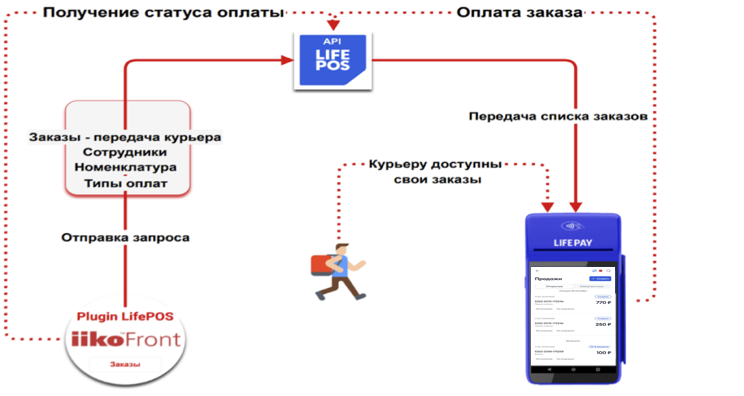 Схема обмена данными между IIKO Front и LIFE POS
 Перед настройкой интеграции не создавайте самостоятельно что-либо в личном кабинете LIFE POS. Если же что-то создали самостоятельно, удалите.
Как установить коннектор
Установка плагина происходит в папку iikoFront. Путь: Program Files\iiko\iikoRMS\Front.Net\Plugins.
После запуска IIKO Front происходит формирование файла логов по пути: C:\Users\username\AppData\Roaming\iiko\CashServer\Logs\plugin-Get.Front.LifePos.log.
- Скачайте плагин по ссылке download.ru/files/ZDL5nEnC. Его нужно разархивировать.
- В истории скачиваний в браузере нажмите ЛКМ на загруженный файл. Архиватор откроется автоматически. Если у вас нет архиватора, установите его самостоятельно (желательно WinRAR).
- После открытия файла в архиваторе нажмите Извлечь.
 Загруженный архив плагина в истории скачиваний браузера
  Окно архиватора с кнопкой «Извлечь»
  Выбор папки для извлечения плагина
 - Выберите любую папку для извлечения. Желательно заранее создать пустую и туда извлечь плагин.
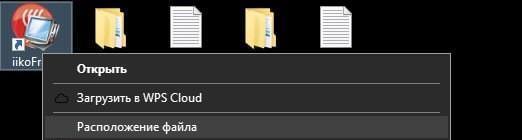
- После разархивирования плагина нажмите правую кнопку мышки на IIKO Front, далее — Расположение файла.
- Найдите папку Plugins и откройте её.
- Теперь нужно ранее разархивированный плагин перенести в Plugins.
На скриншоте ниже можно посмотреть, как в итоге должен выглядеть перенесённый плагин и по какому пути он будет расположен.
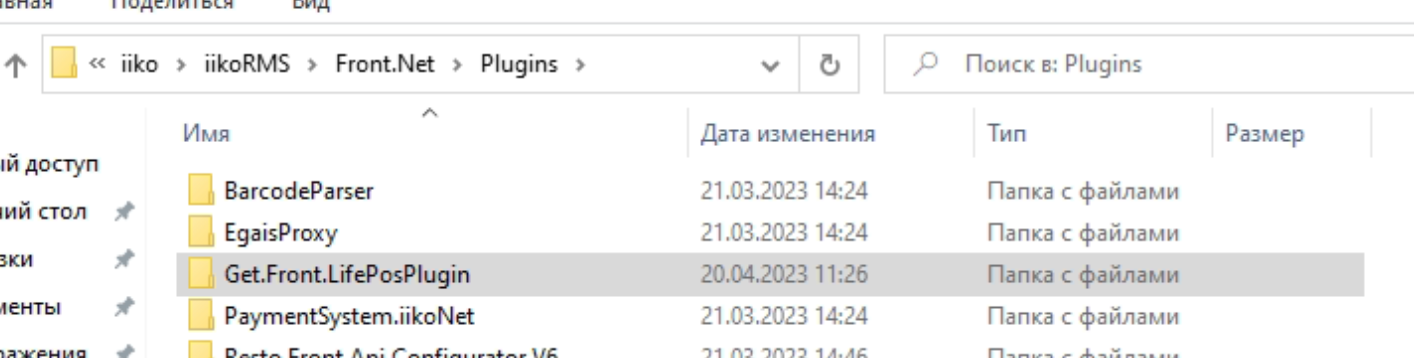 Папка Plugins с перенесённым плагином Get.Front.LifePosPlugin
 Первичные настройки IIKO Office для работы коннектора
Для работы коннектора необходимо добавить информацию в IIKO Office. Зайдите в раздел Администрирование→Настройки торгового предприятия и заполните следующие поля. Вся информация должна быть полностью идентична той, что в личном кабинете LIFE POS в разделе Структура бизнеса→Юридические лица:
- Название — это ваше юридическое лицо.
- Юридический адрес.
- Фактический адрес.
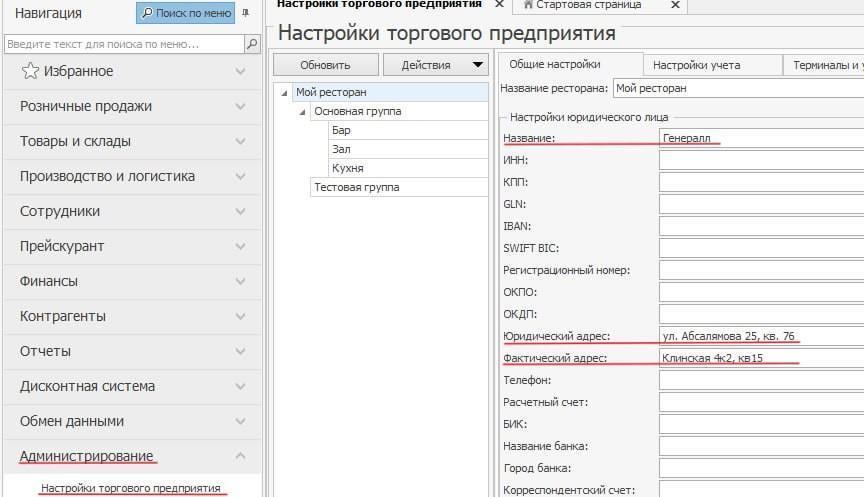 Раздел «Настройки торгового предприятия» в IIKO Office
  Заполненные поля названия, юридического и фактического адреса
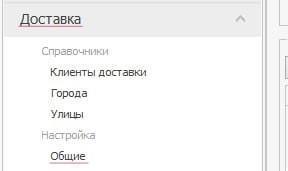
 Для корректной передачи заказов из IIKO Front в систему LIFE POS нужно зайти в раздел Доставка→Общие и проставить следующие настройки:
- Печать накладной доставки — при отправке заказа.
- Проводить оплату — при закрытии доставки.
- Проводить внешние платежи при добавлении.
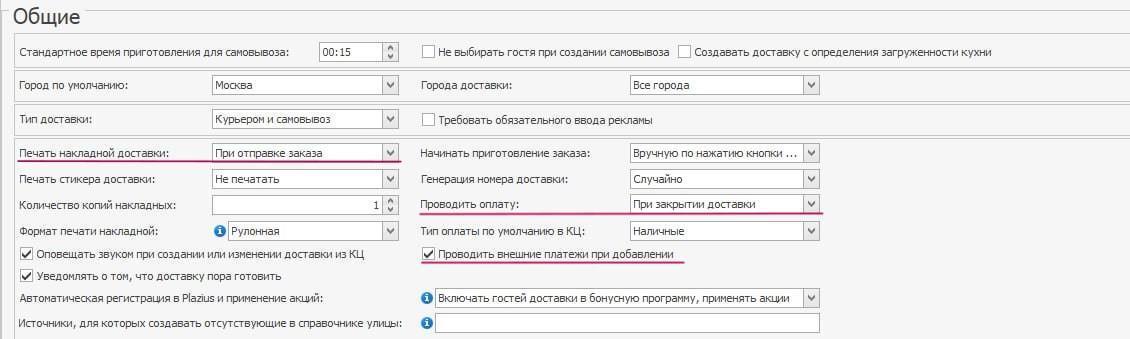 Раздел «Доставка → Общие» с настройками передачи заказов
 Настройки выше подходят только для тех случаев, когда оплата производится в приложении LIFE POS, AlfaCASH или ВТБ Касса. Если же вам нужно принимать оплату и в самом IIKO, и в нашем приложении, то нужны такие настройки:
- Печать накладной доставки — при оплате заказа.
- Проводить оплату — при отправке доставки.
- Проводить внешние платежи при добавлении — убрать галочку.
Чтобы сохранить настройки, справа внизу нажмите кнопку Сохранить и закрыть.
Как добавить сотрудника и какие права ему выдать
Важно добавить сотрудника, на устройство которого будут падать заказы в системе LIFE POS.
Нельзя добавить сотрудника, который уже заведён как владелец в личном кабинете LIFE POS.
- Перейдите в раздел Сотрудники→Список сотрудников. Нажмите кнопку Добавить.
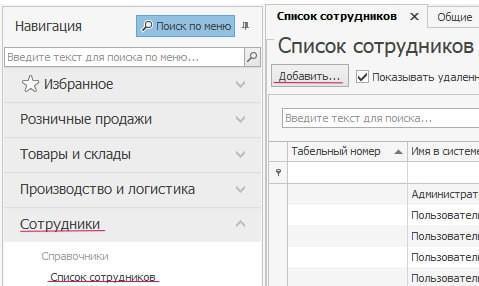 Раздел «Сотрудники → Список сотрудников»
  Кнопка «Добавить» в списке сотрудников
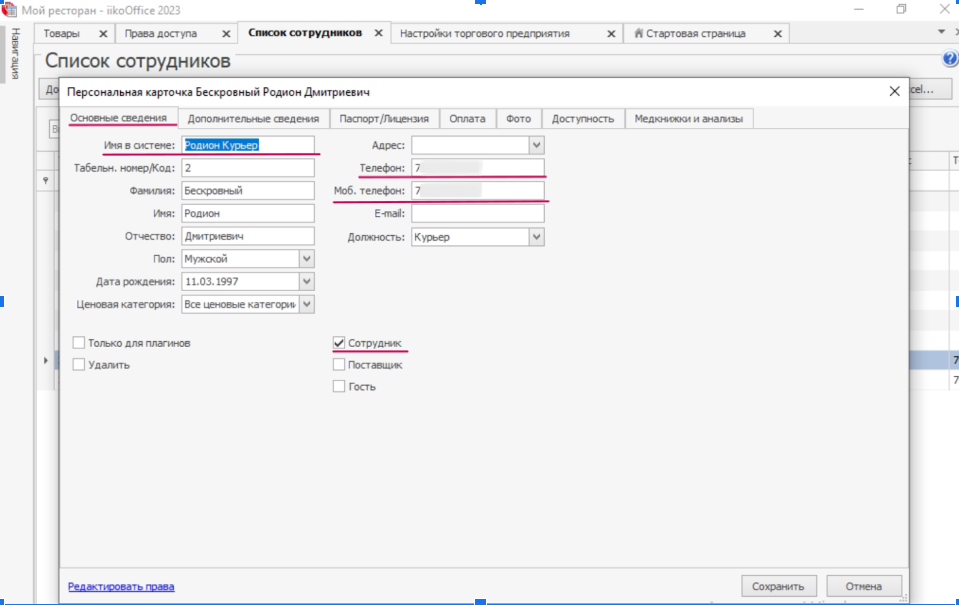
 Появляется карточка для заполнения данных сотрудника. Нужно заполнить следующие пункты:
- Имя в системе — укажите ФИО сотрудника.
- Телефон и мобильный телефон — укажите телефон сотрудника, строго начиная с 7 и без скобок.
- Если не стоит галочка в пункте Сотрудник — поставьте.
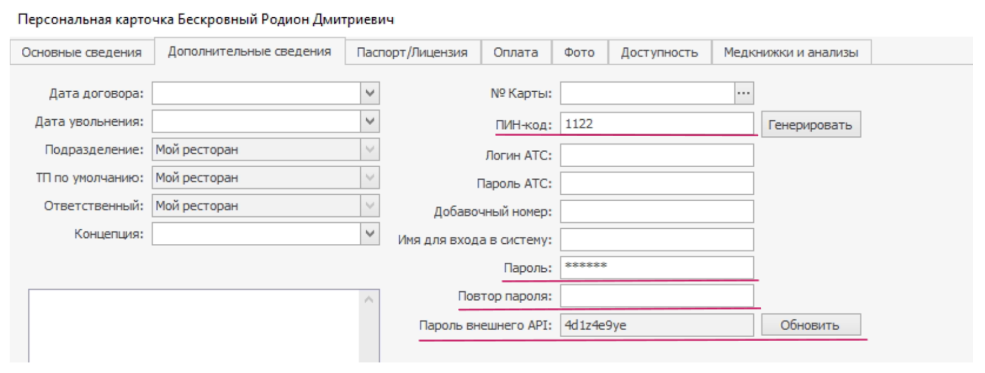
Далее перейдите в подраздел Дополнительные сведения. Сгенерируйте ПИН-код (он нужен для входа в IIKO Front) и любой пароль. Повторите этот же пароль в строке ниже.
 Карточка сотрудника с полями имени и телефона
  Подраздел «Дополнительные сведения» карточки сотрудника
  Генерация ПИН-кода и пароля сотрудника
 Пароль внешнего API — нажмите Обновить. После применения изменений нажмите справа внизу кнопку Сохранить.
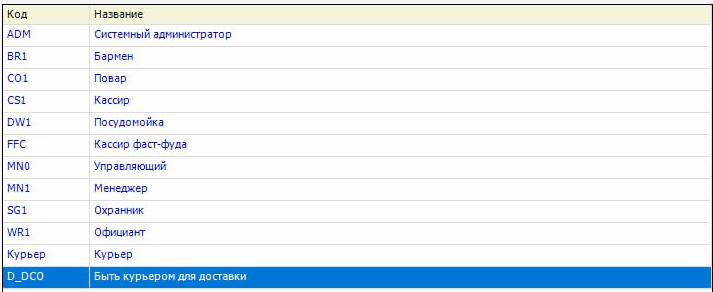
Также на экране редактирования сотрудника нужно задать права для работы сотрудника, чтобы он мог доставлять заказы:
- Нажмите слева внизу в окошке на Редактировать права.
- Справа внизу в пустом поле введите «Быть курьером».
- Появляется результат поиска «Быть курьером для доставки» — нажмите на него. Произойдёт автоматический переход к таблице.
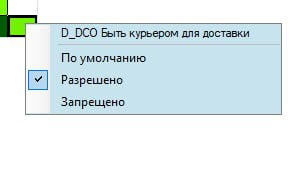
- На эту ячейку нажмите ПКМ и выберите Разрешено.
 Окно редактирования прав сотрудника с поиском «Быть курьером»
  Право «Быть курьером для доставки» со значением «Разрешено»
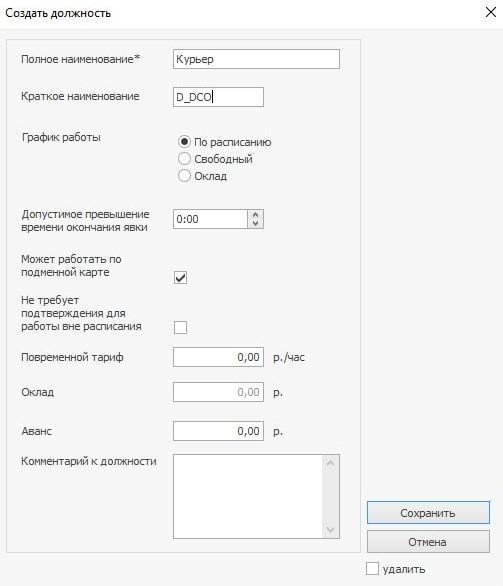
 Далее перейдите в раздел Сотрудники→Должности. Нажмите Добавить и создайте должность с наименованием «Курьер» и кратким наименованием D_DCO, сохраните.
 Раздел «Сотрудники → Должности»
  Карточка должности «Курьер» с кратким наименованием D_DCO
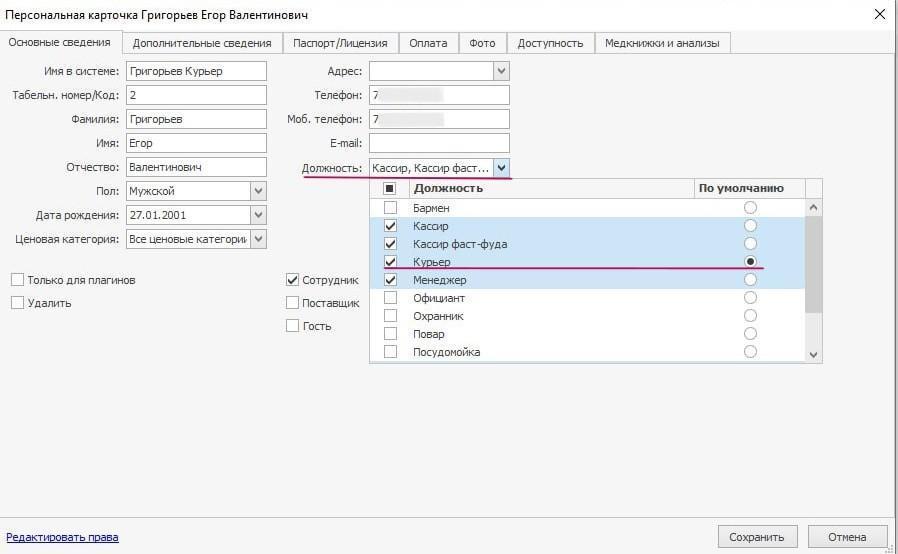
 Вернитесь в персональную карточку сотрудника. В поле Должность выберите по умолчанию «Курьер» и нажмите справа внизу Сохранить.
Как завести способы оплаты в IIKO
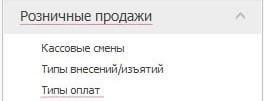
Перейдите в раздел Розничные продажи→Типы оплат. У вас будут созданы всего 2 способа оплаты — их нужно перенастроить.
Нажмите 2 раза ЛКМ на безналичную оплату и проведите настройки как на скриншотах ниже.
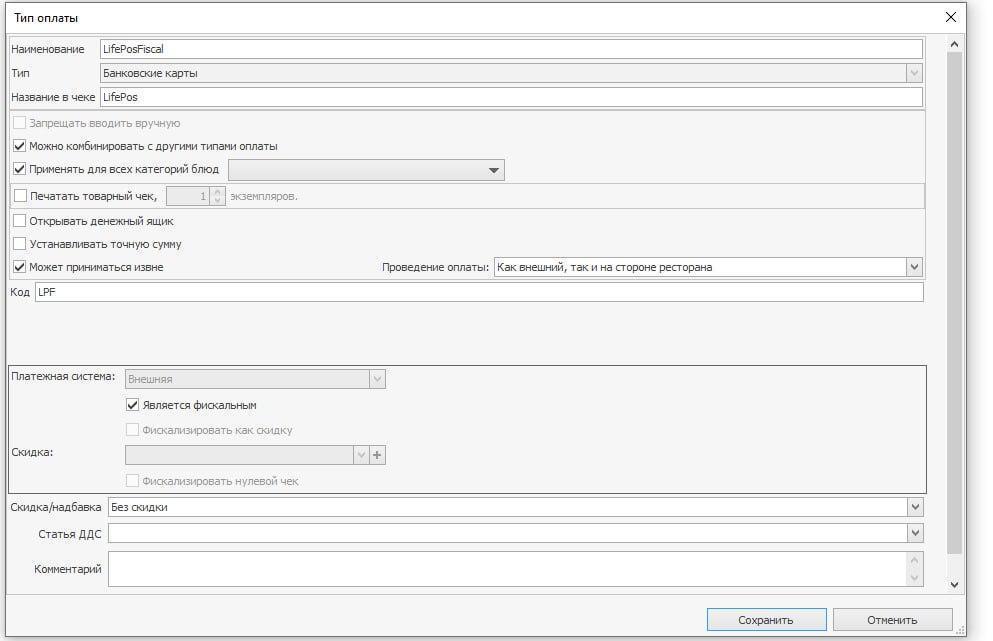 Настройки безналичного типа оплаты в IIKO
  Дополнительные параметры безналичного типа оплаты
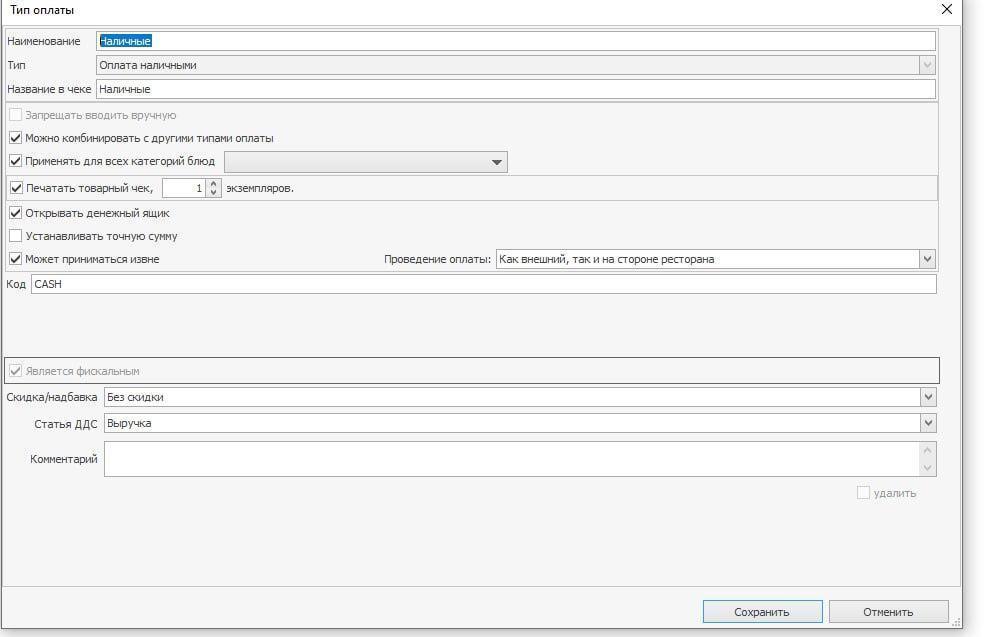
 Нажмите Сохранить. Далее нажмите 2 раза ЛКМ на наличную оплату. Также измените данные, чтобы они соответствовали скриншотам ниже. Не забудьте сохранить.
 Настройки наличного типа оплаты в IIKO
 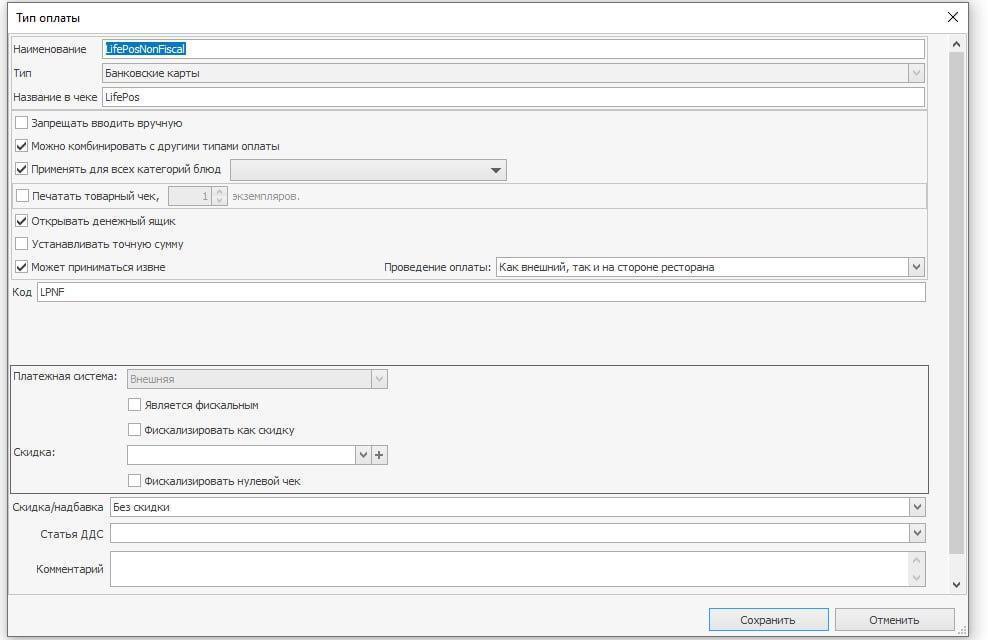 Дополнительные параметры наличного типа оплаты
 После изменения существующих способов оплаты нужно добавить два дополнительных. Нажмите кнопку Добавить и добавьте 2 новых способа оплаты как на скриншотах ниже:
- Нефискальный безналичный способ оплаты.
- Нефискальный наличный способ оплаты.
Создание нефискального безналичного способа оплаты Параметры нефискального безналичного способа оплаты Создание нефискального наличного способа оплаты  Параметры нефискального наличного способа оплаты
 Как настроить конфигурационный файл плагина IIKO
- После настройки способов оплаты зайдите в приложение IIKO Front. Авторизуйтесь в нём, а потом полностью закройте приложение.
- Нажмите ПКМ на IIKO Front → Расположение файла.
- Зайдите в папку Plugins, далее — Get.Front.LifePosPlugin.
- Нажмите ПКМ на файл Get.Front.LifePos.dll.config → Открыть с помощью → Блокнот.
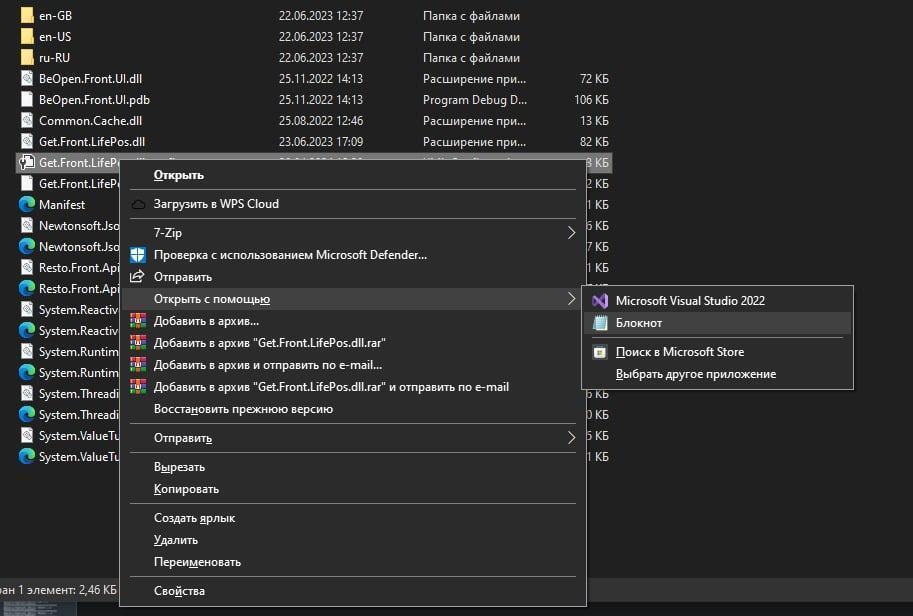 Папка Get.Front.LifePosPlugin с конфигурационным файлом
  Открытие файла Get.Front.LifePos.dll.config в блокноте
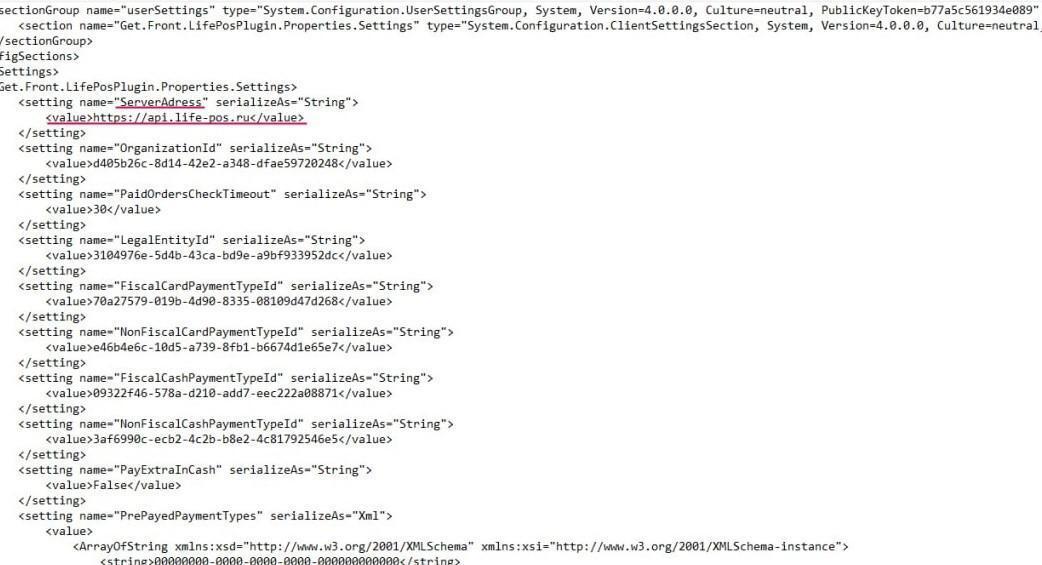
 У вас появится код плагина в формате блокнота. Найдите строку ServerAdress и впишите в неё значение https://api.life-pos.ru, как на скриншоте.
Строка PaidOrdersCheckTimeout (не обязательно) отвечает за таймаут в секундах, через который будет проверяться статус уже отправленных в LIFE POS заказов. Рекомендуется не устанавливать значение ниже 15.
 Строка ServerAdress в конфигурационном файле плагина
 Далее строка OrganizationId — в неё нужно вставить ID вашей организации. В строку LegalEntityId нужно вставить id юридического лица в системе LIFE POS.
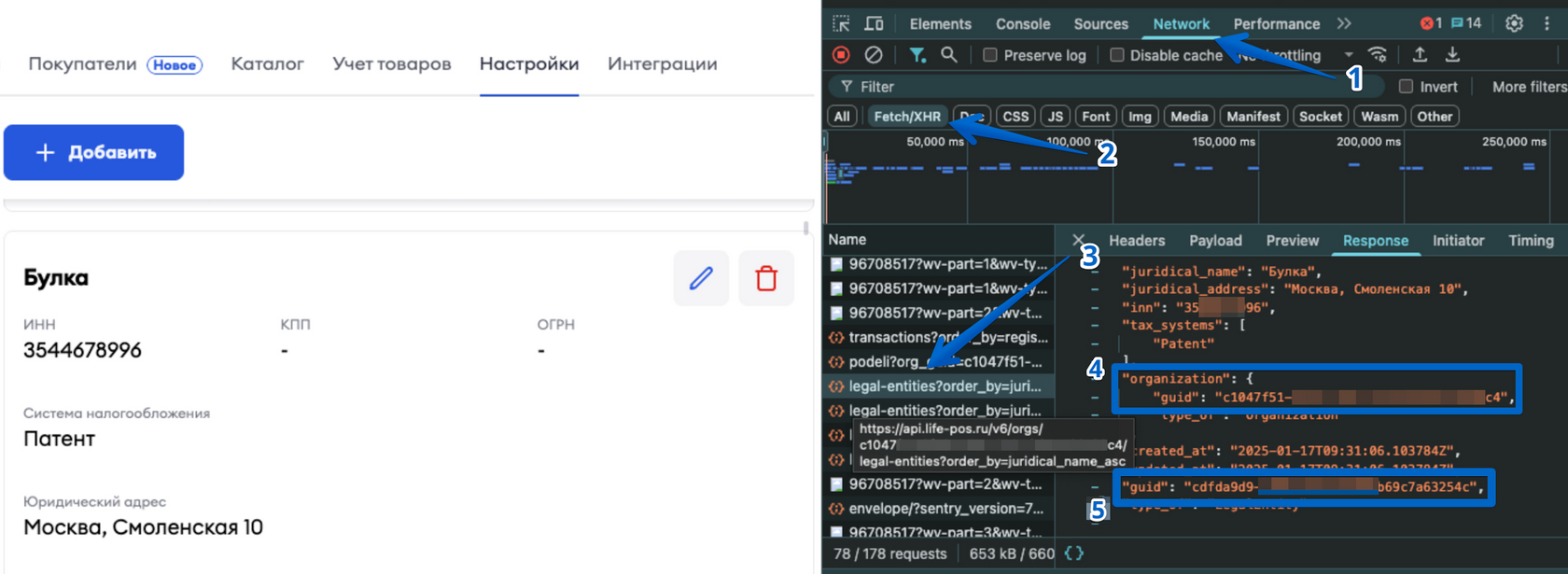
Чтобы получить ID организации и юрлица:
- Перейдите в Настройки→Юридические лица.
- Откройте в вашем браузере инструменты разработчика. Например, в Google Chrome это клавиша F12 на клавиатуре.
- В инструментах разработчика откройте вкладку Network→Fetch/XHR и найдите метод с названием «legal-entities».
- В блоке Response найдите ID организации — номер 4 на скриншоте. И ID юрлица — номер 5 на скриншоте.
 Строка OrganizationId в конфигурационном файле плагина
  Строка LegalEntityId в конфигурационном файле плагина
  Инструменты разработчика: вкладка Fetch/XHR с методом legal-entities
  Блок Response с ID организации и ID юридического лица
 Значение LegalEntityId — id юридического лица в системе LIFE POS — можно взять, скопировав из браузера: в левом меню выберите Структура бизнеса→Юридические лица, далее выберите необходимое юридическое лицо и из адресной строки скопируйте значение, как на скриншоте, и вставьте его в нужную строку в блокноте.
 Адресная строка браузера с id юридического лица
 Строка PayExtraInCash (не обязательно) определяет, в какой платёж будет добавлена разница сумм при раздельной оплате:
- True — в тип оплаты «Наличными».
- False — в безналичный тип оплаты (по умолчанию).
 Строка PayExtraInCash в конфигурационном файле плагина
 Далее нужно узнать идентификаторы типов оплат:
- Зайдите на рабочем столе вашего устройства в папку Этот компьютер и нажмите на диск, куда вы установили IIKO Front и IIKO Office (диск C или же D).
- В поисковой строке введите %Appdata% и нажмите Enter.
- Зайдите в папку iiko, далее — CashServer.
- Откройте файл plugin-Get.Front.LifePosPlugin с помощью блокнота — у вас открылись логи IIKO Front.
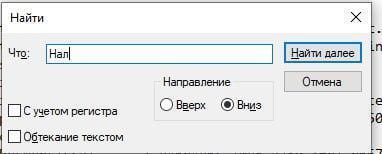
- Нажмите сочетание клавиш Ctrl + F, в строке введите «Нал», направление — «Вниз», и нажмите Найти далее.
У вас отобразятся ранее созданные способы оплаты: LifePosNonFiscal, LifePosFiscal, Наличные, NНаличные. У определённого типа оплаты свой ID. Каждый ID нужно скопировать и вставить в конфигурационный файл плагина — туда, где вы ранее редактировали строки. То есть вам нужно нажать ПКМ на программу IIKO Front → Расположение файла → Plugins → Get.Front.LifePosPlugin → открыть с помощью блокнота.
| Параметр | Что задаёт |
|---|
| FiscalCardPaymentTypeId | Фискальная оплата по карте |
| NonFiscalCardPaymentTypeId | Нефискальная оплата по карте |
| FiscalCashPaymentTypeId | Фискальная оплата наличными |
| NonFiscalCashPaymentTypeId | Нефискальная оплата наличными |
Как подключить аккаунт LIFE POS к плагину
Запустите IIKO Front. Справа внизу нажмите Дополнения, далее — LifePOS Настройка. Введите логин (без «+», начиная с 7) и пароль от личного кабинета LIFE POS.
 Кнопка «Дополнения» в IIKO Front
 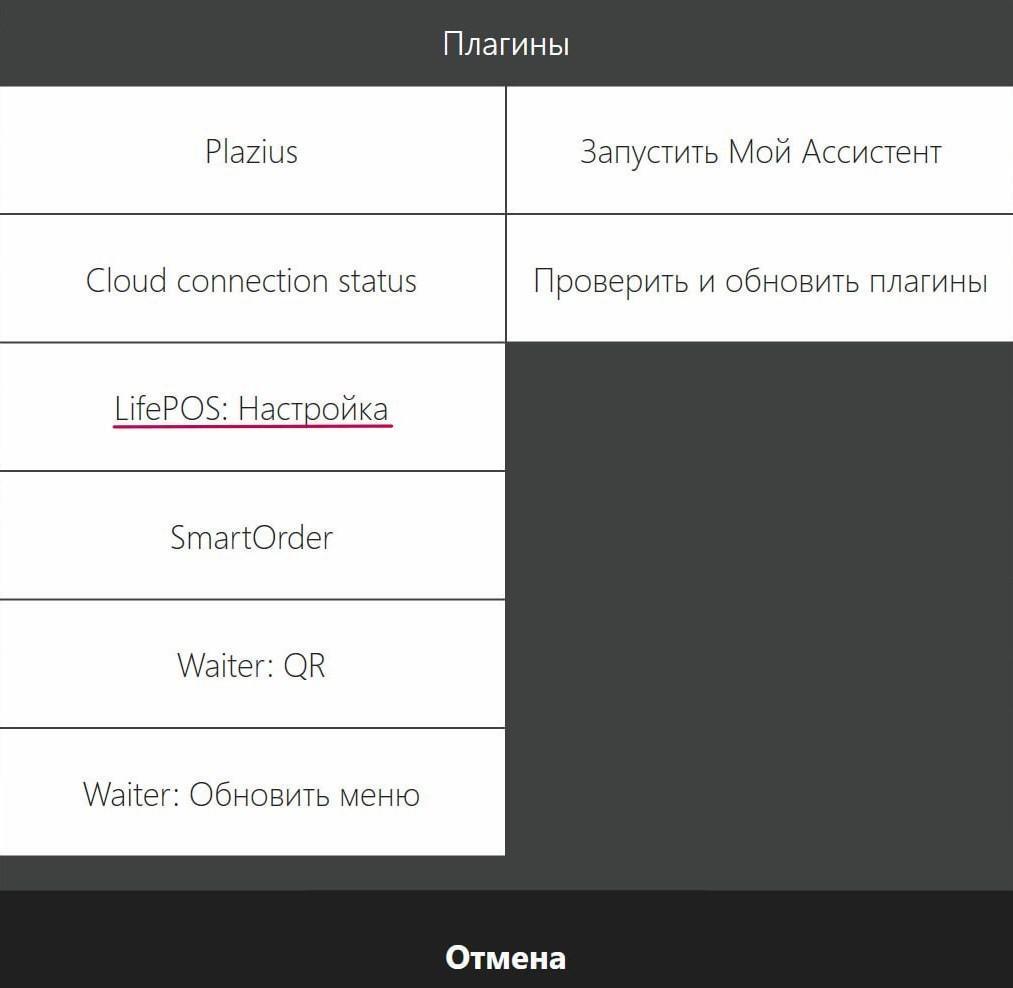 Пункт «LifePOS Настройка» в списке дополнений
 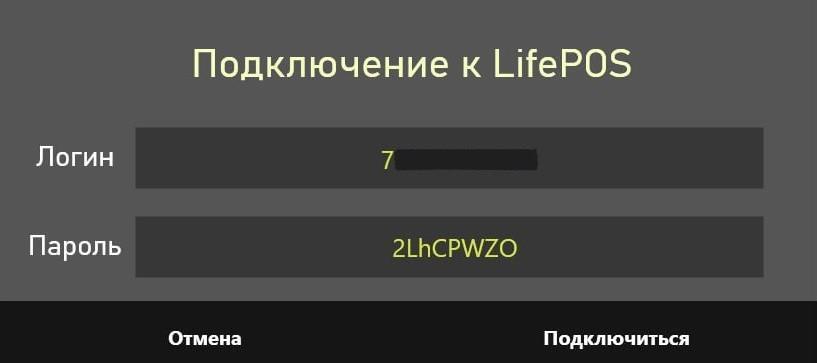 Окно ввода логина и пароля от личного кабинета LIFE POS
 После ввода данных авторизации — номера телефона и пароля — перезайдите в IIKO Front для сохранения настроек.
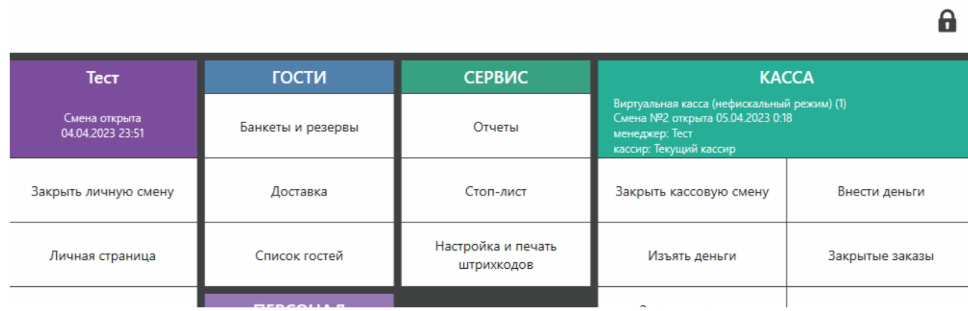 Подтверждение сохранения данных авторизации LIFE POS
 Авторизация происходит только с логином по номеру телефона. Далее данные сохраняются в кэш, который находится по пути \AppData\Roaming\iiko\CashServer\EntitiesStorage\Plugins\Get.Front.LifePos, в файле AutorizationData.json.
Если по каким-либо причинам необходимо изменить логин или пароль, проделайте вышеописанные шаги. Тогда перед отображением окна для ввода данных авторизации плагин выведет информацию о перезаписи данных — нажмите Да, если вам действительно необходимо обновить данные.
IIKO — передача заказов, возвраты и ошибки
Передача заказов на доставку из IIKO в LIFE POS
В интерфейсе IIKO Front нужно перейти в раздел Доставка. В нижнем углу пользователь должен создать заказ на доставку. Пользователю необходимо оформить карточку заказа:
- указать получателя заказа;
- назначить курьера на доставку;
- указать позиции в заказе;
- указать адрес доставки.
После заполнения карточки заказа заказ по системе IIKO должен быть направлен на кухню либо сразу отправлен.
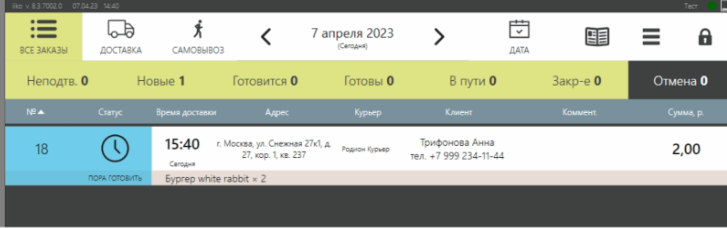 Раздел «Доставка» в интерфейсе IIKO Front
  Карточка заказа на доставку с получателем, курьером и позициями
 Для перевода заказа по статусам нужно кликнуть на заказ и в нижнем меню перевести заказ в соответствующий статус. Заказ в статусе Отправить направляется в систему LIFE POS. После нажатия на экране IIKO отобразится нотификация об успешной отправке заказа.
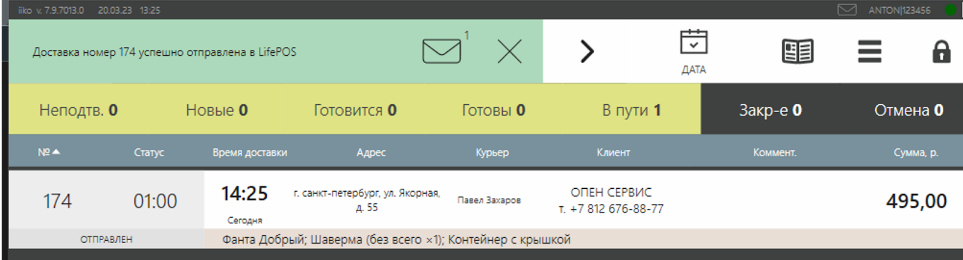
При успешной отправке заказа в левом верхнем углу появится информационное pop-up-сообщение со следующим текстом: «Доставка номер {deliveryOrder.Number} успешно отправлена в LIFE POS». В противном случае — сообщение об ошибке: «Не удалось отправить доставку {deliveryOrder.Number} в систему LIFE POS, пожалуйста, обратитесь в службу технической поддержки!», а также сообщение об ошибке будет выведено в лог плагина.
 Pop-up-сообщение об успешной отправке доставки в LIFE POS
 Далее данный заказ будет добавлен в кэш очереди на проверку его статуса в системе LIFE POS.
При удалении заказа или его закрытии, а также при закрытии кассовой смены заказы удаляются из кэша. Если заказ не был оплачен в LIFE POS, а в iikoFront его удалили или закрыли, то он будет удалён из списка открытых продаж в приложении.
При смене курьера у уже отправленного заказа курьер будет заменён в LIFE POS:
- если замещающий курьер не зарегистрирован в системе и его номер в iikoOffice невалиден — заказ будет удалён из приложения;
- если замещающий курьер не зарегистрирован в системе, но имеет валидный номер — ему будет отправлено сообщение с кодом активации приложения, а в заказе изменится курьер;
- если замещающий курьер зарегистрирован в системе и имеет валидный номер — в заказе изменится курьер.
Статус заказа проверяется относительно таймаута, заданного в конфигурационном файле плагина (см. настройку конфигурации). После того как заказ перейдёт в LIFE POS в один из следующих статусов — «Paid» или «Closed», — на фронте доставка будет оплачена типами оплаты, настроенными в конфигурационном файле плагина. Допустимо закрытие на наличные, банковские карты или комбинацию этих типов оплат. Суммы для оплаты платежа плагин получает от API LIFE POS.
- Статус «Paid» — заказ оплачен курьеру, но не зафискализирован системой LIFE POS. Плагин добавит проведённые фискальные платежи в заказ исходя из настроек типов оплат в конфиге.
- Статус «Closed» — заказ оплачен курьеру и зафискализирован системой LIFE POS. Плагин добавит проведённые нефискальные платежи в заказ.
Работа с предоплатами не предусмотрена и не поддерживается.
Что передаёт плагин IIKO в систему LIFE POS
Данные о торговой точке, доставке, номер доставки, когда была отправлена.
Данные для торговой точки
Если ранее торговой точки, на которой установлен плагин, не было в LIFE POS, она будет создана плагином. При создании за основу берётся информация из настроек группы и торгового предприятия:
- Имя — имя группы, на которой установлен плагин.
- Юридическое лицо — id, указанный в конфиге плагина.
- Адрес — фактический адрес из настроек торгового предприятия.
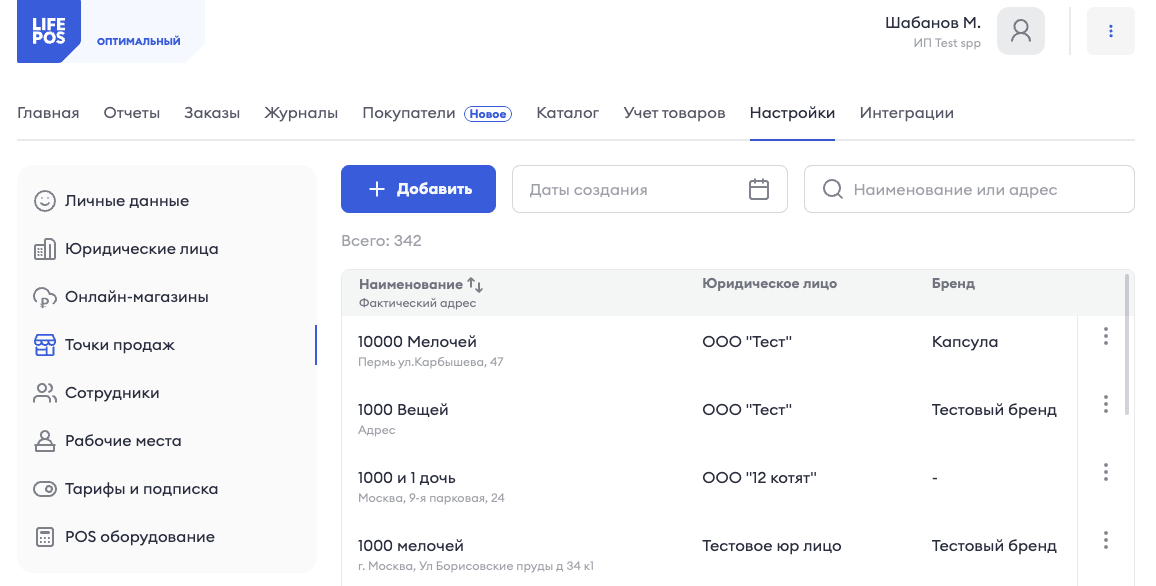 Карточка торговой точки, созданной плагином в LIFE POS
 Поле «Адрес» должно быть обязательно заполнено, так как при создании оно является обязательным на стороне LIFE POS.
Данные курьера — сотрудника
Передаются ФИО и номер телефона. Если ранее данного курьера не было в системе LIFE POS, он будет создан: на номер телефона придёт СМС-сообщение с кодом активации мобильного приложения и пин-кодом для входа в него.
У курьера должно быть заполнено поле «Мобильный телефон» в карточке сотрудника, и номер должен быть актуальным.
Если ранее у курьера не было привязки к рабочему месту (логическая связка курьера и платёжного терминала) или курьера не было в системе LIFE POS, рабочее место будет создано плагином.
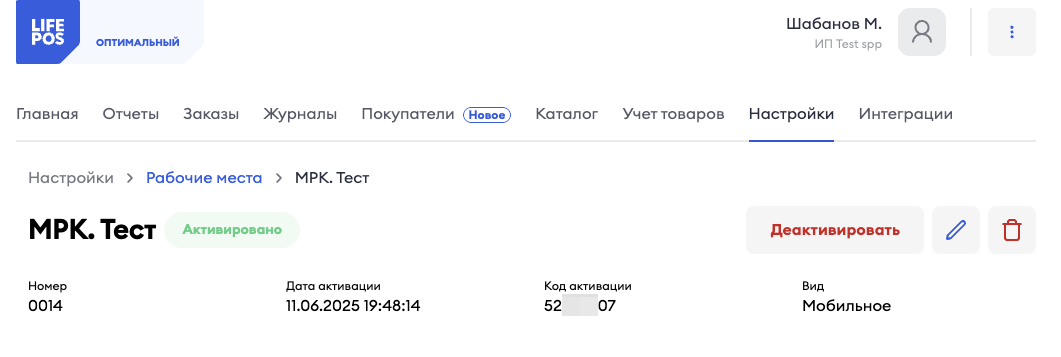 Рабочее место курьера, созданное плагином в LIFE POS
 Данные номенклатур
Передаются название, описание, ставка НДС и предмет расчёта из карточки блюда.
Модификаторы не передаются: отправляется только позиция и итоговая сумма, в которую включена стоимость всех модификаторов, добавленных к ней.
Следующие справочники будут созданы в LIFE POS, если ранее данных по ним не было в базе: категория товара, единица измерения. Если ранее справочники были добавлены, будут использоваться id уже существующих объектов в системе.
Как осуществить возврат
По закрытому заказу можно сделать возврат только из архива самого приложения — из IIKO возврат не работает. Зайдите в архив продаж, нажмите на нужную операцию, внизу — кнопка Возврат.
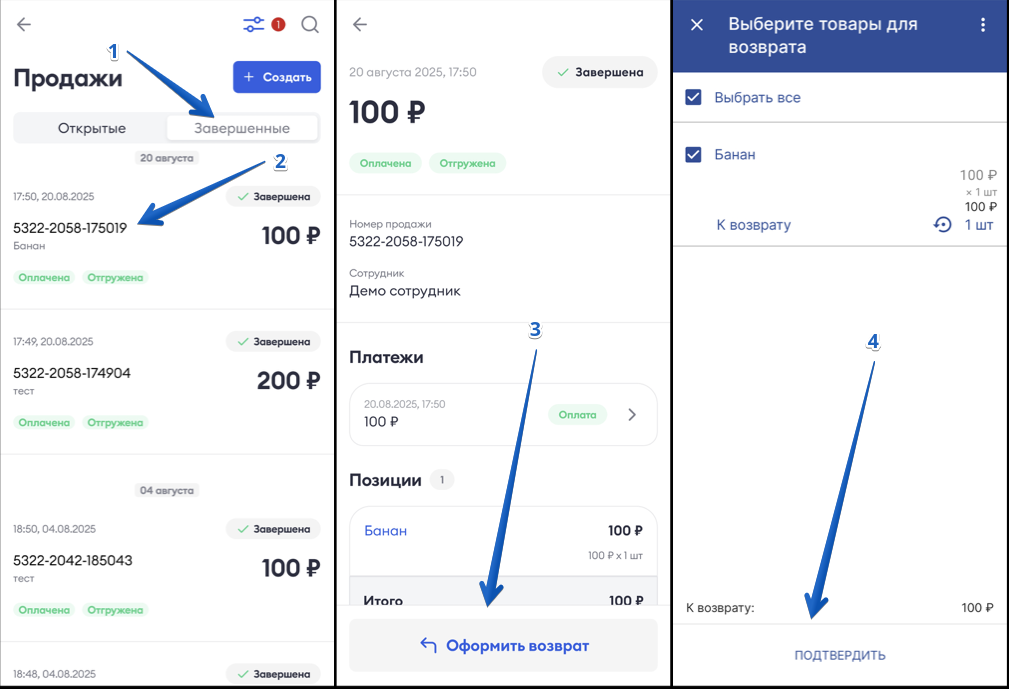 Архив продаж LIFE POS с кнопкой «Возврат»
 Особенности отображения суммы заказа в LIFE POS и в iikoFront
Сумма заказа в LIFE POS может отличаться от суммы заказа в iikoFront.
Из-за округлений при передаче заказа может возникнуть ситуация, когда сумма заказа к оплате в LIFE POS незначительно отличается от суммы в iikoFront. При оплате такого заказа через LIFE POS на iikoFront он будет закрыт с той суммой, которая указана в iikoFront, — разница сумм не будет учитываться при закрытии заказа.
Если происходит раздельная оплата по заказу, сумма которого не сходится с суммой в iikoFront, разница сумм будет добавлена в тот тип платежа, который выбран в конфигурационном файле плагина.
 Сумма заказа в iikoFront
  Та же сумма заказа в приложении LIFE POS
 Возможные ошибки
При отправке заказа в LIFE POS будет появляться всего одно описание ошибки: «Ошибка при отправке заказа в LIFE POS, обратитесь в службу технической поддержки!» Возможные причины:
- Проверьте, правильно ли введены данные от личного кабинета LIFE POS в системе IIKO Front.
- Проверьте, чтобы курьер, на телефон которого вы создаёте заказ, не был заранее создан вручную в LIFE POS. Плагин сам должен создать курьера, если он не был создан ранее. Удалите сотрудника в LIFE POS, если же создали его самостоятельно.
- Изначально созданная торговая точка не должна быть как-либо изменена либо удалена. Заказы отправляются только на ту точку, которую создал IIKO. Если же вы удалили торговую точку в личном кабинете LIFE POS, для восстановления обратитесь в службу поддержки.
Если вы всё проверили, но ошибка не решилась, то можно посмотреть логи (детализацию) самой ошибки и её описание. Чтобы это сделать:
- Зайдите в папку Компьютер, далее — в диск, где установлен плагин IIKO.
- В поисковой строке введите %Appdata%.
- Провалитесь в папку iiko→CashServer→Logs→plugin-Get.Front.LifePosPlugin.
- Пролистайте в самый низ, найдите нужное вам время, когда была воспроизведена ошибка.
Ниже пример ошибки, когда были неправильно введены авторизационные данные в IIKO Front. Исходя из описания ошибки можно понять, в чём проблема. Если не удалось решить проблему самостоятельно, обратитесь в службу поддержки.