Введение
Сокращения
- ОС — операционная система.
- ПО — программное обеспечение.
- ЛК — личный кабинет.
Назначение
Это руководство содержит информацию о работе с ПО «LIFE POS ELK» для сотрудников торговых организаций, осуществляющих удалённые расчёты с клиентами в соответствии с требованиями Федерального закона № 54-ФЗ.
Сведения о правообладателях
Авторские права на ПО «LIFE POS ELK» принадлежат ООО «Ритейл Бизнес Софт», 123112, г. Москва, вн. тер. г. муниципальный округ Пресненский, Пресненская наб., д. 10, стр. 2, помещ. 5Н. Сайт: life-pay.ru.
Начало работы
Знакомство с личным кабинетом
Личный кабинет LIFE POS (ЛК) — это единое пространство для управления вашим бизнесом. Здесь вы можете смотреть отчёты по выручке и по операциям, управлять заказами, каталогом товаров и базой покупателей, настроить программу лояльности и интернет-эквайринг — и многое другое.
Ваш аккаунт в ЛК
ЛК доступен по ссылке lk.life-pay.ru/auth/login.
Первые шаги
Чтобы начать работу в ЛК, внесите данные о структуре вашей организации — юридических лицах, точках продаж, сотрудниках и рабочих местах. Сделать это можно в разделе Настройки.
В настройках также есть раздел Онлайн-магазины. Здесь можно настроить новый канал продаж — продавать товары и услуги прямо через ЛК с помощью платёжных ссылок в заказах. Вы создадите, настроите и разместите у себя на сайте форму онлайн-оплаты, подключите к ней оплату через СБП, настроите оповещения о новых платежах и многое другое. Все платежи будут отображаться в отчётах и журналах ЛК.
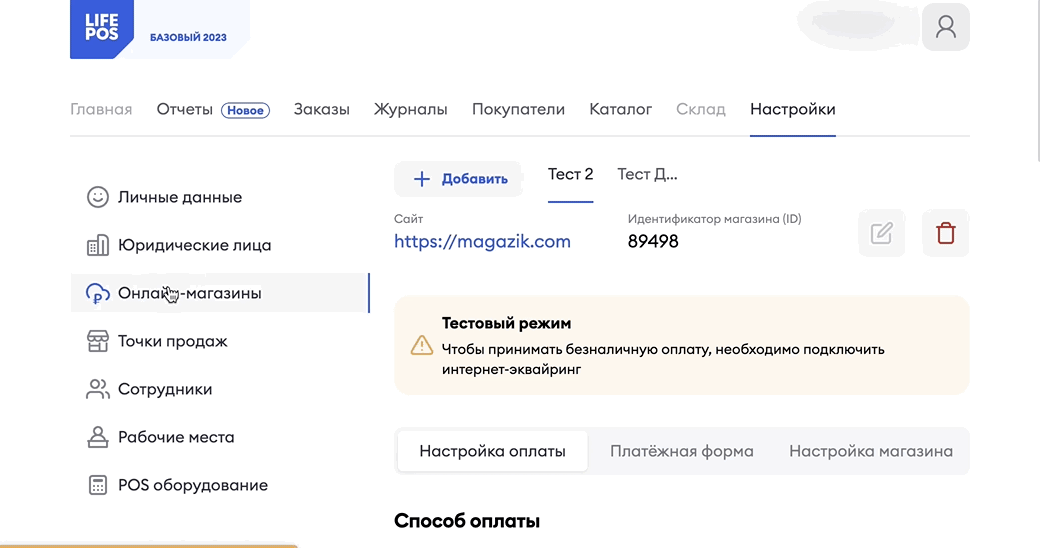 Раздел «Настройки» в личном кабинете
 Ещё в настройках можно узнать важные данные о POS-оборудовании — фискальных регистраторах, банковских терминалах и терминалах СБП.
Подготовка к продажам
Прежде чем начать торговать, настройте способы оплаты. Можете также подключить СБП, настроить скидки на позицию и на чек, включить разрешительный режим для торговли маркированными товарами и подключить облачную фискализацию.
База покупателей
В ЛК можно хранить данные о покупателях — имена, телефоны, адреса доставки и т. д.
Авторизация в ЛК
Регистрация в ЛК
Если у вас ещё нет личного кабинета LIFE POS, вы можете его завести:
- Перейдите в ЛК по ссылке lk.life-pay.ru/auth/login.
- Нажмите Создать личный кабинет.
- Укажите номер телефона и нажмите Получить код.
- Введите код из СМС и нажмите Продолжить регистрацию.
- Введите имя и фамилию, придумайте пароль для входа в ЛК. Нажмите Создать личный кабинет.
- Укажите данные о компании. Этот шаг можно пропустить и заполнить данные позже — для этого нажмите Пропустить.
- Введите ИНН или название компании. В выпадающем списке будет предложено выбрать компанию из подходящих.
- Укажите email руководителя и нажмите Продолжить.
- ЛК предложит активировать рабочее место в приложении LIFE POS.
- Если у вас есть терминал или смартфон с приложением LIFE POS, запустите приложение и укажите код активации. Получите пин-код сотрудника для активации рабочего места и введите его в приложении.
- Если рабочего места ещё нет, ЛК предложит скачать приложение LIFE POS.
В обоих случаях этот этап можно пропустить и вернуться к активации позже.
- Нажмите Продолжить.
Готово! Регистрация завершена, можно приступать к работе в ЛК.
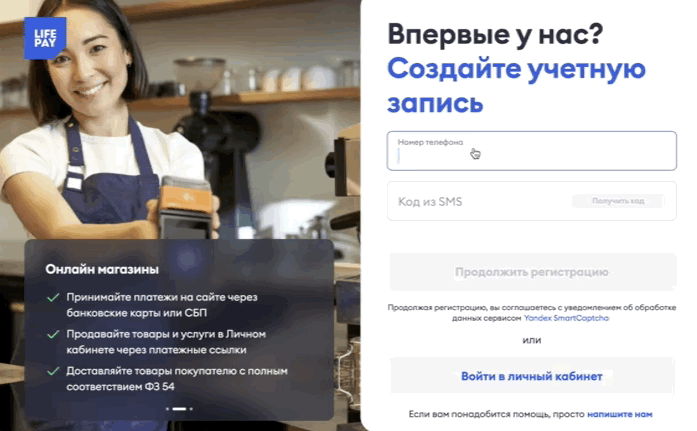 Форма регистрации в ЛК
 Вход в ЛК
- Перейдите в ЛК по ссылке lk.life-pay.ru/auth/login.
- Введите номер телефона и пароль, нажмите Войти в личный кабинет.
- Выберите организацию, с которой будете работать, или создайте новую.
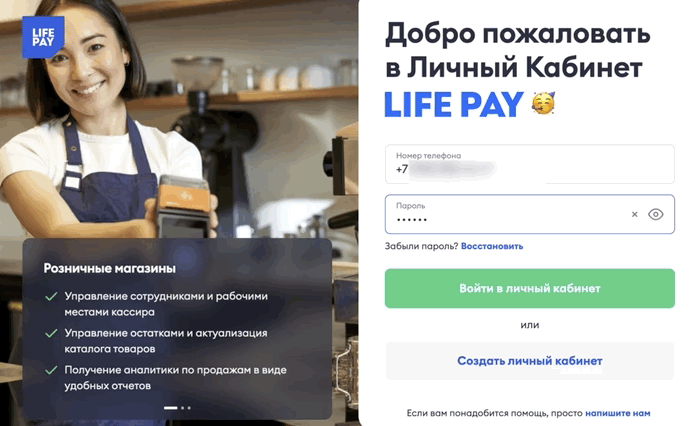 Форма входа в ЛК
 Создать личный кабинет из приложения LIFE POS
Обычно регистрироваться в личном кабинете самостоятельно не нужно. Когда вы начинаете сотрудничать с нами, доступы к личному кабинету приходят в СМС на ваш телефон.
Для входа в личный кабинет через приложение LIFE POS нажмите Войти и введите логин (номер телефона, на который зарегистрирован личный кабинет) и пароль (он пришёл в СМС при первоначальной регистрации).
Если вы владелец бизнеса и у вас нет личного кабинета LIFE POS, зарегистрируйтесь через браузер или в приложении:
- Установите приложение LIFE POS на своё устройство.
- Откройте его и нажмите Создать внизу экрана.
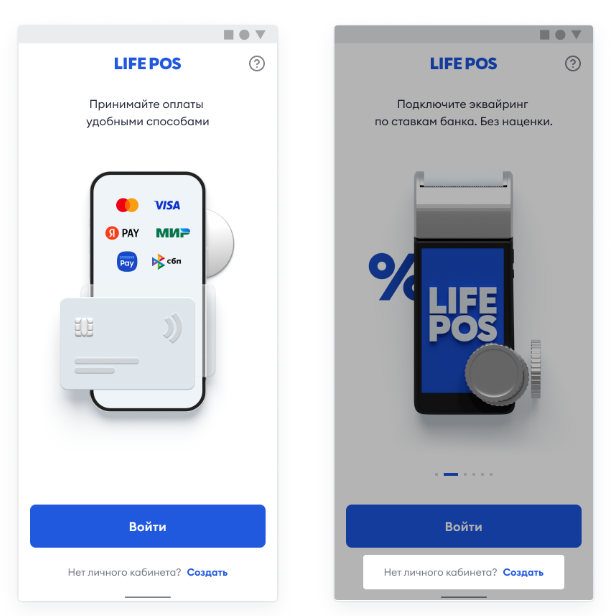 Стартовые экраны приложения LIFE POS
 - Введите номер телефона, имя и фамилию владельца компании и нажмите Создать.
- На указанный номер придёт СМС с кодом подтверждения. Введите код в открывшемся окне.
- Укажите компанию: начните вводить ИНН или название и выберите подходящий вариант из списка. Укажите электронную почту руководителя и нажмите Далее.
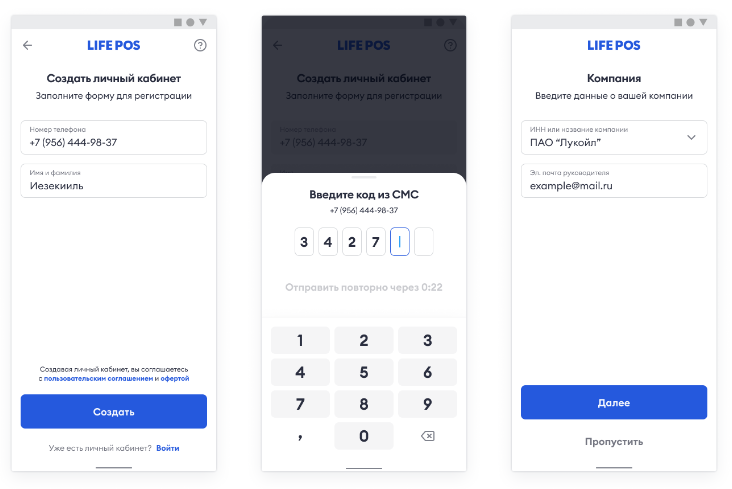 Регистрация в приложении LIFE POS
 Этот шаг можно пропустить — приложение создаст тестовую организацию. Но для приёма платежей потребуется заполнить данные о вашей компании в личном кабинете LIFE POS.
Готово, вы зарегистрировались в LIFE POS! Приложение создаст для вас аккаунт, организацию, торговую точку и рабочее место. Для входа в ЛК используйте указанный номер телефона в качестве логина. Пароль придёт в СМС.
Восстановить пароль от личного кабинета
Личный кабинет используется для управления кассами, документами и настройками компании. Для входа нужны логин и пароль. Если пароль утерян, его можно восстановить.
Что использовать как логин и пароль
Логин — номер телефона, указанный при регистрации в ЛК. При первичной регистрации владельца компании на этот номер отправляется СМС с паролем для входа. Если вы не помните пароль, проверьте старые СМС-сообщения.
Если владелец добавляет в ЛК сотрудников, при создании профиля каждого сотрудника указывается его номер телефона — он становится логином сотрудника. Пароль для входа сотрудник получает в СМС при добавлении в ЛК.
Как восстановить пароль
- Перейдите по ссылке lk.life-pay.ru/auth/login.
- Нажмите Восстановить.
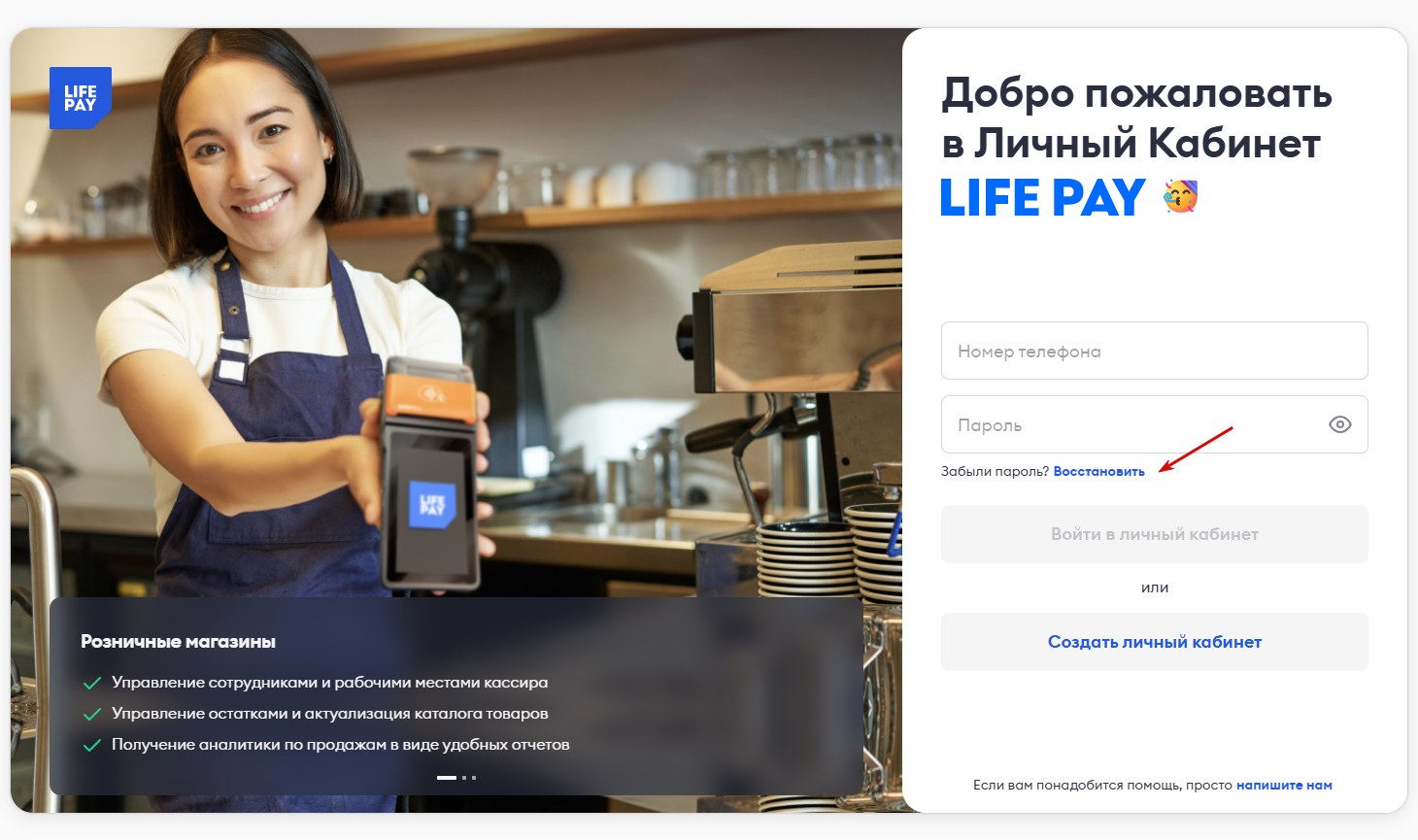 Ссылка «Восстановить» на странице входа
 - Введите номер телефона владельца компании.
- Получите код подтверждения в СМС.
- Введите код на странице восстановления и нажмите Продолжить.
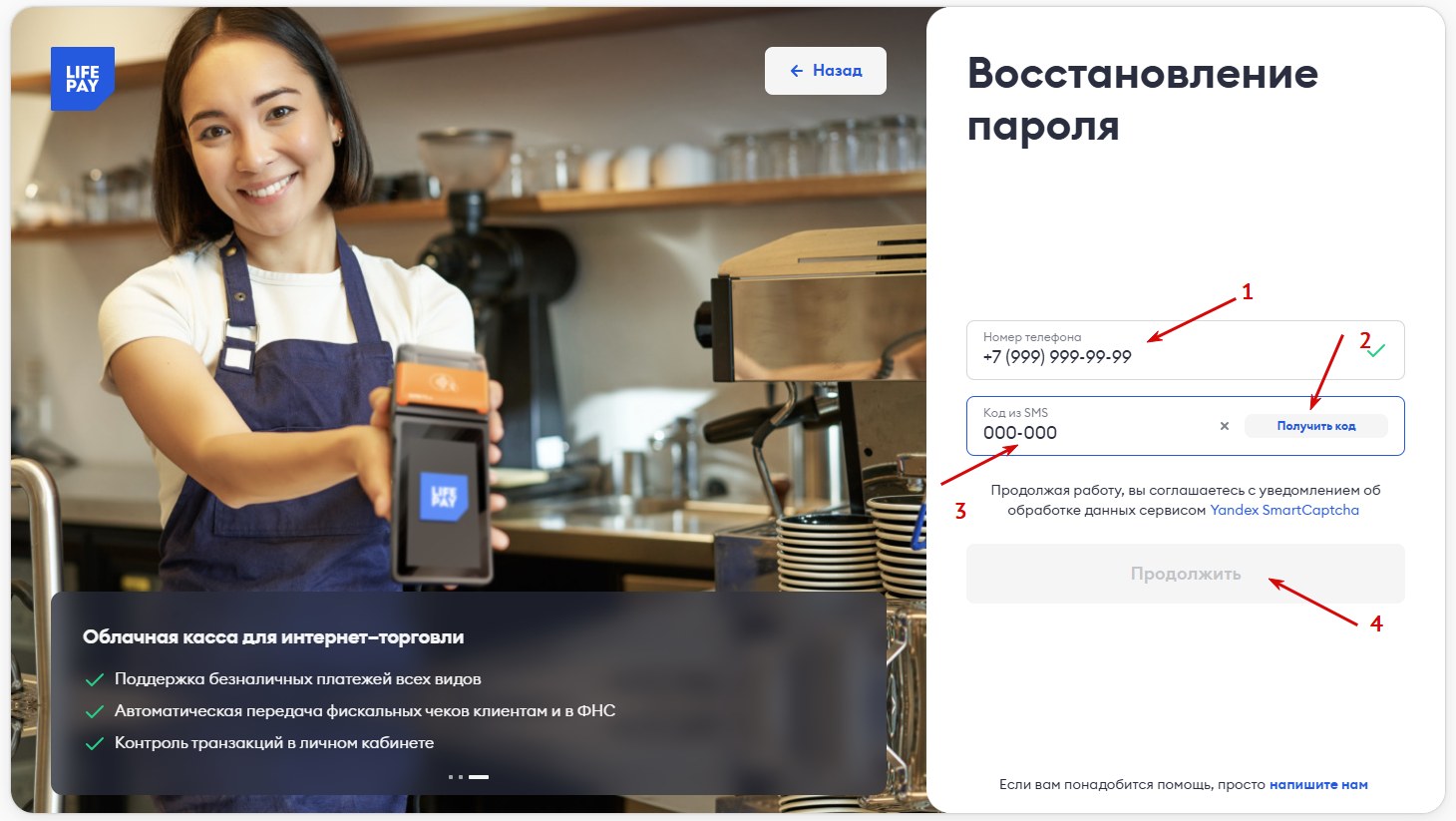 Форма восстановления пароля
 Теперь можно войти в ЛК с новым паролем. После входа рекомендуем сменить пароль.
Информация о профиле и роли
Информация о вашем профиле находится на странице Настройки→Личные данные: номер телефона, электронная почта и роль пользователя. В ЛК LIFE POS есть такие роли:
| Роль | Доступ |
|---|
| Владелец | Все функции ЛК. |
| Администратор | Все функции ЛК, кроме удаления владельца. |
| Менеджер | Редактирование раздела «Каталог»: категории, товары и услуги, единицы измерения. |
| Кассир | Только просмотр разделов «Каталог» и «Сотрудники». |
| Гость | Только просмотр информации об организации. Кнопка «Новая продажа» в приложении недоступна. |
На этой же странице можно выйти из профиля — например, чтобы войти под другим пользователем.
Смена пароля
- Перейдите в Настройки→Личные данные→Сменить пароль.
- Введите текущий пароль и дважды введите новый.
- Нажмите Сохранить.
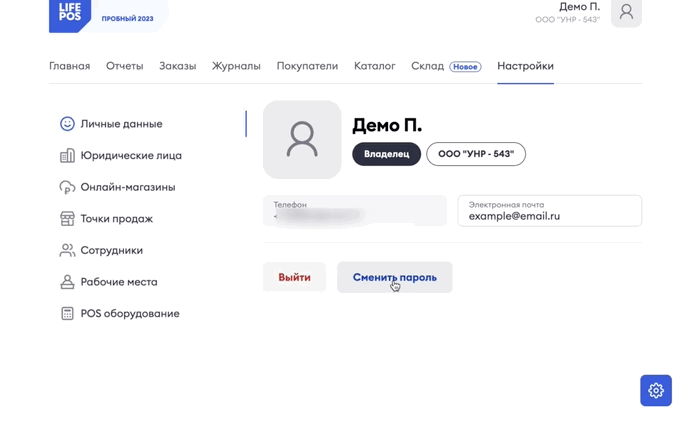 Смена пароля в разделе «Личные данные»
 Готово, пароль изменён. При следующем входе используйте новый пароль.
Выйти из личного кабинета
- Нажмите Настройки в верхнем меню личного кабинета.
- Слева выберите Личные данные.
- Нажмите Выйти.
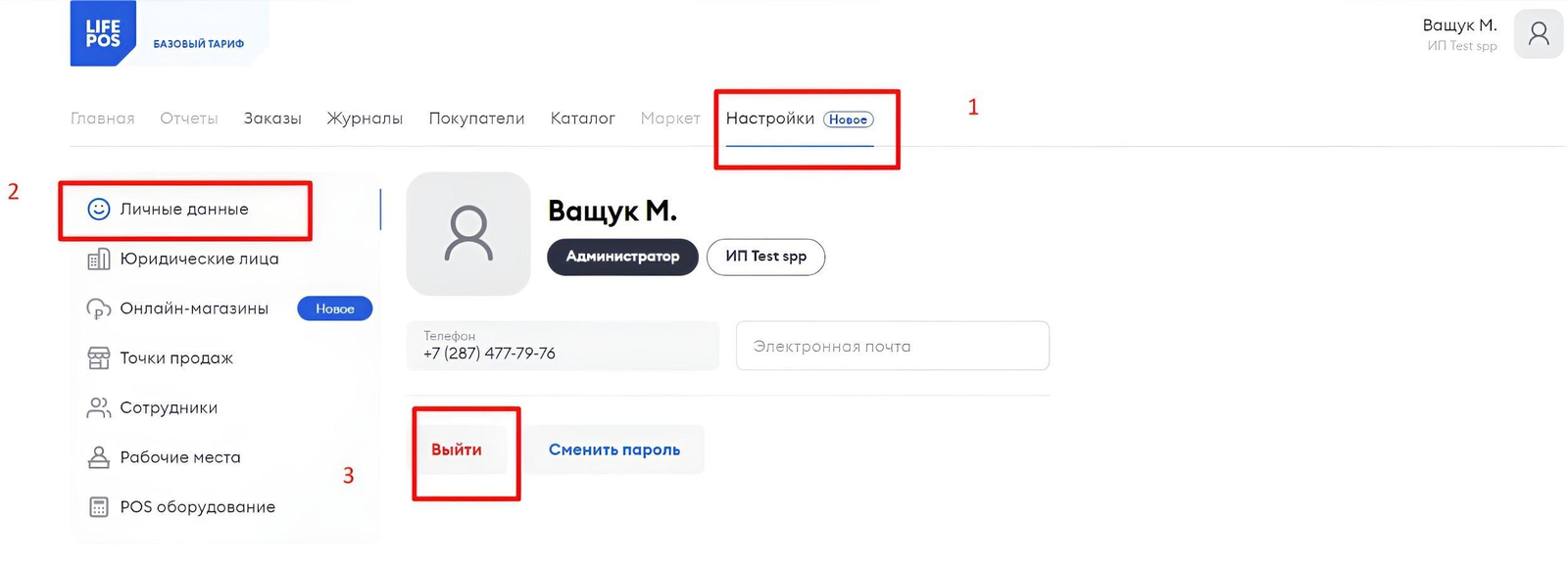 Кнопка «Выйти» в разделе «Личные данные»
 POS-оборудование
В ЛК всегда под рукой данные POS-оборудования — фискальных регистраторов, банковских терминалов и терминалов СБП. Откройте Настройки→POS-оборудование и выберите тип устройства:
- Фискальные регистраторы — заводской и регистрационный номер ККТ, модель устройства.
- Банковские терминалы и терминалы СБП — идентификатор терминала, идентификатор мерчанта, модель устройства.
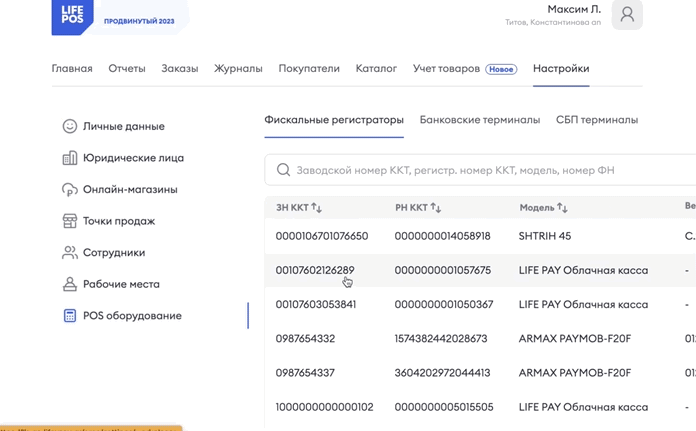 Раздел «POS-оборудование»
 Фискальные регистраторы
Зайдите в раздел Настройки в верхнем меню и в меню слева выберите POS-оборудование, вкладка «Фискальные регистраторы».
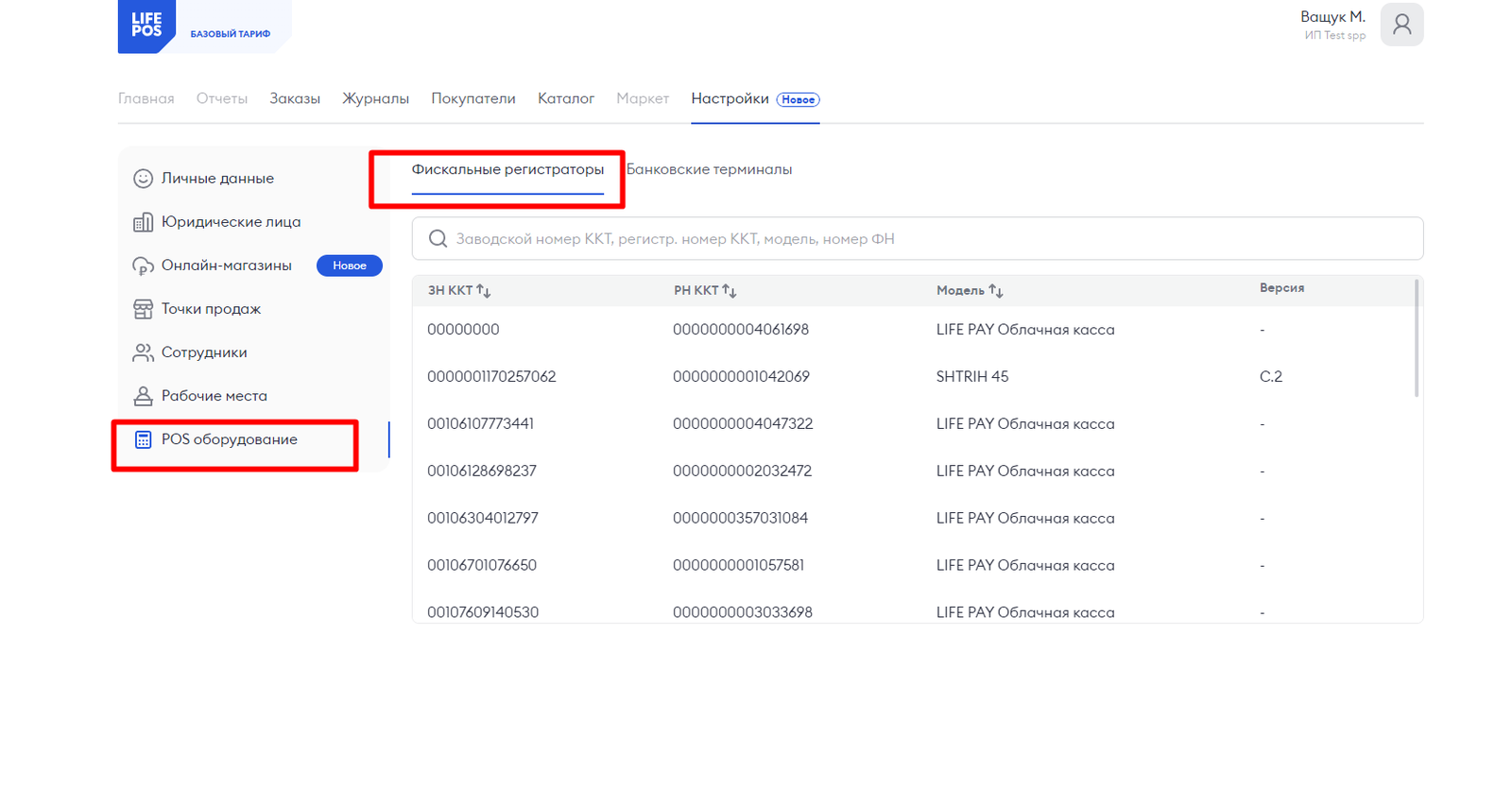 Список фискальных регистраторов
 Если регистраторов несколько, введите в строке поиска заводской номер ККТ, регистрационный номер ККТ, модель или номер ФН — отобразится нужный регистратор.
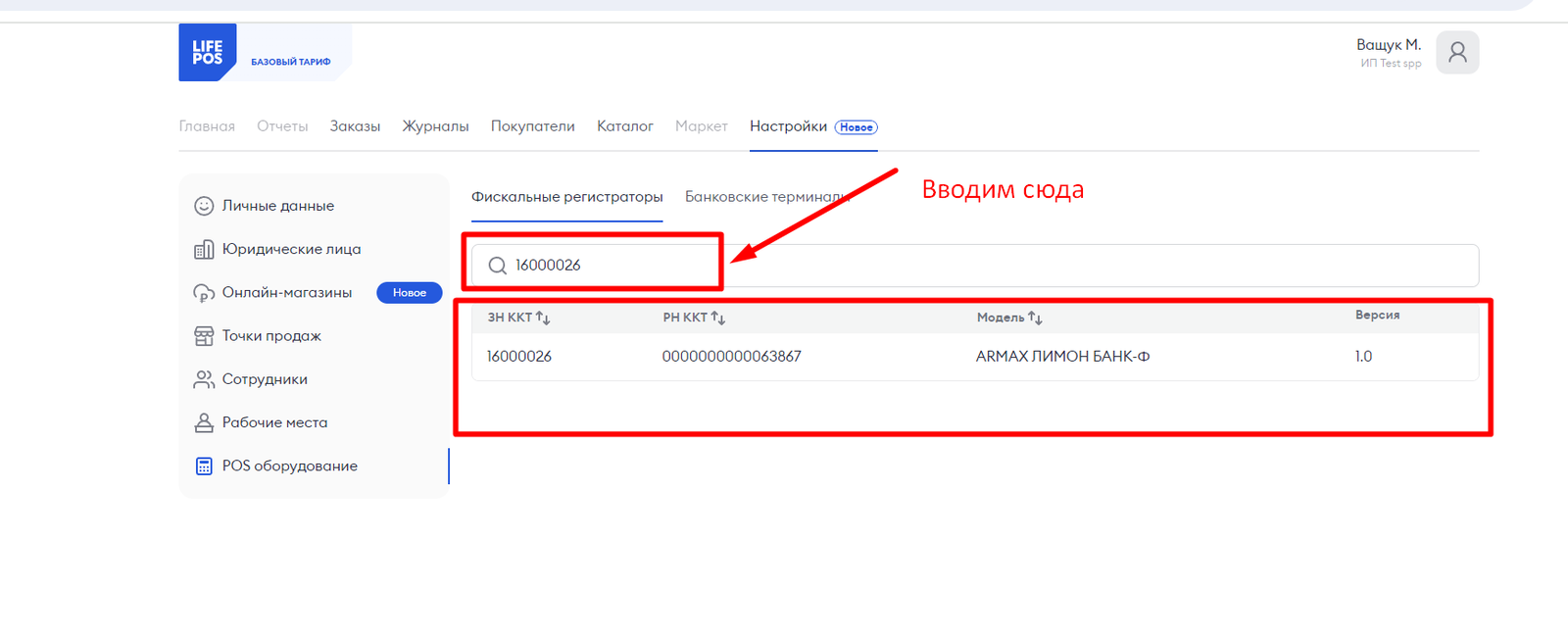 Поиск фискального регистратора
 Нажмите на найденный регистратор, чтобы открыть карточку с подробной информацией и историей операций: модель, версия, заводской номер ККТ, версия ФФД, регистрационный номер ККТ, номер ФН.
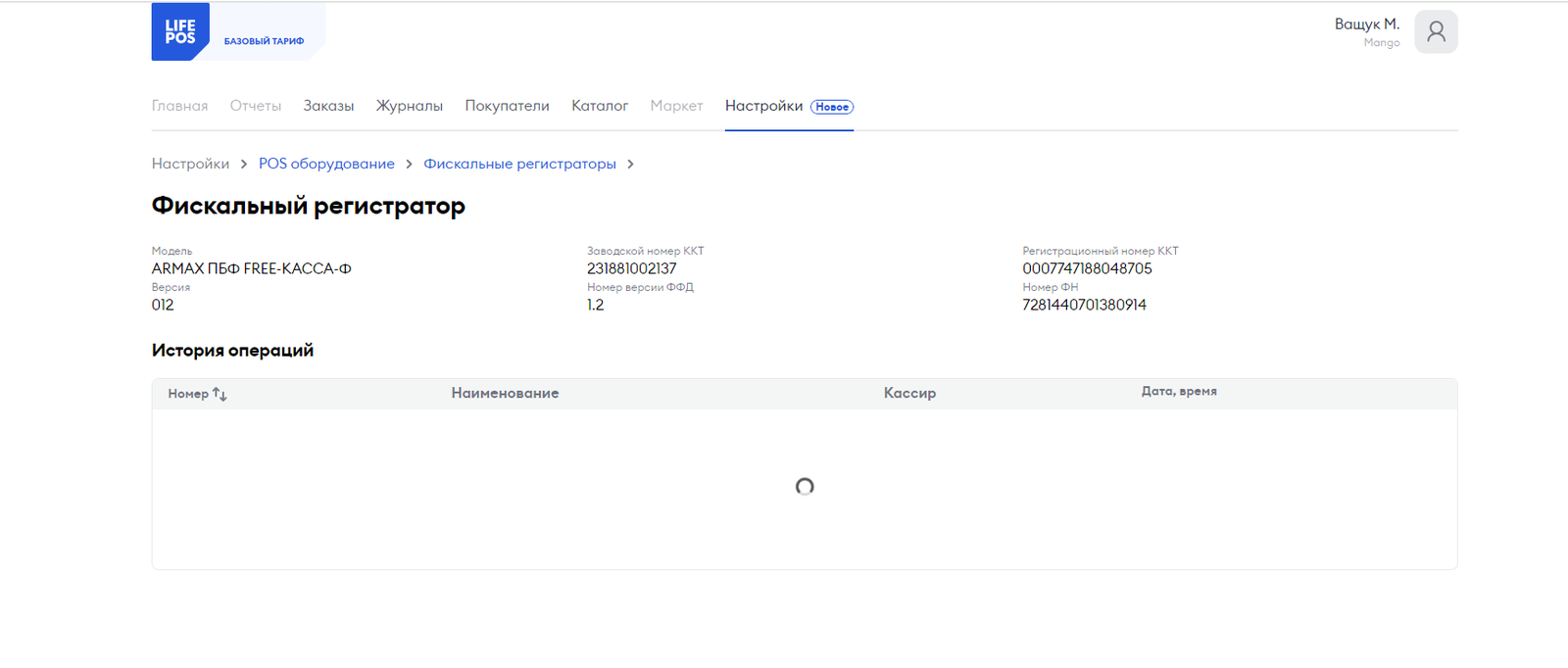 Карточка фискального регистратора
 Банковские терминалы
Зайдите в раздел Настройки в верхнем меню и в меню слева выберите POS-оборудование, вкладка «Банковские терминалы».
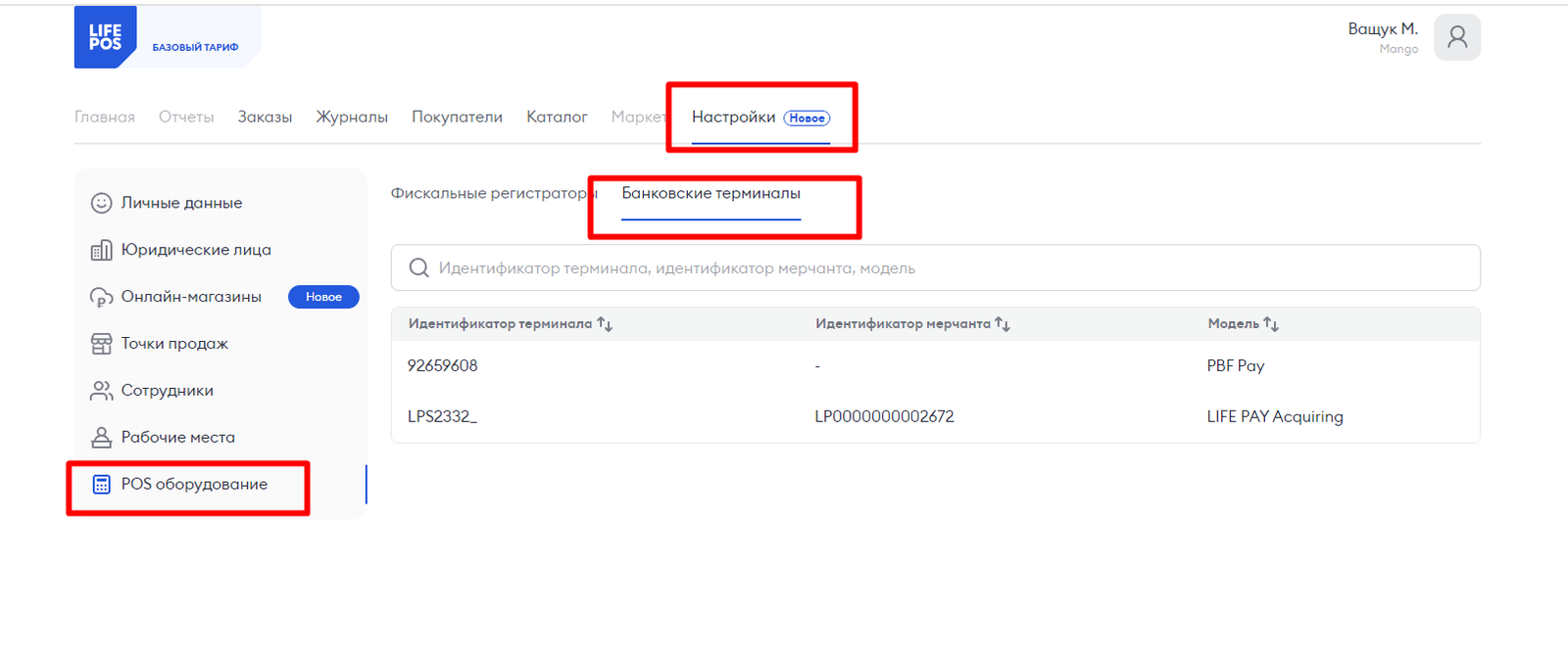 Список банковских терминалов
 Если терминалов несколько, введите в строке поиска идентификатор терминала, идентификатор мерчанта или модель — отобразится нужный терминал.
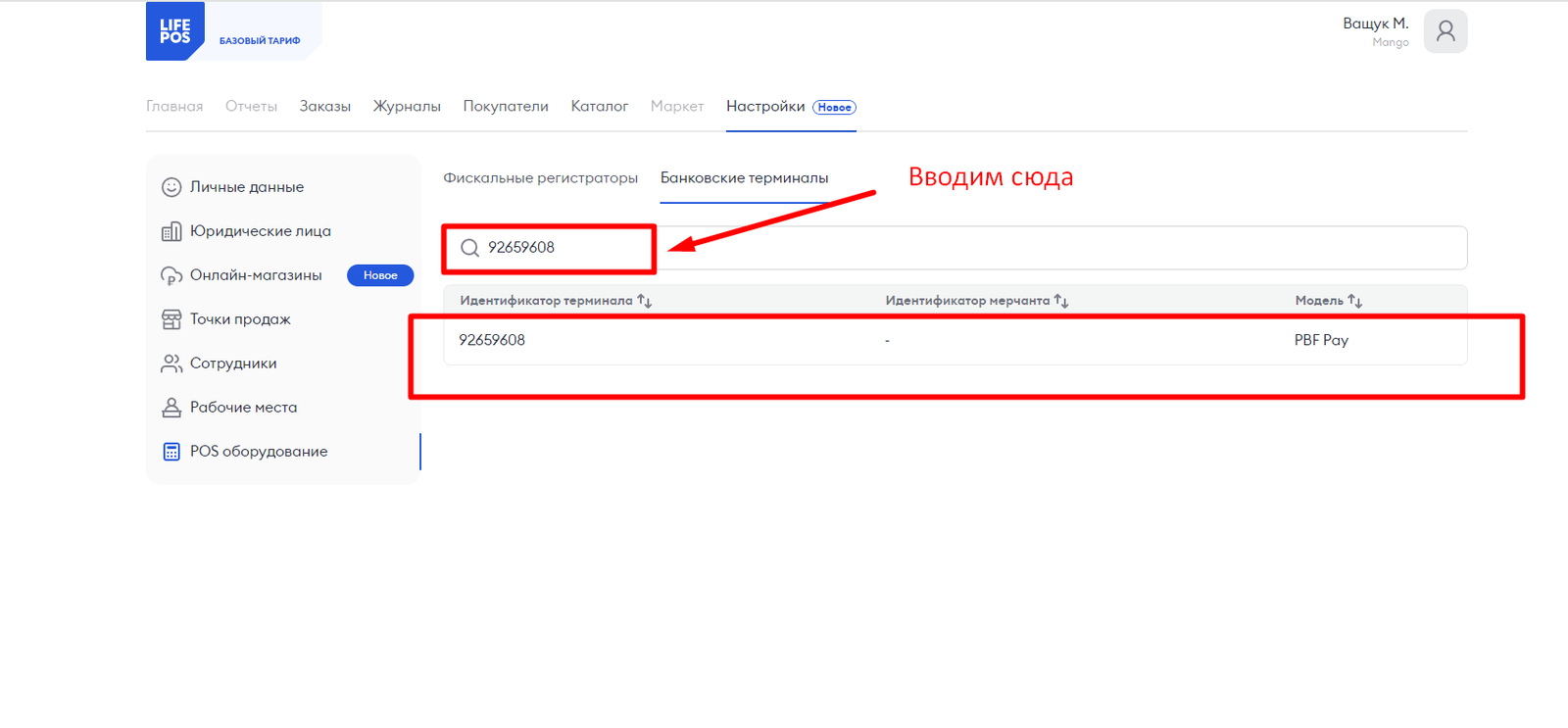 Поиск банковского терминала
 Нажмите на найденный терминал, чтобы открыть карточку с информацией и историей транзакций: модель, идентификатор терминала, идентификатор мерчанта.
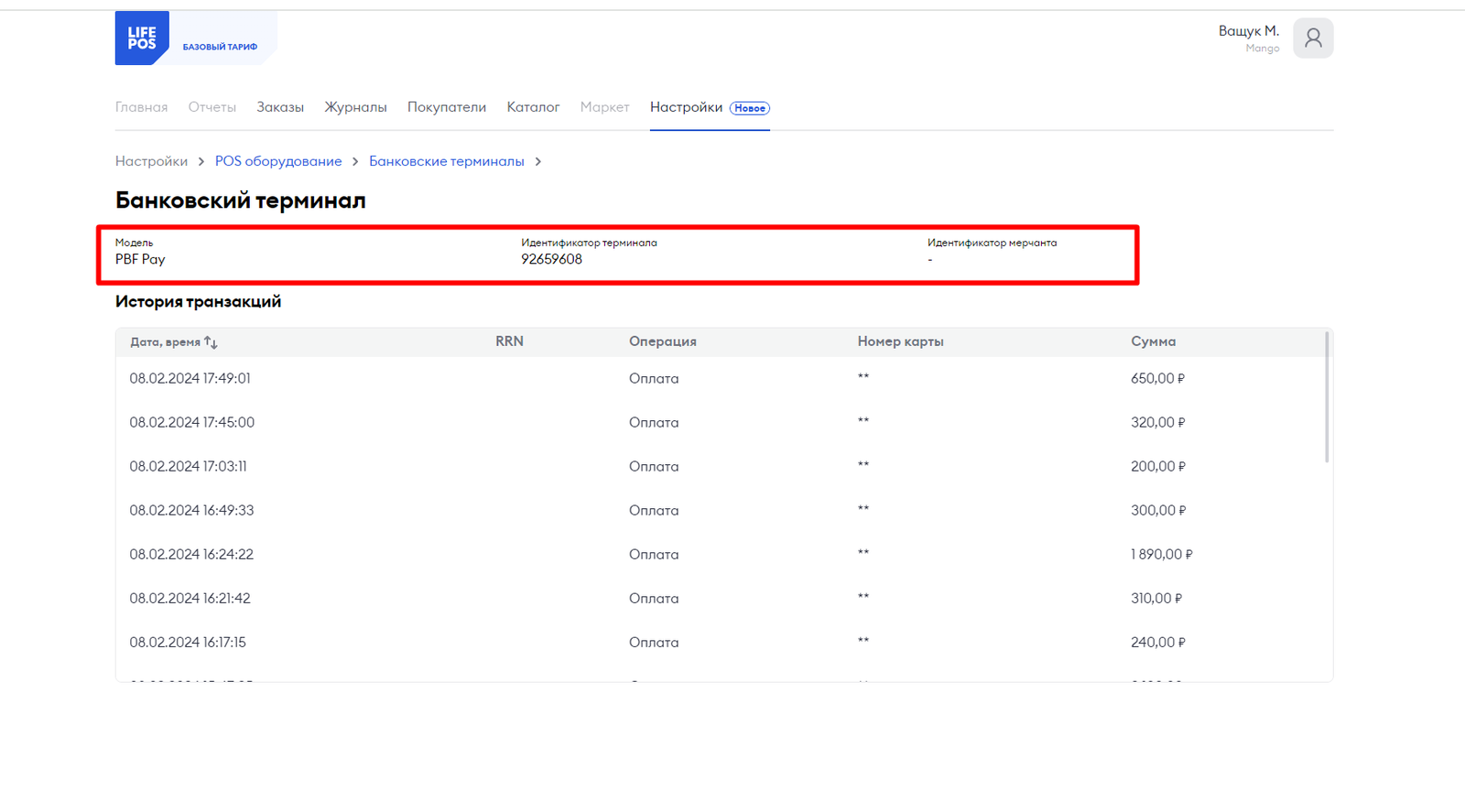 Карточка банковского терминала
 Онлайн-магазины
Функция онлайн-магазинов в едином личном кабинете позволяет быстро подключить оплату на своём сайте.
Сейчас доступна платёжная форма. Платёжные ссылки находятся в разработке.
Варианты приёма платежей
На сайте:
- готовые интеграции с сайтами;
- интеграция по API.
Без сайта — оптимально для продаж через соцсети, мессенджеры или одностраничные сайты-витрины:
- платёжные ссылки — создавайте ссылки на оплату и отправляйте клиентам по email или в мессенджеры (в разработке);
- Telegram-бот — генерируйте ссылку на оплату по СБП в Telegram-боте и отправляйте клиенту прямо из мессенджера.
Настройка онлайн-магазинов
Принимать платежи можно не только на устройстве LIFE POS, но и в интернете — через платёжную форму на сайте или по платёжной ссылке. Управление онлайн-платежами — в разделе Настройки→Онлайн-магазины.
Подключите интернет-эквайринг
Чтобы принимать платежи на сайте, подключите интернет-эквайринг. Для этого свяжитесь с вашим менеджером или воспользуйтесь формой на сайте.
Заключите договор с банком-партнёром
Онлайн-платежи проводит банк-партнёр — с ним нужно заключить договор. Перед этим банк проверит ваш сайт на уязвимости, чтобы мошенники не могли взломать платёжную систему и украсть деньги у вас или у покупателя. За дополнительную плату мы поможем пройти проверку — составим список требований по доработке сайта или доработаем его сами.
Настройте платёжную форму
- Откройте Настройки→Онлайн-магазины и нажмите Добавить.
- Укажите наименование магазина, выберите юридическое лицо, добавьте адрес сайта.
- Укажите email, чтобы получать уведомления о новых платежах.
- Нажмите Добавить.
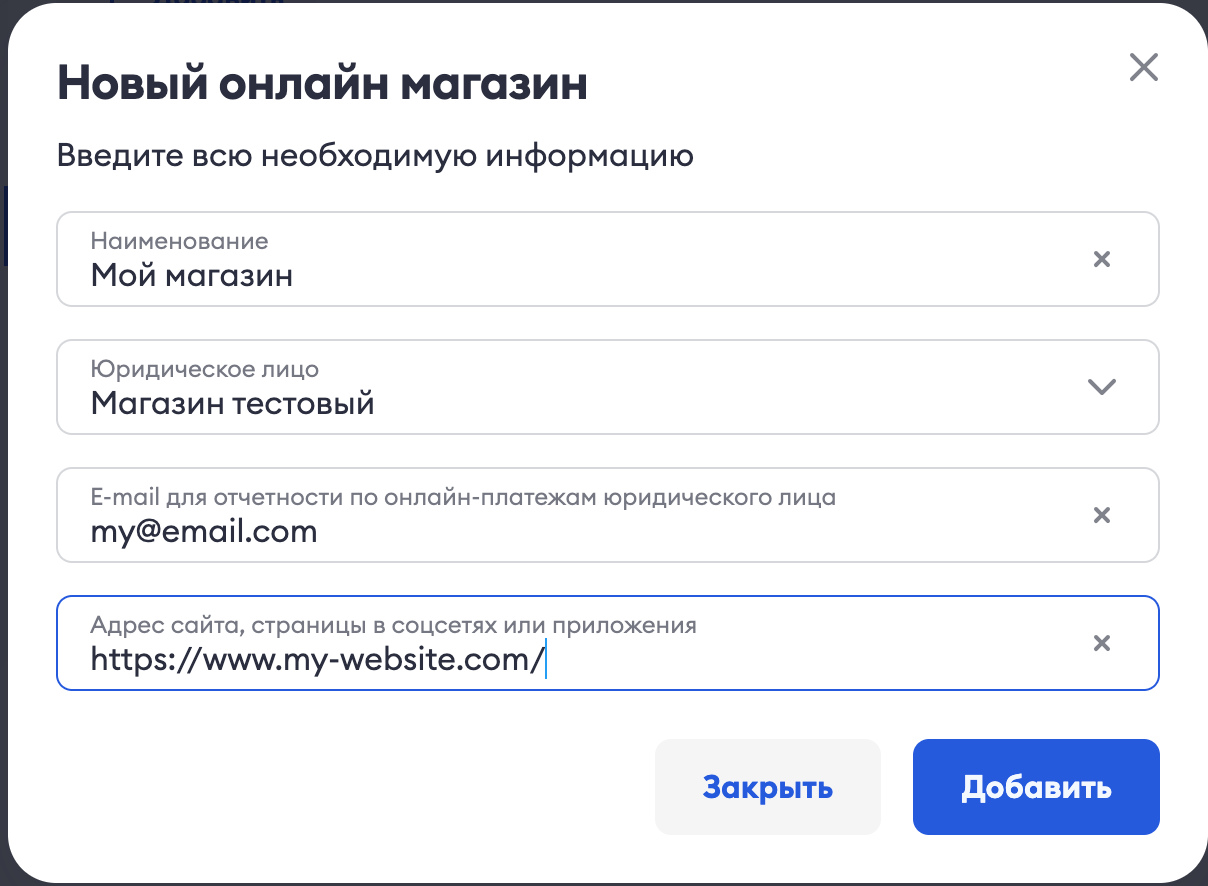 Создание онлайн-магазина
 Готово! Онлайн-магазин создан. Как провести тестовый платёж, настроить способы оплаты и дополнительные параметры формы — читайте на справочном портале по API интернет-эквайринга.
Облачная фискализация
Облачная фискализация позволяет оформлять чеки удалённо.
- Авторизуйтесь в личном кабинете: lk.life-pay.ru/auth/login.
- Перейдите в Настройки→Точки продаж и нажмите на нужную точку.
- Нажмите Добавить расширение и выберите Облачная фискализация.
- Включите облачную фискализацию. Можно указать произвольное наименование — оно будет видно только в вашем ЛК и в приложении LIFE POS.
- Нажмите Сохранить. Расширение появится в списке активных со статусом «Подключено».
Способы оплаты
В личном кабинете можно настроить, какие способы оплаты включены на каждой торговой точке и каким ролям они доступны.
- Перейдите в Настройки→Точки продаж и нажмите на нужную точку.
- В разделе «Способы оплаты» нажмите Настроить.
- Включите доступные способы оплаты для каждой роли сотрудника.
- Сохраните изменения.
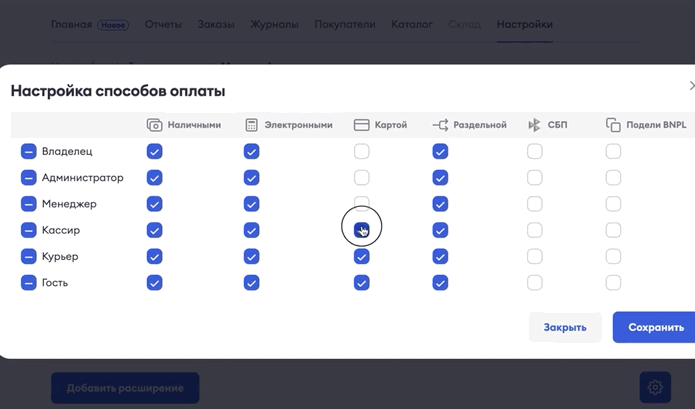 Настройка способов оплаты по ролям
 Покупатели и опросы
Добавить покупателя в базу
В личном кабинете LIFE POS можно хранить данные о клиентах. Это снижает затраты на привлечение: работа с базой постоянных покупателей может принести до 10 раз больше выручки.
- Авторизуйтесь в личном кабинете LIFE POS: my.life-pos.ru/auth/login.
- Откройте раздел Покупатели.
- Нажмите Добавить.
- Заполните обязательные поля и нажмите Добавить. Покупатель получит статус «Новый», а после первого заказа — «Активный».
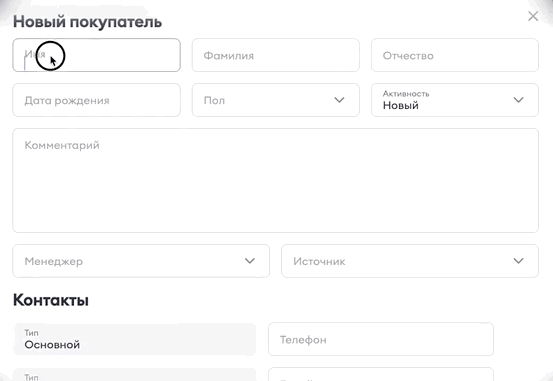 Карточка нового покупателя
 Готово! Настройте программу лояльности, чтобы клиент возвращался к вам снова и снова.
Получать обратную связь от покупателей
Вы можете собирать отзывы о качестве обслуживания с помощью NPS-опросов. NPS (Net Promoter Score) — индекс потребительской лояльности: покупателя спрашивают, насколько он доволен обслуживанием, предлагают оценить покупку и оставить комментарий.
В LIFE POS это работает так: вы настраиваете опрос в ЛК, распечатываете QR-код со ссылкой на форму и размещаете его у кассы. Покупатель сканирует код, отвечает на вопросы — и вы видите, что думают о вашем магазине.
- Перейдите в ЛК по ссылке lk.life-pay.ru/auth/login.
- Откройте Покупатели→Опросы.
- Нажмите Добавить опрос.
- В поле «Вопрос» для общей оценки опыта введите вопрос, на который покупатель ответит выбором одного из пяти смайлов.
- Дополнительно можно задать от одного до трёх вопросов:
- Заполните поле «Вопрос».
- Выберите тип вопроса — «Текст» или «Выбор варианта ответа».
- Для выбора варианта добавьте варианты ответов. Включите опцию «Поле с комментарием», если хотите получить развёрнутый ответ.
- ЛК сгенерирует QR-код со ссылкой на онлайн-форму. Распечатайте его и разместите у кассы. Ссылку на опрос можно также скопировать и отправлять покупателям по почте или в СМС.
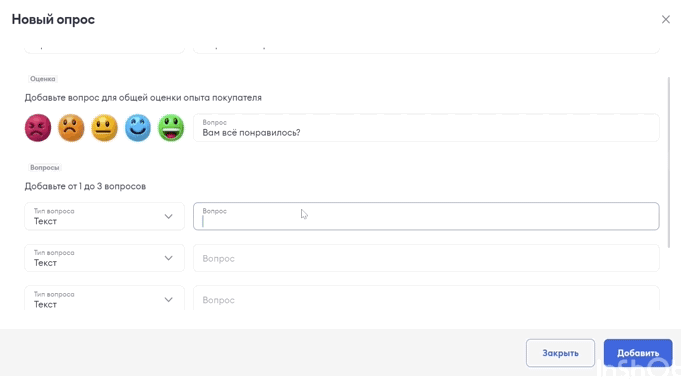 Создание NPS-опроса
 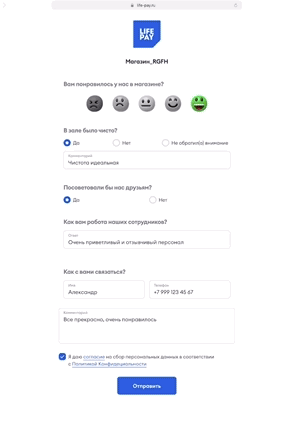 Форма опроса глазами покупателя
 Готово! Ответы покупателей появятся в разделе Покупатели→Опросы.
Сообщения в чеках
Сообщения в чеках позволяют печатать на кассовых чеках персонализированные тексты и QR-коды — например, чтобы рассказывать клиентам об акциях, новинках и опросах. Сообщение размещается в начале или в конце чека. Для каждой торговой точки можно задать одно сообщение и менять его при необходимости.
Что можно добавить
- промокоды на скидки и акции;
- информацию о новых товарах и предложениях;
- ссылки на опросы и отзывы;
- QR-коды для перехода на сайт или в приложение;
- уведомления о программе лояльности.
Настройка сообщений
- Авторизуйтесь в ЛК: lk.life-pay.ru.
- Перейдите в Настройки→Сообщения в чеке и нажмите Добавить.
- Введите текст и выберите торговую точку.
- Укажите расположение сообщения — в начале или в конце чека.
- При необходимости вставьте ссылку для QR-кода.
- Нажмите Добавить.
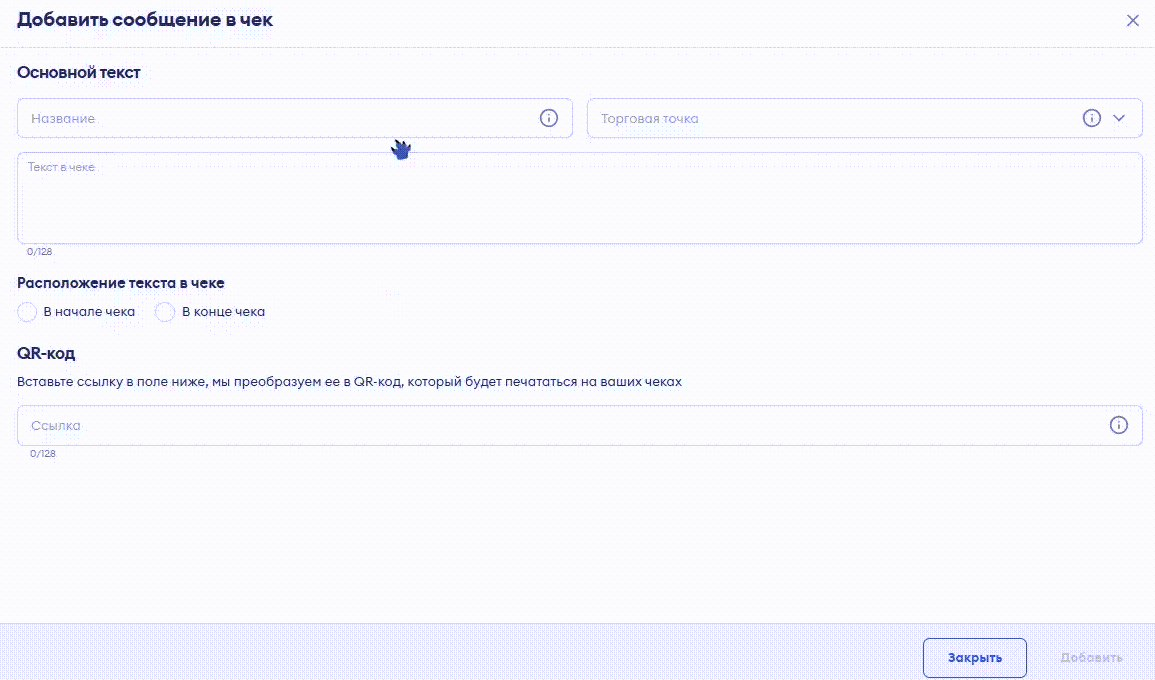 Добавление сообщения в чек
 Готово! Теперь каждый чек работает как инструмент продвижения и коммуникации с клиентом.
Каталог
Единицы измерения
В ЛК LIFE POS изначально есть стандартные единицы измерения — штука, литр, килограмм. Вы можете добавлять собственные единицы или редактировать существующие.
Добавить
- Перейдите в Каталог→Единицы измерения и нажмите Добавить.
- Укажите наименование единицы измерения.
- Укажите условное обозначение. Оно используется в чеке и для краткого обозначения единицы.
- Укажите коды ОКЕИ и UNECE — общероссийский и международный коды единиц измерения. Ссылки на справочники кодов есть в окне добавления. Несколько кодов UNECE разделяйте точкой с запятой.
- При необходимости включите опцию «Только целые значения» — тогда для товара с этой единицей нельзя будет указать дробное количество при продаже.
- Нажмите Добавить.
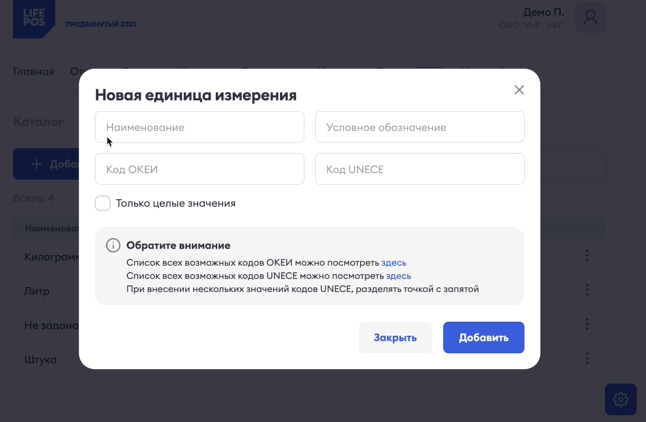 Добавление единицы измерения
 Изменить
- Перейдите в Каталог→Единицы измерения.
- Найдите нужную единицу, нажмите три точки справа и выберите Редактировать.
- Внесите изменения и сохраните их.
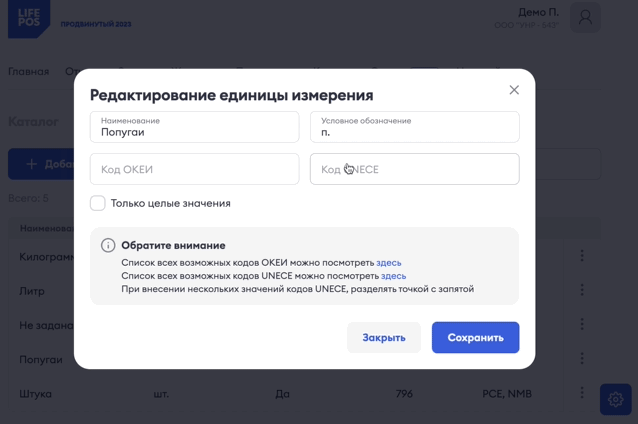 Редактирование единицы измерения
 Удалить
- Перейдите в Каталог→Единицы измерения.
- Найдите нужную единицу, нажмите три точки справа и выберите Удалить.
- Подтвердите удаление.
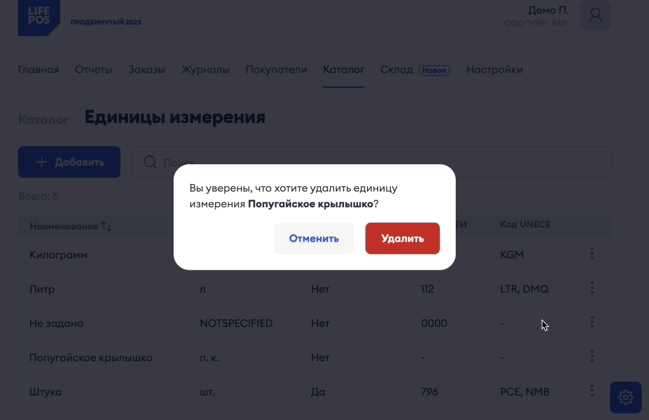 Удаление единицы измерения
 Категории товаров
Товары можно объединять в группы — категории. Так удобнее находить нужные позиции при продаже. Категории могут быть многоуровневыми: например, внутри категории «Продукты» может быть категория «Мясо».
Добавить категорию
- Перейдите в Каталог и в левом меню нажмите + Категорию.
- Укажите наименование и произвольное описание категории.
- При необходимости выберите родительскую категорию — новая будет помещена внутрь неё. Например, внутри «Продуктов питания» можно создать «Молочные продукты», «Мясо», «Хлебобулочные изделия».
- Нажмите Создать. Кнопка Создать и продолжить сохранит категорию и откроет окно для добавления следующей.
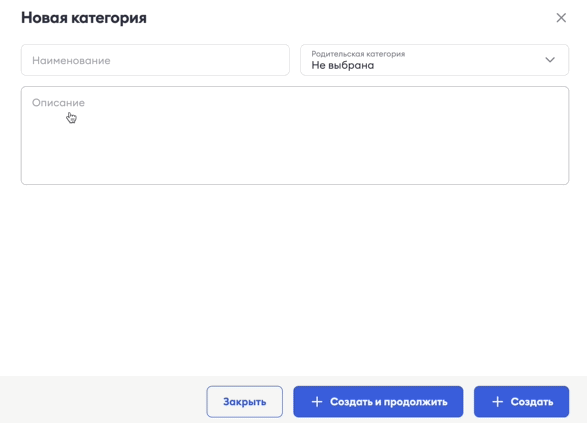 Добавление категории
 Изменить категорию
- Перейдите в Каталог. В левом меню наведите курсор на нужную категорию и нажмите значок карандаша.
- Внесите изменения и нажмите Сохранить.
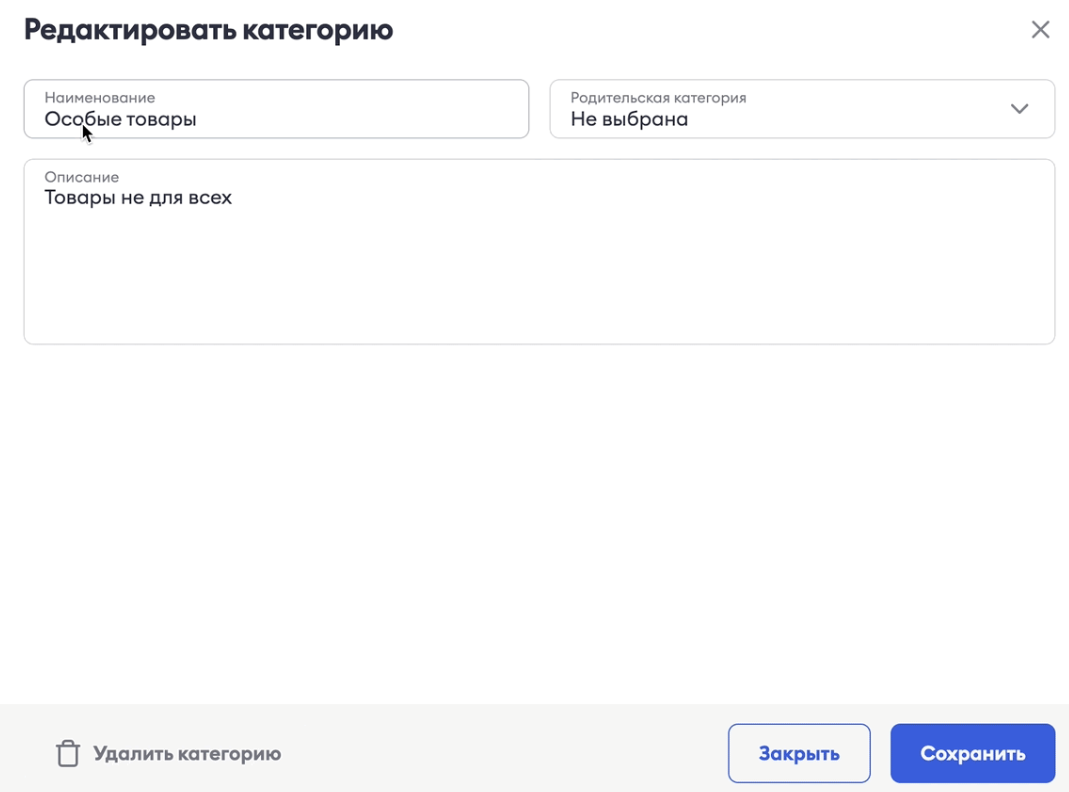 Редактирование категории
 Удалить категорию
- Перейдите в Каталог. В левом меню наведите курсор на нужную категорию и нажмите значок корзины.
- Подтвердите удаление.
При удалении категории все относящиеся к ней подкатегории и товары также будут удалены.
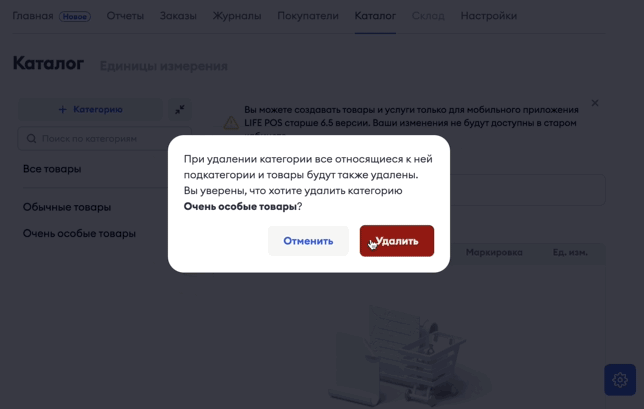 Удаление категории
 Экспорт товаров
Каталог можно выгрузить из ЛК в формате XLSX, чтобы работать с ним в других программах.
- Авторизуйтесь в ЛК: lk.life-pay.ru/auth/login.
- Откройте Каталог.
- Нажмите Выгрузить каталог (кнопка с документом и стрелкой).
- Выберите позиции для выгрузки — действующие, удалённые или все.
- Нажмите Выгрузить.
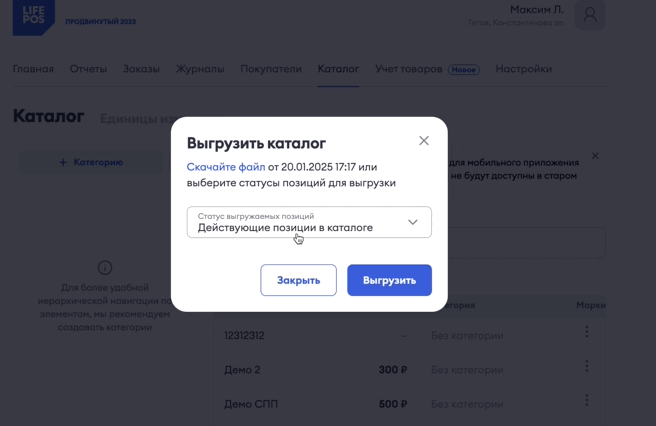 Выгрузка каталога
 Импорт товаров
Товары можно загрузить в каталог одним файлом.
 Шаблон файла каталога
 - Авторизуйтесь в ЛК: lk.life-pay.ru/auth/login.
- Откройте Каталог.
- Нажмите Загрузить (кнопка со стрелкой вверх).
- Выберите условия импорта:
- Полностью заменить позиции — LIFE POS удалит старый каталог и заменит его данными из файла.
- Добавить новые и обновить текущие позиции — LIFE POS добавит позиции, которых нет в каталоге. Если позиция есть, но данные отличаются, они будут заменены данными из файла.
- Выберите параметр сопоставления — наименование, штрихкод или артикул.
- Перетащите файл импорта в поле загрузки (XLSX, не более 10 МБ). Чтобы данные сопоставились корректно, используйте наш шаблон — кнопка Скачать шаблон на странице загрузки.
- Нажмите Импортировать.
- Проверьте промежуточные результаты и нажмите Продолжить. Если заметили ошибку, нажмите Закрыть и повторите импорт.
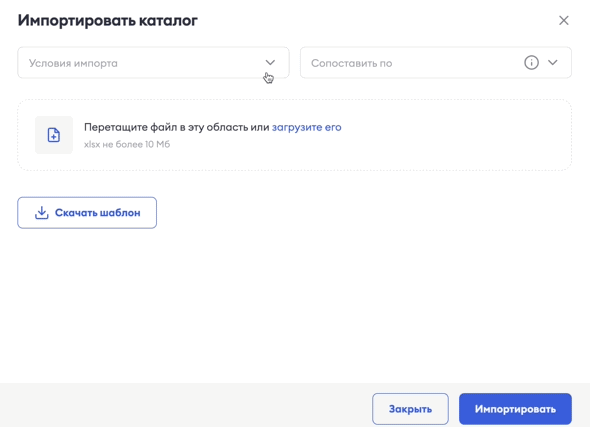 Импорт каталога
 Товарный учёт
В ЛК можно оформлять приход и списание товаров, проводить инвентаризацию и управлять остатками. Для этого нужен тарифный план «Товарный учёт LIFE PAY» — подробности уточняйте у вашего персонального менеджера.
В ЛК пока нельзя вести учёт маркированных товаров — мы работаем над этим. При возврате товар не возвращается на остаток автоматически — его нужно добавить отдельно.
Как просматривать товарные остатки
- Авторизуйтесь в ЛК: lk.life-pay.ru/auth/login.
- Откройте Учёт товаров→Отчёт по остаткам.
- Выберите одну или несколько торговых точек.
- Выберите остаток товара — отрицательный, нулевой, положительный или все.
При необходимости воспользуйтесь поиском по названию, штрихкоду или артикулу либо отфильтруйте остатки по категории.
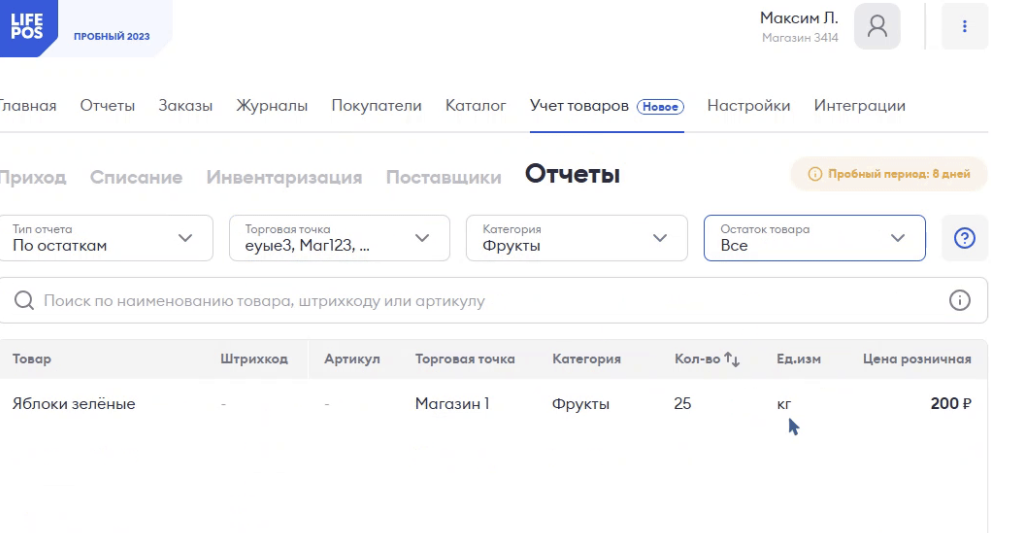 Отчёт по остаткам
 Минимальные остатки
Установите порог в карточке товара — система будет отслеживать снижение количества и пришлёт уведомление.
- Откройте раздел Каталог.
- Выберите нужный товар.
- В блоке «Минимальный остаток» укажите значение. Чтобы задать разные значения для каждой торговой точки, отметьте «Отображать разные остатки по торговым точкам» и заполните данные.
- Нажмите Сохранить.
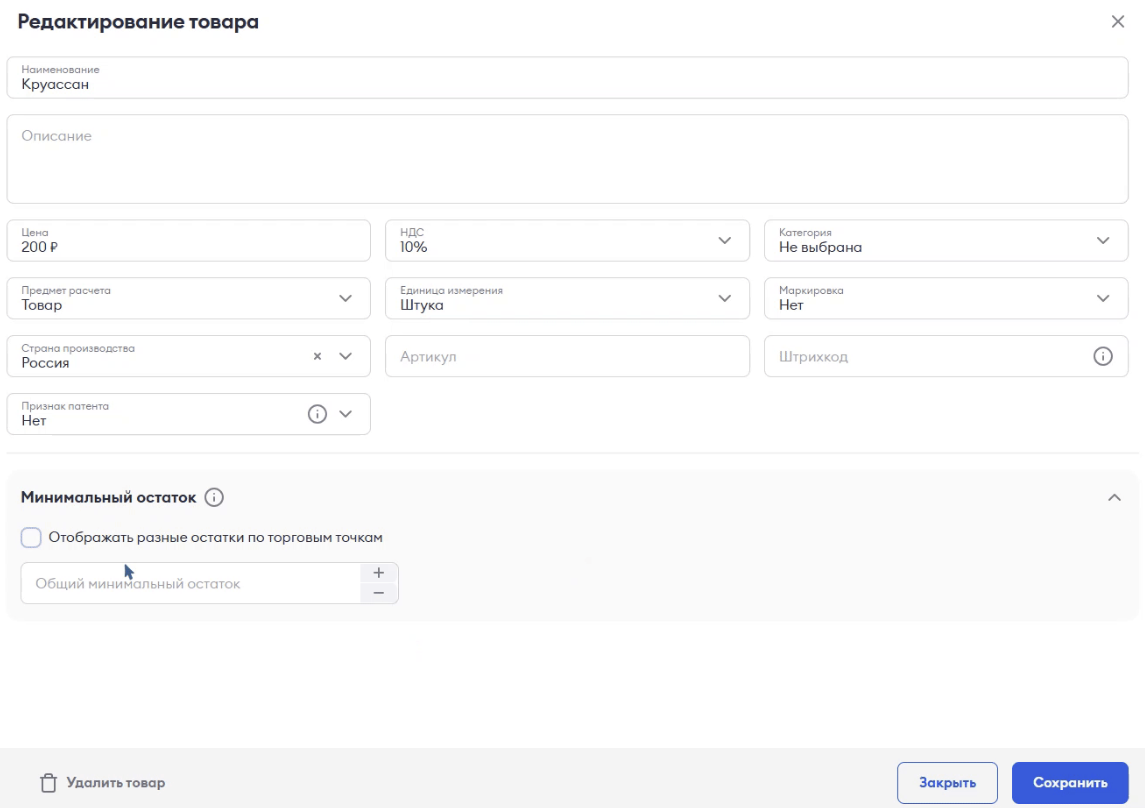 Минимальный остаток в карточке товара
 В приложении LIFE POS остатки отображаются при продаже, а проданный товар списывается — так вы всегда знаете, когда товар заканчивается.
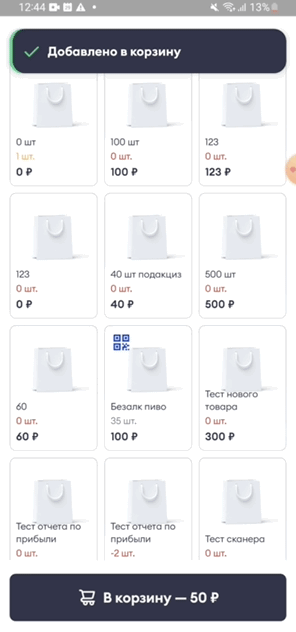 Остатки в приложении LIFE POS
 Отображение остатков работает в приложении LIFE POS версии 6.14 и выше.
Инвентаризация
Иногда реальное количество товара отличается от учтённого в документах. Например, по документам у вас по 20 кг яблок и томатов, а фактически на складе 25 кг яблок и 18 кг томатов. Чтобы привести учёт в соответствие с фактом, проведите инвентаризацию:
- Авторизуйтесь в ЛК: lk.life-pay.ru/auth/login.
- Откройте Учёт товаров→Инвентаризация.
- Нажмите Добавить.
- Укажите номер документа и выберите торговую точку. При необходимости добавьте комментарий.
- В столбце «Товар» добавьте позиции для инвентаризации.
- В столбце «Остаток на складе» укажите фактический остаток.
- Нажмите Провести.
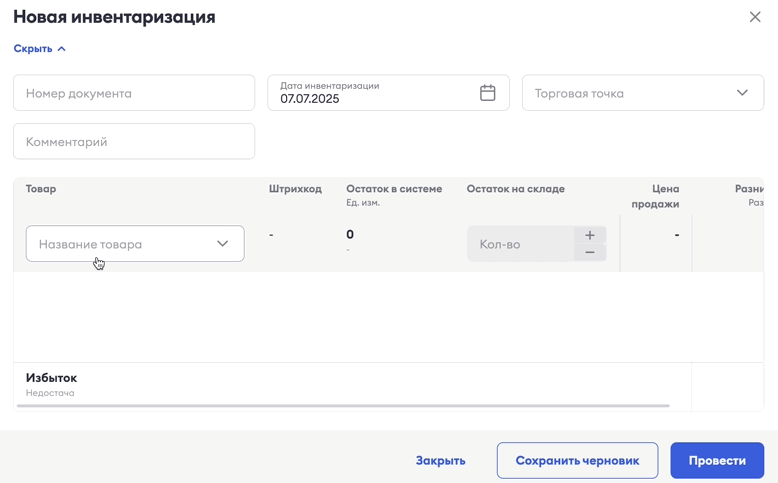 Новая инвентаризация
 Готово! Остатки в товарном учёте совпадают с фактическими.
Приход и списание товаров
Провести приход или списание
- Авторизуйтесь в ЛК: lk.life-pay.ru/auth/login.
- Перейдите в Учёт товаров и выберите операцию: Приход или Списание.
- Нажмите Добавить.
- Укажите номер документа, выберите торговую точку и поставщика. Поставщика можно добавить, не выходя из окна. Дату создания и дату приёмки ЛК заполнит сам — их можно отредактировать. При необходимости оставьте комментарий.
- Добавьте позиции: в списке «Название товара» выберите позицию из каталога. Товар можно добавить, не выходя из окна. Если вы уже закупали этот товар у выбранного поставщика, ЛК подставит цену из последней накладной и посчитает стоимость и налог по данным каталога.
- Нажмите Провести. Если планируете редактировать документ позже, нажмите Сохранить черновик.
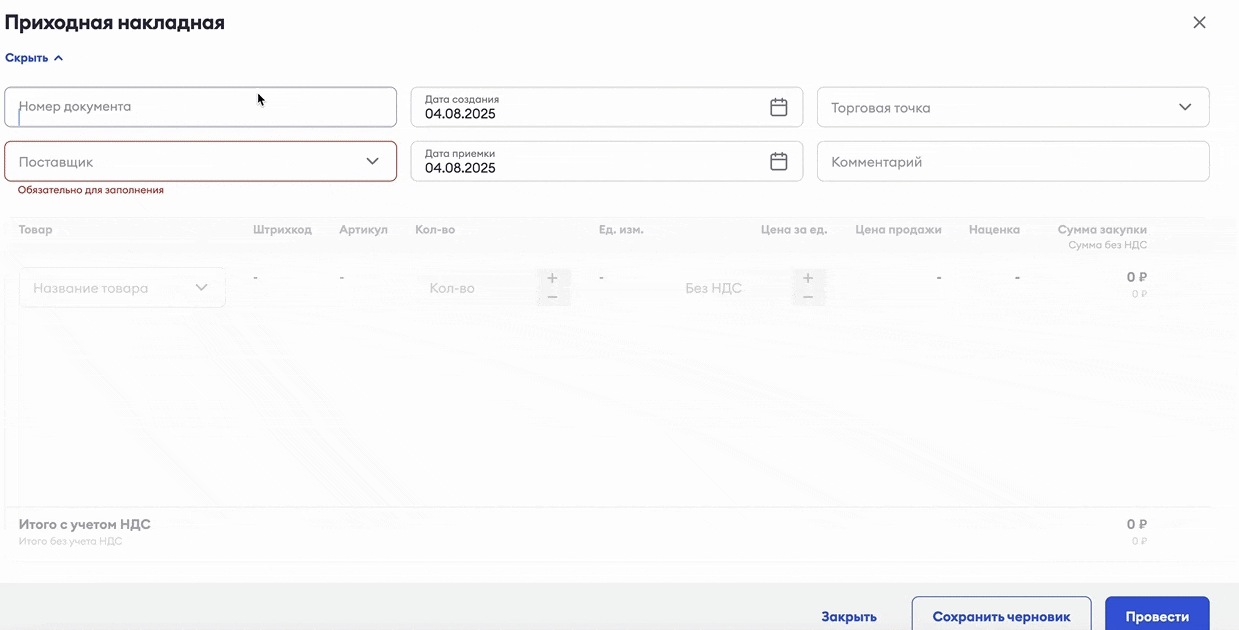 Приходная накладная
 Скопировать приход или списание
Документ можно создать на основе существующего, чтобы не вводить данные повторно.
- Перейдите в Учёт товаров и выберите операцию: Приход или Списание.
- Выберите документ и нажмите три точки в конце строки.
- Нажмите Копировать.
- При необходимости внесите изменения.
- Нажмите Провести, чтобы товары поступили на остаток, или Сохранить черновик.
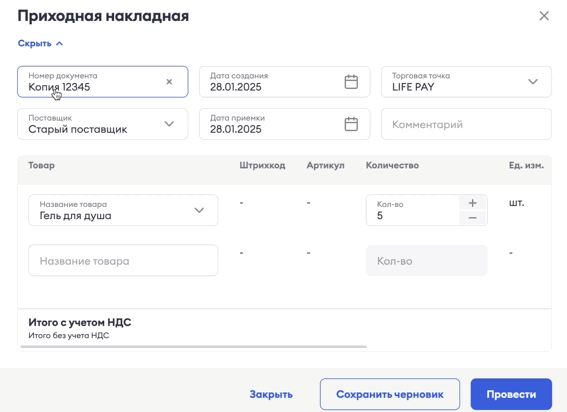 Копирование прихода
 Сохранить документ как черновик
При создании документа нажмите Сохранить черновик — документ появится в списке со статусом «Черновик», и его можно будет отредактировать позже.
Отредактировать черновик
- Перейдите в Учёт товаров и выберите операцию: Приход или Списание.
- Выберите документ и нажмите три точки в конце строки.
- Нажмите Редактировать и внесите изменения.
- Нажмите Провести или снова сохраните черновик.
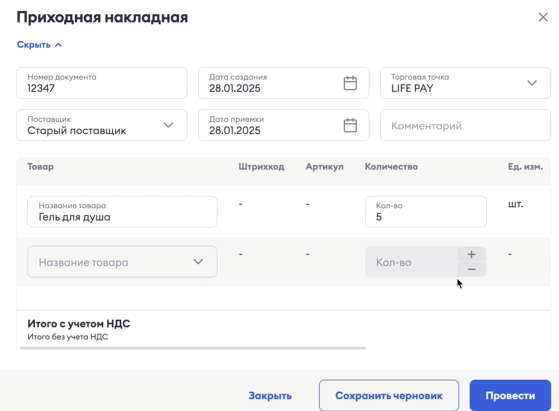 Редактирование черновика
 Удалить черновик
- Перейдите в Учёт товаров и выберите операцию: Приход или Списание.
- Выберите документ и нажмите три точки в конце строки.
- Нажмите Удалить и подтвердите удаление.
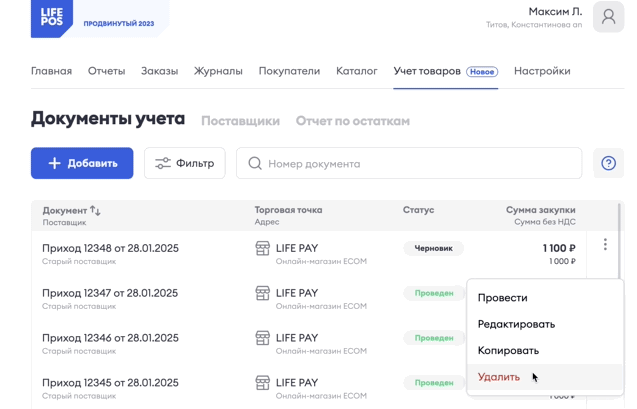 Меню документа учёта
 Работа с поставщиками
Чтобы оформлять поступления товаров, нужно создать справочник поставщиков.
Добавить поставщика
- Авторизуйтесь в ЛК: lk.life-pay.ru/auth/login.
- Откройте Учёт товаров→Поставщики.
- Заполните карточку: название, ИНН, КПП и адрес.
- Нажмите Создать или Создать и продолжить, чтобы сразу добавить следующего.
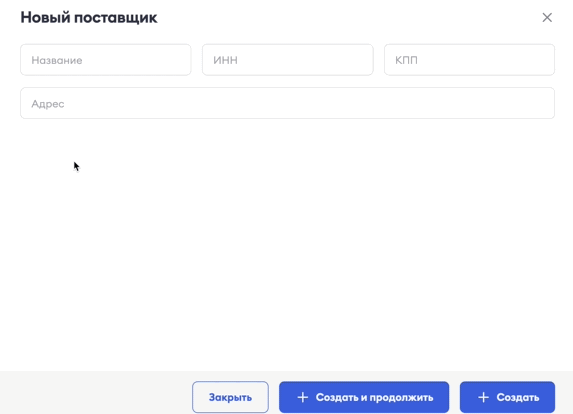 Добавление поставщика
 Редактировать поставщика
- Откройте Учёт товаров→Поставщики.
- Нажмите три точки напротив нужного поставщика и выберите Редактировать.
- Внесите изменения и нажмите Сохранить.
Удалить поставщика
- Откройте Учёт товаров→Поставщики.
- Нажмите три точки напротив нужного поставщика и выберите Удалить.
- Подтвердите удаление.
Журналы
Журналы доступны не во всех тарифах.
Журнал транзакций
Журнал транзакций содержит информацию обо всех банковских платежах организации по всем торговым точкам. Раздел: Журналы→Транзакции.
По каждой транзакции доступны дата, время, номер связанной продажи, тип и ID транзакции — нажмите на транзакцию, и справа откроется окно с подробностями.
Искать транзакции можно по номеру транзакции, номеру карты или уникальному номеру операции. Доступны фильтры по сумме, дате, виду и типу транзакции, терминалу и способу оплаты.
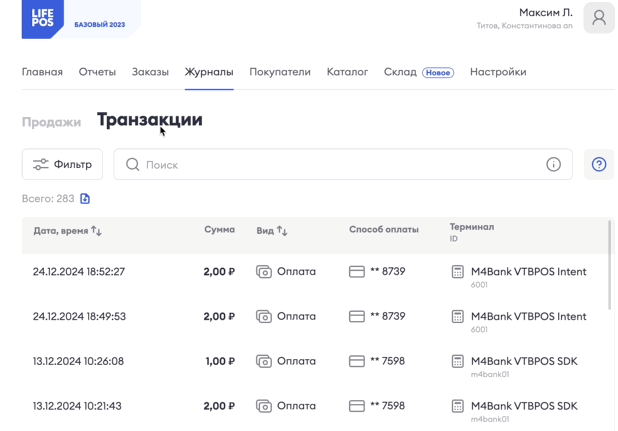 Журнал транзакций
 Журнал продаж
Журнал продаж — первая страница, которая открывается после входа в ЛК. Раздел: Журналы→Продажи. Здесь показаны все продажи организации по всем торговым точкам. Статусы продаж:
| Статус | Что означает |
|---|
| Создана | Продажа создана, но оплата ещё не поступила; товары не отгружены, услуги не оказаны. Такой статус бывает, если на кассе не нажали «Оплатить». |
| В процессе | Продажа оформляется: полная оплата ещё не получена, товар не отгружен или услуга не оказана. |
| Завершена | Получена полная оплата, товар отгружен или услуга оказана. |
| Отменена | Продажа была в статусе «Создана» и её отменили вручную. |
По каждой продаже доступны дата, время, номер и сумма — нажмите на продажу, и справа откроется окно с подробностями. Искать можно по номеру продажи или комментарию. Доступны фильтры по сумме, дате, статусам, сотруднику и точке продаж.
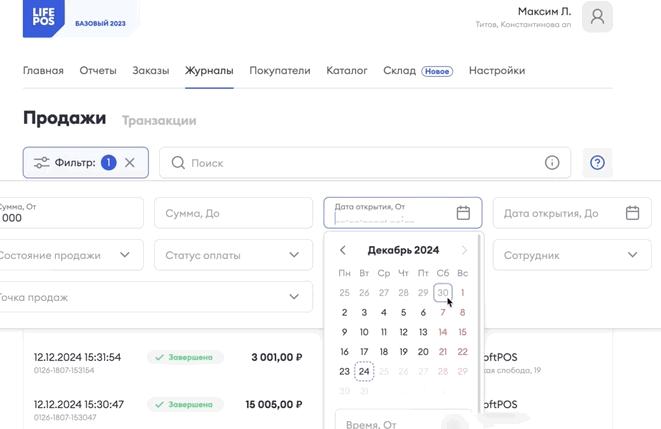 Журнал продаж